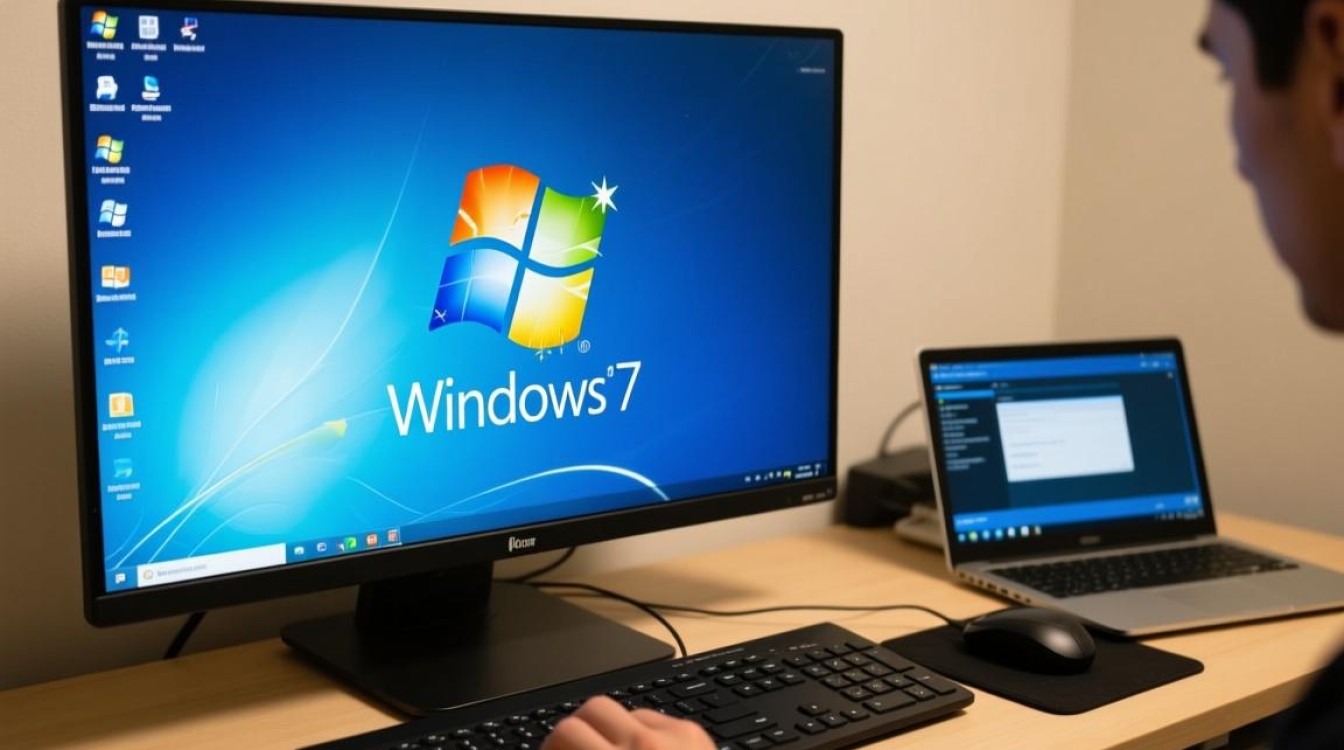
虚拟机难用吗?这是许多人在接触虚拟化技术时首先会问的问题,对于技术爱好者、开发者或需要多系统环境的工作者而言,虚拟机既是高效工具,也可能成为“效率杀手”。“难用”与否并非绝对答案,它取决于用户的使用场景、技术背景以及对工具的合理配置,本文将从虚拟机的核心功能、常见使用难点、适用人群及优化技巧等角度,全面分析这一问题。

虚拟机的核心价值:为何它依然不可或缺
虚拟机(Virtual Machine)通过软件模拟出具有完整硬件系统的虚拟计算机,可在真实操作系统上运行多个独立的虚拟环境,其核心优势在于“隔离性”和“灵活性”:用户可以在同一台物理机上安装Windows、Linux、macOS等不同系统,互不干扰;虚拟环境可随时备份、快照,甚至直接复制分发,极大简化了软件测试、系统开发等场景的流程。
开发者需在Linux环境下编译代码,但日常使用Windows办公,虚拟机便能完美解决双系统切换的麻烦;企业IT人员可通过虚拟机快速部署标准化测试环境,避免重复配置硬件,这些场景下,虚拟机不仅不难用,反而是提升效率的利器。
新手常遇的“痛点”:虚拟机为何被贴上“难用”标签?
尽管虚拟机功能强大,但首次使用者确实可能遇到以下问题,导致产生“难用”的印象:
性能损耗:物理资源的“分身术”
虚拟机需要共享物理机的CPU、内存、硬盘等资源,若配置不当,极易出现卡顿,为虚拟机分配仅2GB内存,而运行Windows 11系统时,实际可用内存可能不足,导致操作迟缓;或是在老旧主机上运行多个虚拟机,CPU占用率飙高,甚至拖慢主系统。
复杂的安装与配置:新手的第一道门槛
从下载镜像文件、选择虚拟机软件(如VMware、VirtualBox、Hyper-V),到分配硬件资源、安装操作系统,再到安装虚拟机工具(VMware Tools、VirtualBox Guest Additions),每一步都需要用户具备基础操作常识,若遗漏关键步骤(如未开启CPU虚拟化支持),可能导致虚拟机无法启动或性能异常。
网络与存储设置的“绕路”
虚拟机的网络模式(桥接、NAT、仅主机)对新手而言较为晦涩:桥接模式需与主机同网段,可能引发IP冲突;NAT模式依赖主机网络,外部访问需额外配置;存储方面,动态扩展磁盘可能导致文件碎片化,固定分配磁盘则会占用过多空间。

兼容性问题:系统与软件的“水土不服”
并非所有操作系统都能完美适配虚拟机,旧版Windows在安装时可能因缺少驱动失败,macOS在非苹果硬件上运行虚拟机需复杂破解,部分游戏或专业软件(如Adobe全家桶、大型3D设计工具)在虚拟机中可能无法调用硬件加速,导致性能打折。
不同人群的体验差异:谁会觉得虚拟机“好用”?
虚拟机的“难易程度”与用户需求高度相关,不同人群的使用体验可能截然不同:
开发者与运维人员:效率工具
对于需要频繁测试多系统环境的开发者,虚拟机是“刚需”,前端开发者需在Windows、macOS、Linux下验证网页兼容性,后端开发者需模拟服务器部署环境,运维人员需批量配置服务器——虚拟机的快照、克隆、模板功能能将重复工作耗时从数小时缩短至分钟级,这类用户通常已熟悉命令行与系统配置,反而觉得虚拟机操作直观高效。
企业与教育机构:标准化管理的福音
企业可通过虚拟机实现桌面虚拟化(VDI),统一管理员工办公环境,降低硬件成本;学校实验室可使用虚拟机搭建标准化教学环境,学生误操作导致系统崩溃后,只需恢复快照即可还原,无需重装系统,这类场景下,虚拟机的集中管理功能远超“难用”的顾虑。
普通用户:偶尔使用的“备用方案”
若仅是为了偶尔体验新系统或运行兼容老软件,普通用户可能觉得虚拟机“折腾”,日常办公用户为运行一个旧版软件安装虚拟机,却因不熟悉网络配置导致无法打印文件,最终放弃转用替代方案,这类用户的需求低频且简单,对虚拟机的学习成本较为敏感。
让虚拟机“变好用”的实用技巧
虚拟机的“难用”问题,多数可通过合理配置与工具选择规避,以下是提升使用体验的关键方法:

硬件资源“按需分配”,避免性能瓶颈
- 内存:根据虚拟机系统需求分配,例如Windows 10建议至少4GB,Linux桌面版建议2GB;
- CPU:关闭虚拟机中的“CPU热插拔”等非必要功能,避免资源争抢;
- 硬盘:优先选择“固定大小”磁盘而非“动态扩展”,减少碎片化,提升读写速度;
- 开启硬件加速:在BIOS中开启Intel VT-x或AMD-V虚拟化技术,并在虚拟机设置中启用 nested virtualization(嵌套虚拟化)。
选择合适的虚拟机软件与系统镜像
- 软件选择:VMware Workstation Pro(功能全面,适合专业用户)、VirtualBox(免费开源,轻量易用)、Hyper-V(Windows系统原生集成,适合企业环境);
- 系统镜像:从官方渠道下载纯净镜像,避免第三方修改版导致的兼容性问题;Linux用户可选择Ubuntu、CentOS等对虚拟机优化较好的发行版。
善用“快照”与“克隆”,减少重复工作
快照功能可保存虚拟机的当前状态,出错后一键恢复;克隆功能可快速复制已配置好的虚拟机,适合批量测试场景,开发者在测试新功能前创建快照,若导致系统异常,直接恢复即可,无需重装。
网络与存储优化,解决“连接难题”
- 网络配置:新手建议优先使用“NAT模式”,无需额外配置即可联网;若需虚拟机与主机互传文件,可开启“文件共享”或使用“拖拽功能”(需安装虚拟机工具);
- 存储优化:将虚拟机磁盘文件(.vmdk、.vdi)存放至SSD硬盘,提升IO性能;定期清理虚拟机中的临时文件,减少磁盘占用。
替代方案:轻量化虚拟化工具
若觉得传统虚拟机笨重,可尝试轻量化工具:
- Docker:适合容器化部署,资源占用更少,启动更快;
- Windows Subsystem for Linux (WSL):Windows 10/11原生支持,可直接运行Linux环境,无需虚拟机;
- 云主机:对于偶尔需要多系统的用户,租用按量付费的云主机(如阿里云、腾讯云)可能更省心。
虚拟机的“难用”是技术门槛,更是能力边界
虚拟机是否难用,本质上取决于用户是否理解其工作原理,以及是否匹配了实际需求,对于技术从业者而言,虚拟机是高效工作的“瑞士军刀”;对于普通用户,若仅需偶尔使用,轻量化工具或云服务或许是更优解。
随着虚拟化技术的成熟,现代虚拟机软件已大幅简化操作流程(如VMware的“一键安装向导”、VirtualBox的“简易模式”),性能损耗也通过硬件加速(如GPU Passthrough)得到改善,只要明确需求、掌握配置技巧,虚拟机不仅能“不难用”,更能成为跨越系统壁垒、提升生产力的重要工具。