技术原理、操作步骤与实用场景
在现代计算环境中,虚拟化技术已成为提升资源利用率、简化系统部署的重要手段,传统虚拟机通常依赖本地硬盘或网络存储启动,这在某些场景下可能存在灵活性不足的问题。“优盘启动虚拟机”的技术方案应运而生,通过将优盘作为虚拟机的启动介质,结合虚拟化平台的配置,实现了虚拟机的高度便携化和跨平台运行,本文将围绕这一技术,从原理、操作步骤、优势及注意事项等方面展开详细探讨。

技术原理:优盘与虚拟机的协同工作机制
优盘启动虚拟机的核心在于将优盘模拟为虚拟机的“虚拟硬盘”,并通过虚拟化平台的BIOS/UEFI引导机制,从优盘加载操作系统及运行环境,其技术原理可拆解为三个关键环节:
优盘的启动能力准备
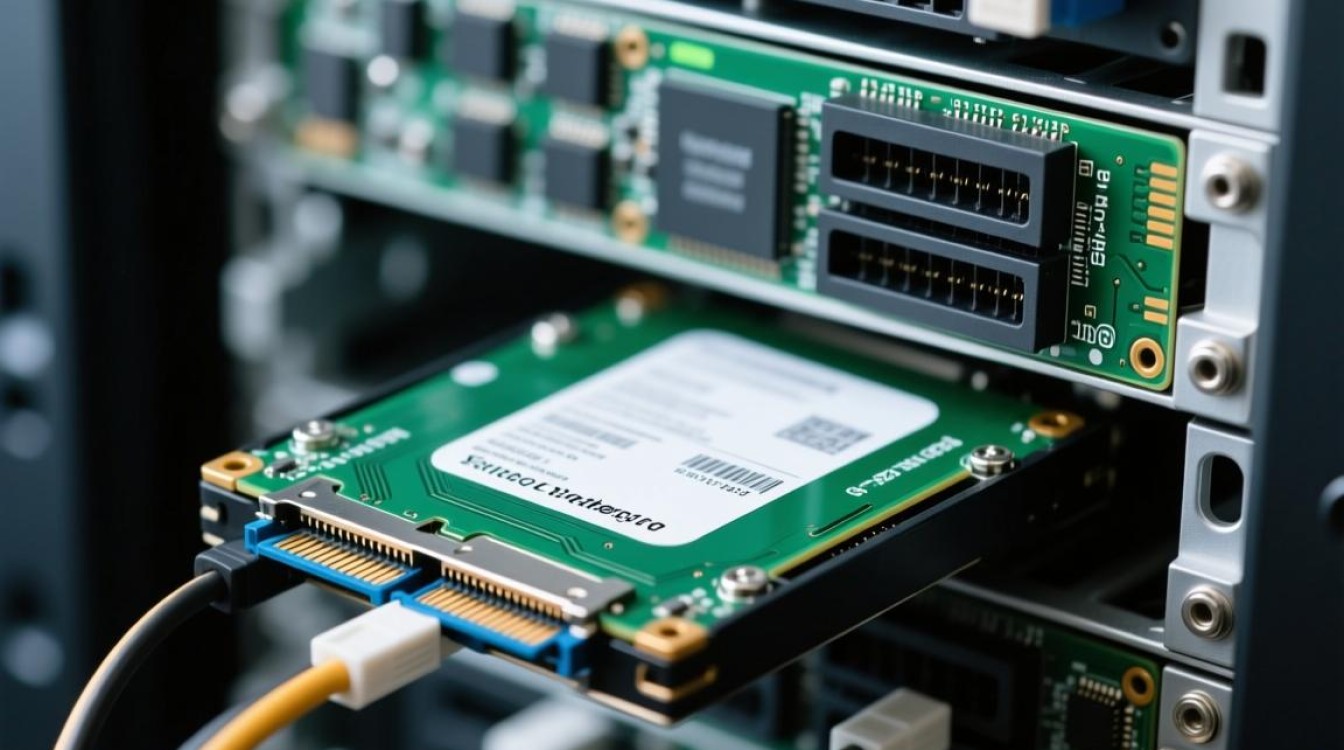
普通优盘需通过特定工具(如Rufus、Ventoy)格式化为启动盘,并写入引导程序(如GRUB、Windows PE)和操作系统镜像文件,优盘不仅存储数据,更具备了类似物理硬盘的引导功能,能够被计算机或虚拟机的BIOS识别并执行启动流程。
虚拟化平台的设备模拟
虚拟机软件(如VMware、VirtualBox、Hyper-V)通过虚拟化技术,将物理设备(如USB设备)映射为虚拟设备,当优盘连接至宿主机后,虚拟机平台会将其识别为“USB Mass Storage Device”或“虚拟硬盘”,并允许用户在虚拟机配置中将其指定为启动设备。
引导流程的虚拟化执行
虚拟机启动时,其虚拟BIOS/UEFI会从指定的优盘读取引导扇区,加载操作系统内核及驱动程序,由于优盘的存储速度和物理特性与本地硬盘存在差异,虚拟机需通过虚拟化层优化数据读取流程,确保启动过程的稳定性。
操作步骤:以VMware和VirtualBox为例实现优盘启动
不同虚拟化平台的操作逻辑略有差异,但核心步骤一致,以下以VMware Workstation Pro和VirtualBox为例,详解优盘启动虚拟机的配置流程。
(一)VMware环境下的配置步骤
-
准备工作
- 准备一个容量≥8GB的优盘,并备份其中数据,后续操作将格式化优盘。
- 使用Rufus工具将优盘制作成启动盘,选择“GPT分区表”和“UEFI模式”(兼容新版操作系统),并写入目标镜像(如Ubuntu Server、Windows 10)。
-
连接优盘至虚拟机
- 启动VMware,创建或编辑现有虚拟机,进入“虚拟机设置”界面。
- 在“硬件”选项卡中,选择“USB控制器”,确保“启用USB 2.0”或“USB 3.0”功能(需安装VMware Tools)。
- 点击“添加”→“USB设备”,选择目标优盘,并勾选“连接时自动连接”。
-
配置虚拟机启动顺序
- 在“虚拟机设置”中,进入“选项”→“BIOS/UEFI”,将“启动设备”优先级设置为“USB设备”。
- 若未显示USB选项,需在虚拟机电源关闭状态下,进入“虚拟机设置”→“硬件”→“硬盘”,移除虚拟硬盘(可选),或确保优盘引导优先级高于虚拟硬盘。
-
启动虚拟机

- 开启虚拟机电源,进入BIOS设置界面(通常按F2或Del键),确认“Boot Mode”为“UEFI”,并保存设置。
- 虚拟机将从优盘加载操作系统,后续安装与物理机无异。
(二)VirtualBox环境下的配置步骤
-
优盘启动盘制作
同样使用Rufus或Ventoy制作优盘启动盘,建议选择“Legacy BIOS”模式以兼容性更广(部分旧版系统仅支持Legacy引导)。
-
虚拟机USB设备挂载
- 打开VirtualBox,选中目标虚拟机,点击“设置”→“USB”,点击“添加USB筛选器”,选择优盘设备。
- 确保“USB控制器”为“OHCI”或“xHCI”(USB 3.0),并勾选“启用USB 2.0(EHCI)控制器”。
-
调整启动顺序
- 进入“存储”设置,在“存储设备”中,将优盘的“光盘图标”拖拽至“控制器:IDE”的首位(确保优先于虚拟硬盘)。
- 若使用UEFI模式,需在“系统”→“主板”中勾选“启用EFI(仅限特殊版本)”,并将“启动顺序”中的“硬盘”移至末位。
-
启动与验证
启动虚拟机,若出现“Operating System not found”错误,需重新检查引导模式(UEFI/Legacy)与优盘分区表(GPT/MBR)是否匹配。
优势与应用场景:优盘启动虚拟机的独特价值
相较于传统虚拟机启动方式,优盘启动虚拟机凭借其便携性和灵活性,在以下场景中展现出显著优势:
移动办公与应急处理
优盘可随身携带,用户在任何支持虚拟化平台的计算机上插入优盘,即可快速启动预配置的虚拟机,无需依赖宿主机的操作系统或本地存储,IT运维人员可通过优盘启动虚拟机进行系统故障排查,或安全人员使用隔离环境的虚拟机进行恶意样本分析。
跨平台系统测试
开发者常需在不同操作系统(如Windows、Linux、macOS)下测试软件兼容性,通过优盘启动虚拟机,可绕过宿主机系统的限制,直接在统一的虚拟化环境中部署多系统,提高测试效率。

数据安全与隐私保护
虚拟机运行于优盘上,关机后所有数据均存储于优盘内,不会在宿主机留下痕迹,适用于处理敏感信息的场景,如金融数据分析、加密通信等,有效避免数据泄露风险。
资源受限环境下的部署
在无硬盘或存储空间不足的设备(如工控机、瘦客户机)上,优盘启动虚拟机可快速构建功能完整的计算环境,满足基础办公或轻量级服务器需求。
注意事项与常见问题解决
尽管优盘启动虚拟机具有诸多优势,但在实际操作中需注意以下问题,以确保顺利运行:
硬件兼容性
部分老旧计算机或虚拟机平台可能不支持USB 3.0或UEFI引导,建议优先使用USB 2.0接口和Legacy BIOS模式,并在制作启动盘时选择兼容性分区表(如MBR)。
性能瓶颈
优盘的读写速度(尤其是USB 2.0)远低于SATA硬盘,可能导致虚拟机启动和运行缓慢,建议选择高速USB 3.0优盘(U3标准),并在虚拟机设置中启用“USB 3.0控制器”以提升传输效率。
数据持久化
若虚拟机需长期使用,需在优盘上预留足够存储空间,并定期备份虚拟机文件(通常位于优盘根目录的虚拟机配置文件和虚拟硬盘文件),部分虚拟机平台(如VirtualBox)支持“虚拟硬盘扩展”,可动态调整存储容量。
引导冲突
当优盘同时连接宿主机和虚拟机时,可能出现设备冲突,建议在虚拟机启动前,通过宿主机系统“安全弹出”优盘,或仅在虚拟机运行状态下挂载USB设备。
总结与展望
优盘启动虚拟机技术通过结合便携式存储与虚拟化能力,为用户提供了灵活、高效、安全的计算环境,无论是移动办公、系统测试还是数据安全,该技术均展现出独特的应用价值,随着USB 4.0标准的普及和虚拟化性能的优化,优盘启动虚拟机的启动速度和运行稳定性将进一步提升,可能在云计算边缘设备、离线开发环境等领域发挥更大作用,对于技术爱好者和企业用户而言,掌握这一技术无疑将为日常工作和系统管理带来更多便利。