Linux驱动程序下载的全面指南
Linux驱动程序是操作系统与硬件设备之间的桥梁,确保硬件能够正常工作,对于Linux用户而言,获取合适的驱动程序是系统稳定运行的关键,本文将详细介绍Linux驱动程序的下载途径、安装方法及注意事项,帮助用户高效完成驱动的配置。

驱动程序的来源与获取方式
Linux驱动程序的获取主要有以下几种途径,用户可根据硬件类型和系统版本选择合适的方式。
-
硬件制造商官网
许多硬件设备(如显卡、网卡、打印机等)的制造商会在官网提供Linux驱动程序下载,NVIDIA和AMD为显卡提供官方驱动,Intel也为网卡和芯片组维护了开源驱动,用户需访问对应品牌的支持页面,根据设备型号和Linux发行版版本选择合适的驱动包。 -
Linux发行版官方仓库
大多数主流Linux发行版(如Ubuntu、Fedora、Debian等)通过官方软件仓库提供大量开源驱动,这些驱动经过测试,与系统兼容性较好,用户可通过包管理工具(如apt、dnf、yum)直接搜索并安装,在Ubuntu中,使用命令sudo apt install firmware-linux可安装通用硬件固件。 -
开源社区与第三方平台
对于一些非主流硬件,用户可前往开源社区(如GitHub、Linux驱动数据库)寻找驱动程序,一些无线网卡的驱动项目托管在GitHub上,用户需克隆代码并编译安装,第三方平台(如DriverPack)也提供Linux驱动下载,但需注意安全性,避免下载未经验证的文件。
驱动程序的安装方法
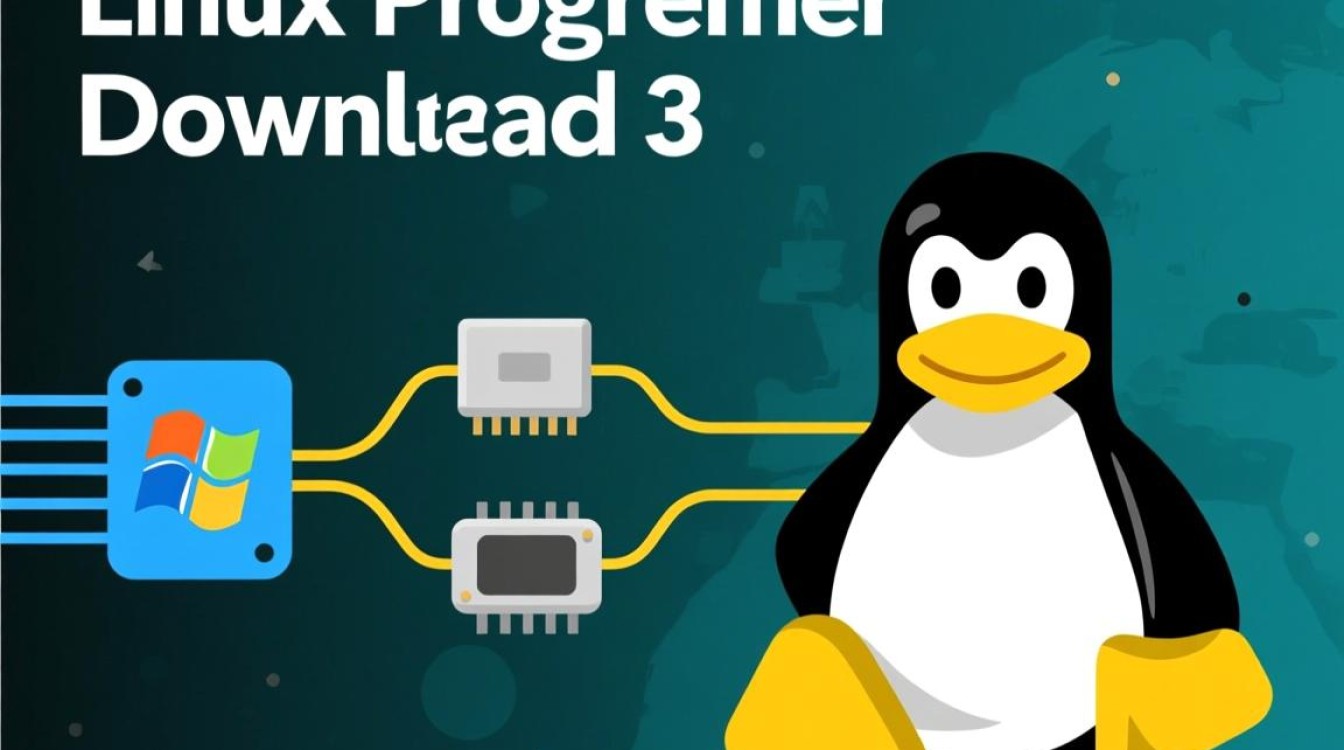
获取驱动程序后,根据驱动类型和系统环境选择合适的安装方式。
-
使用包管理工具安装
这是最简单的方式,适用于官方仓库中的驱动,以Ubuntu为例,安装显卡驱动的命令为:sudo add-apt-repository ppa:graphics-drivers/ppa sudo apt update sudo apt install nvidia-driver-470
安装后需重启系统使驱动生效。
-
编译安装源码驱动
对于开源驱动(如部分无线网卡驱动),需下载源码并手动编译,步骤如下:- 安装编译工具:
sudo apt install build-essential linux-headers-$(uname -r) - 下载源码并解压:
tar -xvf driver-source.tar.gz && cd driver-source - 编译并安装:
make && sudo make install
此过程需确保内核版本与驱动匹配,否则可能失败。
- 安装编译工具:
-
使用第三方工具安装
一些工具(如Ubuntu Driver Manager)可自动检测硬件并推荐驱动,用户只需通过图形界面选择安装。DKMS(Dynamic Kernel Module Support)工具可在内核更新后自动重新编译驱动,避免重复安装。
注意事项与常见问题
-
驱动与内核版本的兼容性
驱动程序通常与特定内核版本绑定,若系统内核更新后驱动失效,需重新安装或使用DKMS工具管理驱动,可通过命令uname -r查看当前内核版本。
-
安全性与验证
下载驱动时,务必从官网或可信来源获取,避免恶意软件,第三方驱动可能存在稳定性问题,建议优先选择官方或开源驱动。 -
备份与回滚
在安装新驱动前,建议备份当前驱动配置,若驱动导致系统不稳定,可通过sudo apt --reinstall install driver-name回滚或进入恢复模式卸载驱动。 -
闭源驱动的限制
部分闭源驱动(如NVIDIA proprietary driver)可能不支持某些内核功能或开源协议,用户需权衡性能与兼容性。
Linux驱动程序的下载与安装是系统配置的重要环节,通过官方渠道获取驱动、合理选择安装方式,并注意兼容性与安全性,可有效提升硬件性能和系统稳定性,对于新手而言,优先使用发行版官方仓库驱动;对于高级用户,可尝试编译源码驱动以满足个性化需求,无论采用何种方式,保持驱动的更新与维护是确保Linux系统高效运行的关键。