在Windows 7操作系统上使用Java编写的程序,需要确保系统环境配置正确、依赖库完整,并掌握基本的运行方法,以下是详细的操作指南,帮助用户顺利部署和运行Java程序。

检查并安装Java运行环境(JRE)
Java程序依赖于Java运行环境(JRE),若需开发或调试,还需安装Java开发工具包(JDK)。
-
验证是否已安装Java
在开始菜单搜索“cmd”,打开命令提示符,输入以下命令:java -version
若显示Java版本号(如1.8.0_301),则说明已安装;若提示“不是内部或外部命令”,需重新安装。
-
下载并安装JRE/JDK
访问Oracle官网(https://www.oracle.com/java/technologies/javase/javase8-archive-downloads.html)或OpenJDK官网,选择与Windows 7兼容的版本(建议JDK 8,因其稳定性和广泛兼容性),下载后运行安装程序,按提示完成安装,安装时建议勾选“将Java添加到环境变量”,避免手动配置。
配置Java环境变量(若未自动配置)
安装后若仍无法识别Java命令,需手动配置环境变量:
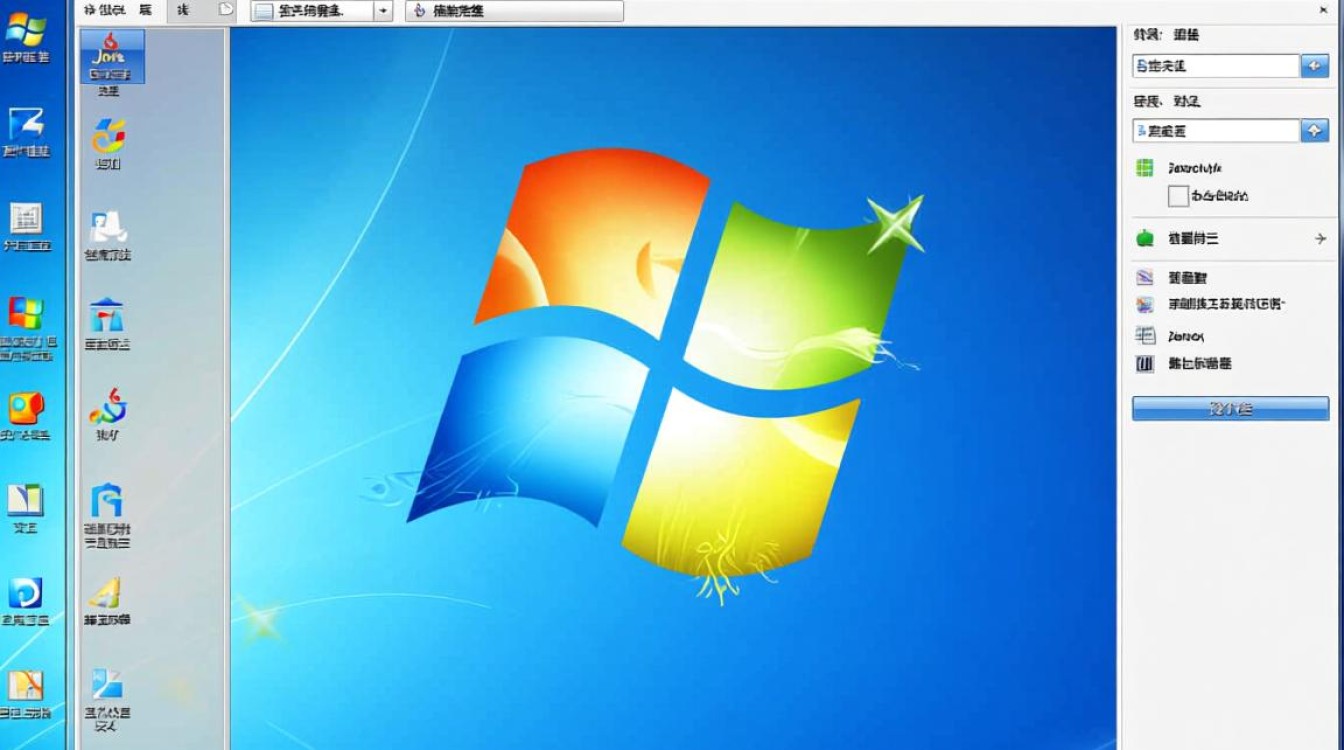
- 右键“计算机”选择“属性”,进入“高级系统设置”,点击“环境变量”。
- 在“系统变量”中新建系统变量:
- 变量名:
JAVA_HOME - 变量值:JDK安装路径(如
C:\Program Files\Java\jdk1.8.0_301)。
- 变量名:
- 编辑
Path变量,添加%JAVA_HOME%\bin和%JAVA_HOME%\jre\bin。 - 点击“确定”保存配置,重启命令提示符使配置生效。
运行Java程序的两种方式
通过命令提示符运行(适用于.jar文件)
若程序打包为.jar文件,需确保其包含主清单文件(或手动指定入口类)。
- 步骤1:将
.jar文件保存至固定路径(如D:\JavaProgram)。 - 步骤2:打开命令提示符,输入以下命令进入文件所在目录:
cd D:\JavaProgram
- 步骤3:运行程序,若未指定主类,使用:
java -jar 程序名.jar
若需指定主类(如
com.example.Main),则使用:java -cp 程序名.jar com.example.Main
通过双击运行(需配置关联)
若希望直接双击.jar文件运行,需确保文件关联正确:
- 右键
.jar文件,选择“打开方式”→“选择默认程序”,勾选“Java(TM) Platform SE Binary”。 - 若未显示Java选项,点击“浏览”,定位至
JAVA_HOME\bin\javaw.exe。
处理常见问题
-
“无法加载主类”错误
- 检查
.jar文件是否包含主清单文件(可通过解压工具查看META-INF\MANIFEST.MF文件,确认Main-Class配置)。 - 若依赖外部库(如
.jar文件),需将所有依赖库放在同一目录,并通过-cp参数指定路径,java -cp "程序名.jar;lib/*" com.example.Main
- 检查
-
内存不足错误(OutOfMemoryError)
可通过调整JVM堆内存大小解决,
java -Xms512m -Xmx1024m -jar 程序名.jar
-Xms为初始内存,-Xmx为最大内存,根据实际需求调整。 -
Windows 7兼容性问题
部分新版本Java可能不完全支持Windows 7,建议使用JDK 8或更早版本,若程序使用Java 9+特性,需确保代码兼容,或通过--add-opens等参数调整模块访问权限。
依赖库管理(若项目包含外部库)
Java程序常依赖第三方库(如MySQL驱动、Log4j等),需确保依赖库与程序一同部署:
- 手动复制依赖库:将所有
.jar依赖文件放入程序目录下的lib文件夹,并在运行时通过-cp引用。 - 使用Maven/Gradle构建:若项目由Maven或Gradle管理,可通过构建命令生成包含所有依赖的“胖Jar”(如
shade插件或Gradle Shadow Plugin),简化部署流程。
安全设置与注意事项
- 防火墙与杀毒软件:部分Java程序可能被防火墙或杀毒软件拦截,需添加信任例外或关闭实时保护。
- Java安全策略:若程序涉及文件操作或网络访问,需配置Java安全策略文件(
java.policy),避免SecurityException。 - 系统权限:部分程序可能需要管理员权限运行,右键以“管理员身份运行”命令提示符或程序快捷方式。
通过以上步骤,用户可在Windows 7系统上顺利运行Java编写的程序,关键在于确保JRE正确安装、环境变量配置无误,并根据程序类型选择合适的运行方式,若遇到问题,可结合错误日志和上述排查方法逐步解决。















