在macOS平台上使用虚拟机时,显存分配是一个直接影响性能表现的关键因素,无论是进行图形设计、视频剪辑还是运行3D应用,合理配置虚拟机显存都能显著提升工作效率,本文将深入探讨OS X虚拟机显存的作用、分配原则、优化方法及常见问题解决,帮助用户更好地理解和应用这一技术细节。
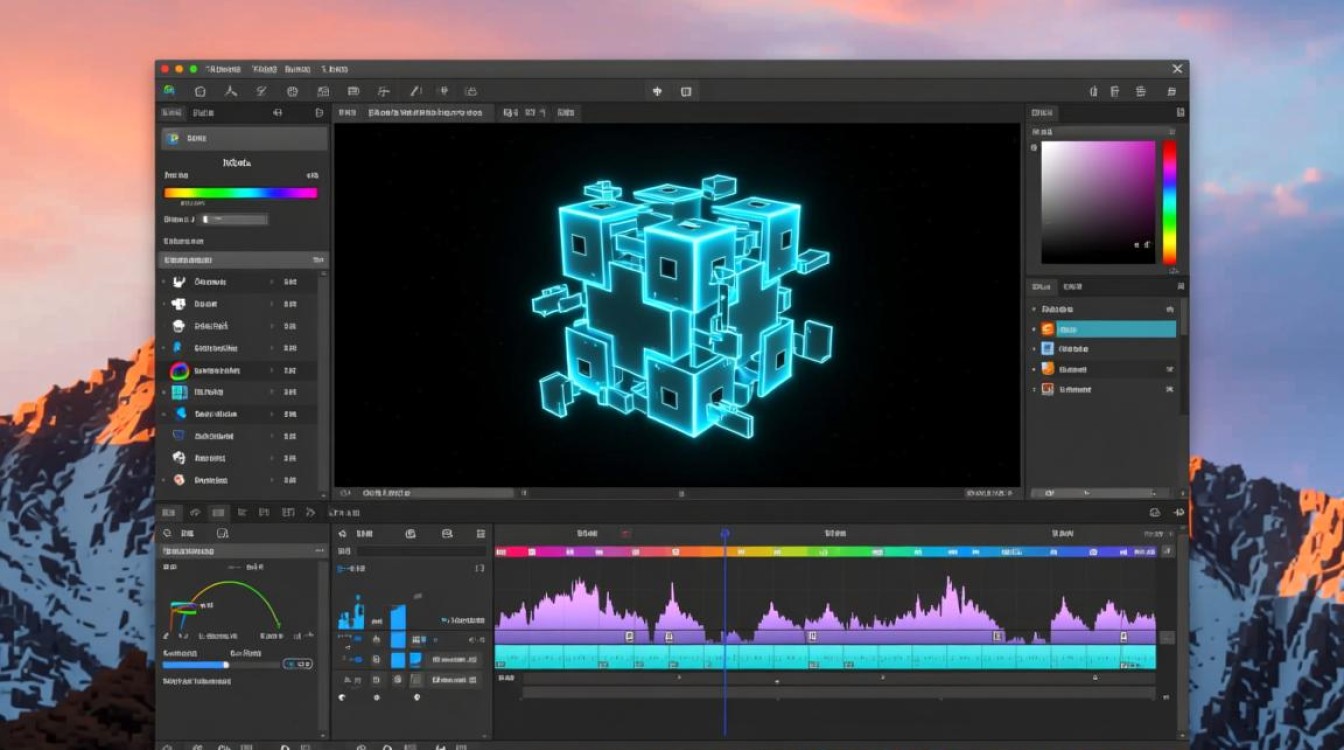
显存的基本概念与核心作用
显存(VRAM)作为显卡的专用内存,承担着存储图形数据、纹理和渲染指令的重要任务,在虚拟机环境中,显存并非直接来自物理显卡,而是通过hypervisor技术从宿主机内存中划分出的逻辑区域,对于OS X虚拟机而言,显存的作用主要体现在三个方面:一是加速图形界面渲染,确保窗口切换、动画效果等操作的流畅性;二是支持图形加速功能,如Metal API的应用,这对macOS的高效运行至关重要;三是为虚拟机内的图形密集型任务提供必要的资源储备,避免因显存不足导致的性能瓶颈。
不同版本的macOS对显存的需求存在明显差异,较新的版本如macOS Monterey和Ventura,由于采用了更先进的图形渲染技术,对显存的要求也随之提高,运行基本桌面环境可能需要至少128MB显存,而开启图形加速后,推荐分配值则提升至256MB或更高,若计划在虚拟机中进行视频剪辑或3D建模,显存分配应达到512MB以上,以确保复杂图形处理的实时性。
显存分配的配置方法
在主流虚拟化软件如VMware Fusion和Parallels Desktop中,显存分配通常可在虚拟机设置中手动调整,以VMware Fusion为例,用户需关闭虚拟机电源,进入”设置”-“显示器”-“3D图形”选项,通过滑动条调整显存大小,值得注意的是,显存分配并非越大越好,需综合考虑宿主机的可用内存和虚拟机的实际需求,过高的显存分配会挤占宿主机和其他虚拟机的内存资源,导致整体性能下降。
对于基于Apple Silicon芯片的Mac,虚拟机显存分配机制与Intel平台存在差异,由于M系列芯片集成了强大的统一内存架构(UMA),虚拟机可直接共享系统内存,此时显存分配更为灵活,用户可在创建虚拟机时预设显存大小,也可在运行过程中通过命令行工具动态调整,使用prlctl set命令可修改Parallels Desktop虚拟机的显存配置,实现资源的按需分配。

显存不足的常见表现与优化策略
当虚拟机显存配置不足时,会出现多种性能问题,最典型的表现包括图形界面卡顿、窗口响应迟缓,甚至在启动虚拟机时直接报错,在进行图形测试时,若出现纹理丢失、渲染延迟或程序崩溃等现象,通常也意味着显存资源已达到瓶颈,用户可通过任务管理器或系统监视工具查看显存占用情况,判断是否需要调整分配方案。
优化显存使用效率需从多个维度入手,关闭虚拟机中不必要的视觉效果,如窗口动画、透明效果等,可显著降低显存压力,合理设置虚拟机的分辨率和色彩深度,较高的分辨率会占用更多显存资源,因此在性能敏感场景下,适当降低显示质量是有效的平衡手段,定期更新虚拟机软件和显卡驱动,确保与最新macOS版本的兼容性,也能避免因驱动问题导致的显存管理异常。
高级场景下的显存管理技巧
对于专业用户而言,高级显存管理技巧能进一步提升虚拟机性能,在运行多个图形密集型应用时,可通过显存超频技术(若虚拟机软件支持)提升显存带宽,但需注意稳定性风险,利用显存共享功能,让虚拟机动态借用宿主机的显存资源,是实现弹性扩展的有效途径,在VMware Fusion中启用”3D图形加速”选项后,虚拟机可根据需求自动调整显存使用上限。
跨平台虚拟化场景下的显存配置也需特别关注,当在Windows或其他操作系统的虚拟机中运行macOS应用时,需确保hypervisor层正确传递图形指令,显存分配不仅要满足macOS本身的需求,还需考虑中间层软件的额外开销,建议在测试环境中逐步调整显存大小,找到性能与资源消耗的最佳平衡点。

总结与最佳实践建议
OS X虚拟机显存配置是一项需要综合考量的技术工作,既要满足图形应用的性能需求,又要避免资源浪费,根据实际使用场景,普通用户可参考128MB-256MB的基础配置,专业用户则建议512MB以上的分配方案,定期监控显存使用情况,结合虚拟机软件的性能分析工具,持续优化资源配置,是保持虚拟机高效运行的关键。
在技术快速发展的今天,随着Apple Silicon芯片性能的不断提升和虚拟化技术的持续演进,显存管理也将迎来更多智能化解决方案,用户应保持对新技术的关注,适时更新配置策略,让OS X虚拟机在图形处理领域发挥最大潜力,通过科学合理的显存分配,用户完全可以在虚拟机环境中获得接近原生macOS的流畅体验,满足多样化的工作与创作需求。









