在数字音频处理与专业音乐制作领域,硬件设备的兼容性与灵活性往往是用户关注的焦点,随着虚拟化技术的普及,虚拟机已成为开发测试、跨平台工作及系统隔离的重要工具,虚拟机默认的音频驱动通常难以满足低延迟、高保真的专业需求,此时通过USB声卡实现虚拟机音频优化,便成为许多音频工作者和爱好者的解决方案,本文将围绕虚拟机与USB声卡的结合,从技术原理、配置步骤、应用场景及注意事项等方面展开详细探讨。
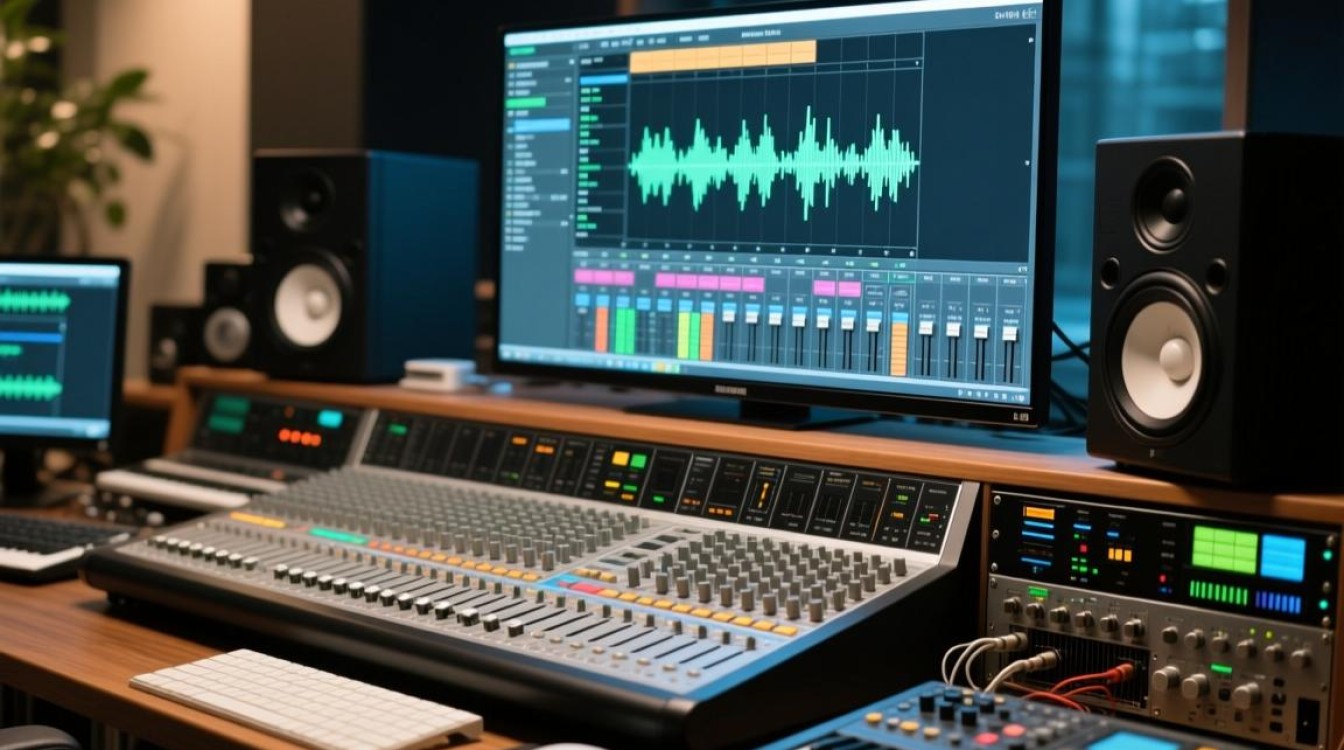
虚拟机音频处理的瓶颈与USB声卡的优势
虚拟机(如VMware、VirtualBox、Parallels Desktop等)通过硬件虚拟化技术在宿主机(物理机)上模拟出独立的虚拟硬件环境,但音频子系统作为实时性要求较高的外设,其虚拟化过程中存在固有局限,默认情况下,虚拟机音频依赖宿主机的音频驱动和CPU资源进行音频编解码,容易产生延迟(Latency)、爆音(Buffer Underrun)及音质下降等问题,尤其对需要实时监听的音乐制作、语音识别等场景影响显著。
USB声卡作为一种外置音频设备,通过USB接口与计算机连接,拥有独立的数模转换芯片(DAC)和模数转换芯片(ADC),能够提供更低的延迟和更高的信噪比,在虚拟机环境中,将USB声卡直通(Passthrough)给虚拟机,可使虚拟机直接访问声卡硬件,绕过宿主机音频系统的中间处理环节,从而获得接近物理机的音频性能,USB声卡通常支持ASIO、WDM等专业音频驱动,兼容多种音频软件,进一步扩展了虚拟机的应用潜力。
虚拟机USB声卡直通的技术原理
USB声卡直通的核心是“设备直通技术”(Device Passthrough),即让虚拟机直接接管宿主机物理USB设备的控制权,而非通过虚拟层模拟,这一过程依赖硬件虚拟化扩展技术(如Intel VT-d或AMD-V),该技术允许CPU直接管理I/O设备,为虚拟机提供硬件级别的访问权限。
具体实现中,虚拟化软件(如KVM、VMware ESXi)通过PCIe设备直通(PCIe Passthrough)或USB设备直通(USB Passthrough)两种方式将USB声卡映射至虚拟机,PCIe直通通常针对内置声卡或USB声卡转PCIe扩展卡,而USB直通则可直接连接外置USB声卡,在虚拟机启动时,虚拟化软件会锁定USB声卡的硬件资源,阻止宿主机操作系统访问,转而由虚拟机系统独占,从而实现“零延迟”的音频数据传输。
主流虚拟化平台下USB声卡配置步骤
VMware Workstation/Fusion 配置
以VMware Workstation为例,USB声卡直通需满足以下条件:

- 硬件支持:CPU需开启虚拟化技术(Intel VT-x/AMD-V),主板需开启IOMMU(Intel VT-d/AMD-Vi)。
- 驱动安装:宿主机安装最新版VMware Tools,虚拟机安装对应操作系统的VMware Tools。
- 设备映射:
- 关闭虚拟机,进入虚拟机设置“硬件”>“USB控制器”,确保选择“USB 3.0”或更高版本。
- 点击“添加”>“USB设备”,选择目标USB声卡,勾选“连接时自动连接”。
- 若需直通整个USB控制器,可在“高级设置”中选择“显示所有USB设备”,并手动绑定声卡对应的USB控制器(需宿主机重启生效)。
VirtualBox 配置
VirtualBox的USB设备直通相对简便,但需注意:
- 权限设置:宿主机用户需加入vboxusers组(Linux系统)或安装VirtualBox Extension Pack。
- 设备映射:
- 虚拟机运行状态下,点击“设备”>“USB设备”,勾选目标USB声卡。
- 若需永久绑定,可在虚拟机设置的“USB过滤器”中添加声卡设备信息(VID/PID)。
- 高级用户可通过命令行
VBoxManage usbfilter add命令实现自动化配置。
KVM(Linux系统)配置
KVM作为原生Linux虚拟化方案,需通过libvirt和qemu实现USB直通:
- 开启IOMMU:在GRUB配置文件中添加
intel_iommu=on或amd_iommu=on参数,重启后确认dmesg | grep -i "DMAR"输出正常。 - 设备绑定:使用
lsusb命令找到USB声卡的总线地址(如1-2),通过echo '1-2' > /sys/bus/usb/drivers/usb/unbind解除宿主机绑定,再通过virsh attach-device命令将设备附加至虚拟机配置文件。
USB声卡在虚拟机中的典型应用场景
专业音乐制作与混音
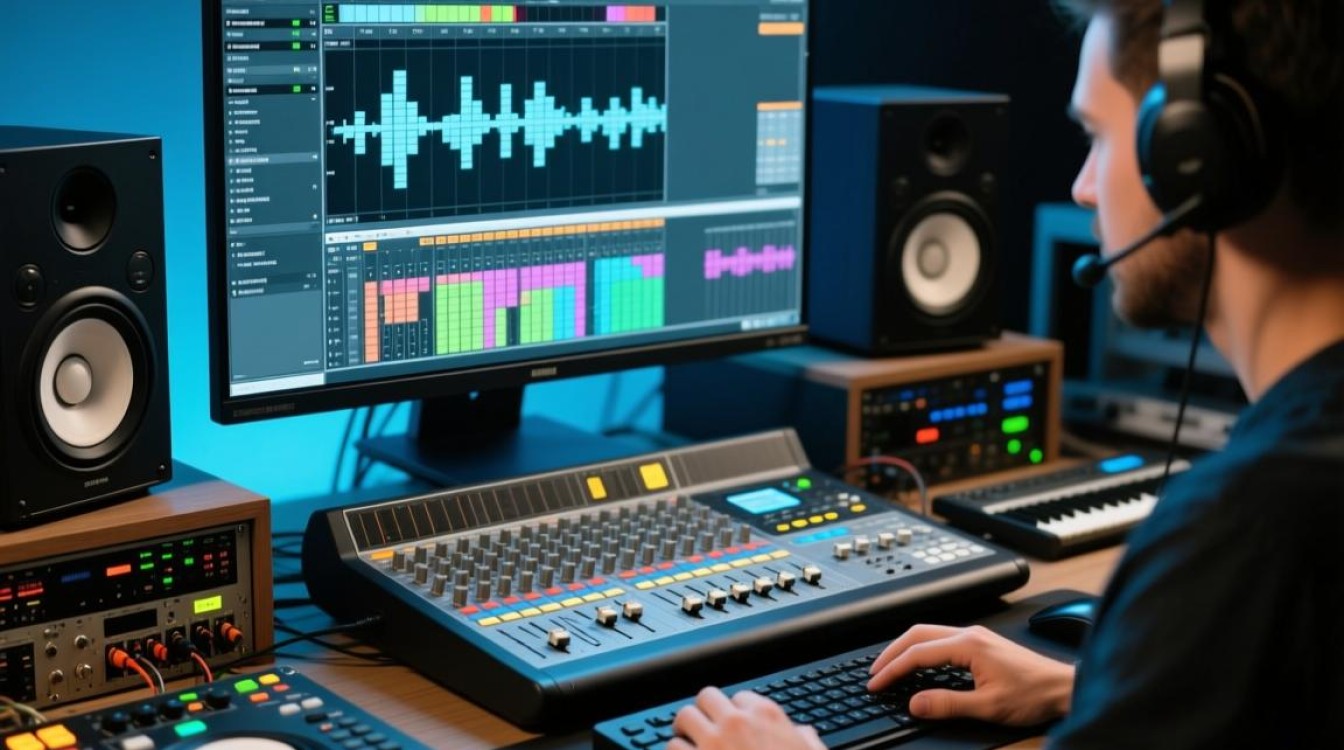
在Logic Pro、Ableton Live等DAW软件中,低延迟监听是核心需求,通过USB声卡直通,虚拟机(如macOS虚拟机)可直接使用ASIO驱动,实现256采样点以下的延迟,满足录音、实时MIDI演奏等苛刻场景,Windows宿主机运行macOS虚拟机,通过Focusrite Scarlett USB声卡进行人声录音,可避免虚拟机音频延迟导致的音画不同步问题。
跨平台音频软件开发与测试
音频开发者常需在不同操作系统(如Windows、Linux、macOS)下测试软件兼容性,虚拟机搭配USB声卡直通,可在单一物理机上快速切换测试环境,同时确保音频功能正常,在Linux虚拟机中测试ASIO4ALL驱动的适配性,或验证macOS虚拟机对Core Audio的支持。
语音识别与通信优化
语音识别软件(如Dragon NaturallySpeaking)和通信工具(如Zoom、Discord)对音频输入的清晰度和实时性要求较高,USB声卡通常配备高质量麦克风前置放大器(Mic Preamp)和噪声抑制功能,通过直通至虚拟机,可显著提升语音识别准确率和通话质量,尤其适合远程办公和客服场景。
游戏与虚拟化娱乐
部分怀旧游戏或仅支持特定音频API(如DirectSound)的游戏,可通过虚拟机在Windows/Linux/macOS等系统上运行,USB声卡直通可确保游戏音频的3D定位效果和兼容性,例如在DOS虚拟机中通过USB声卡运行经典游戏,享受原生音频体验。
配置过程中的常见问题与解决方案
设备无法识别或直通失败
- 原因:IOMMU未开启、USB控制器驱动冲突、虚拟机版本过旧。
- 解决:确认BIOS中虚拟化技术及IOMMU设置;更新虚拟化软件至最新版;尝试更换USB接口(如从USB 3.0切换至USB 2.0)。
音频延迟依然较高
- 原因:虚拟机音频缓冲区(Buffer Size)设置过大、CPU资源不足。
- 解决:在虚拟机音频设置中调小缓冲区值(如64-256采样点);关闭虚拟机不必要的后台服务,为虚拟机分配更多CPU核心。
爆音或杂音干扰
- 原因:USB供电不足、电磁干扰、驱动不兼容。
- 解决:为USB声卡连接独立供电;使用屏蔽良好的USB线;在虚拟机中安装声卡官方驱动(而非系统自带通用驱动)。
多虚拟机设备冲突
- 原因:单一USB声卡无法同时被多个虚拟机占用。
- 解决:使用USB声卡共享软件(如USB over Network)或虚拟化软件的“USB设备热插拔”功能,动态切换设备归属。
虚拟机与USB声卡的结合,通过硬件直通技术打破了虚拟化音频的性能瓶颈,为跨平台音频工作、专业制作及娱乐应用提供了灵活高效的解决方案,尽管配置过程涉及硬件兼容性、驱动调试等细节问题,但通过合理的系统设置和工具选择,用户可充分发挥USB声卡的低延迟、高保真优势,让虚拟机在音频处理领域展现更大潜力,随着虚拟化技术和音频硬件的不断发展,这一方案有望进一步简化操作流程,成为数字音频工作流中的标准配置之一。









