在数字化办公环境中,虚拟机技术以其灵活性和资源复用能力被广泛应用,而虚拟打印功能作为虚拟机与物理打印设备交互的重要桥梁,为用户提供了便捷的文档输出体验,出于安全性、合规性或性能优化等多重考量,禁用虚拟打印功能成为许多企业和个人用户的必然选择,本文将从虚拟打印功能的工作原理、禁用的必要性、具体操作步骤及替代方案等方面,系统阐述虚拟机虚拟打印功能禁用的相关内容,帮助用户全面了解并合理应用这一操作。

虚拟打印功能的工作原理与应用场景
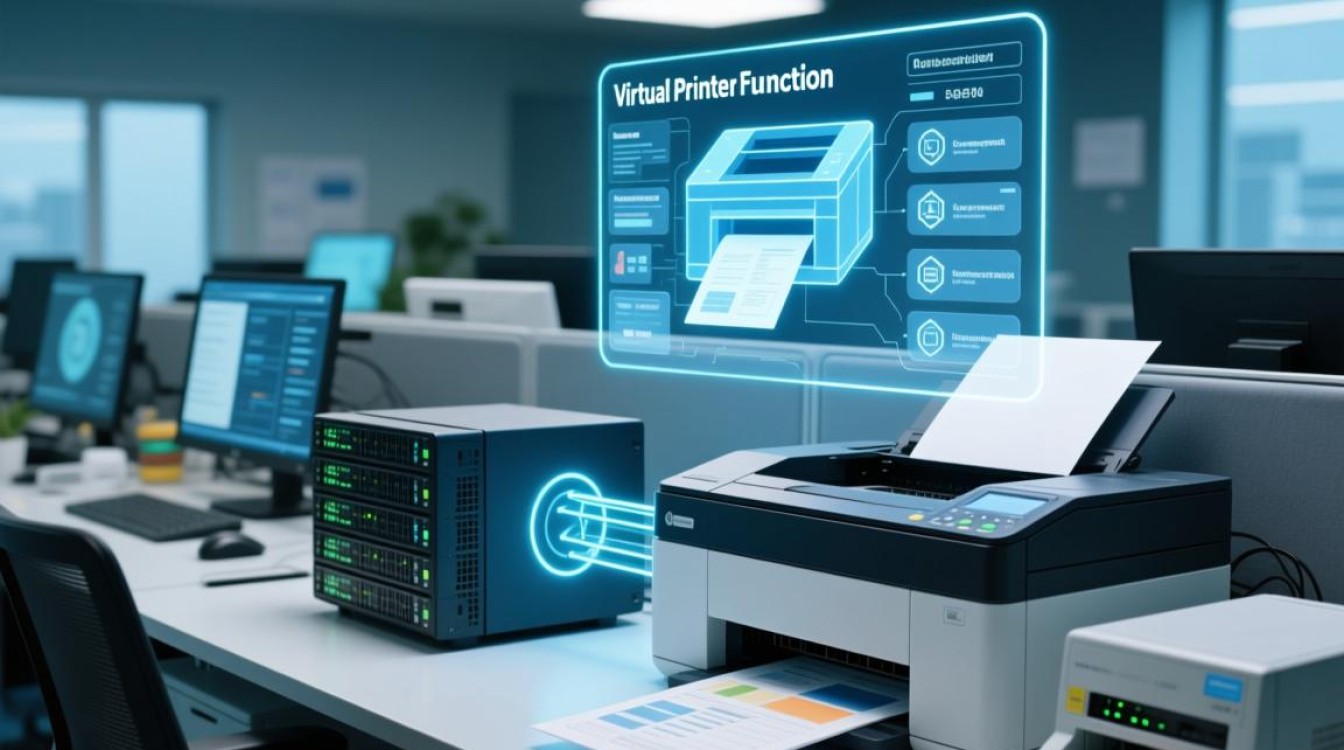
虚拟打印功能是通过虚拟机软件(如VMware、VirtualBox、Hyper-V等)模拟的虚拟打印机实现的,当用户在虚拟机内执行打印操作时,打印任务并非直接发送至物理打印机,而是先通过虚拟打印驱动生成特定格式的文件(如PDF、XPS或图像文件),再由虚拟机软件将这些文件传输至宿主机系统,最终由宿主机的物理打印机完成输出或保存为本地文件。
这一功能在多场景下具有实用价值:跨平台文档输出(在Windows虚拟机中处理Linux系统的打印任务)、避免物理驱动兼容性问题(通过虚拟驱动统一不同操作系统的打印接口)、以及批量生成文档副本(通过虚拟打印直接输出为PDF便于归档),其工作流程中涉及的数据传输和中间文件生成,也潜藏着不容忽视的风险与弊端。
禁用虚拟打印功能的核心原因
尽管虚拟打印功能提供了便利,但在特定场景下,禁用该功能成为保障系统安全与运行效率的关键举措。
安全性风险防控
虚拟打印功能在处理敏感文档时,可能成为数据泄露的潜在通道,攻击者可通过恶意程序劫持虚拟打印任务,将机密文件输出至未授权的物理打印机或保存至恶意路径;部分虚拟打印驱动存在漏洞,可能被利用提升虚拟机权限,进而威胁宿主机安全,在金融、医疗等对数据敏感度极高的行业,禁用虚拟打印功能可有效降低此类风险。
系统资源优化
虚拟打印功能依赖于虚拟机软件的打印服务组件,其运行会占用一定的CPU、内存及磁盘I/O资源,对于配置较低的宿主机或运行高负载应用的虚拟机,禁用不必要的虚拟打印功能,可释放系统资源,提升虚拟机整体运行效率,频繁的虚拟打印任务可能产生大量临时文件,导致磁盘空间碎片化,影响系统读写性能。
合规性与管理需求
部分行业(如政府、军工)对文档输出流程有严格的合规性要求,需记录完整的打印操作日志(包括操作人、时间、文档内容等),虚拟打印功能因缺乏统一的日志管理机制,难以满足审计需求,禁用虚拟打印并采用物理打印直连或专业打印管理方案,可确保输出流程的可追溯性与合规性。
避免驱动冲突与兼容性问题
在多虚拟机并行的环境中,若不同虚拟机安装了同一虚拟打印驱动的多个版本,或虚拟打印驱动与宿主机物理打印机驱动存在冲突,可能导致蓝屏、打印任务卡顿等问题,禁用虚拟打印功能可从根本上消除此类兼容性隐患。
主流虚拟机软件中禁用虚拟打印功能的操作步骤
不同虚拟机软件的虚拟打印功能实现方式略有差异,禁用操作需结合具体工具进行调整,以下以VMware Workstation、VirtualBox和Hyper-V为例,详解禁用流程。
VMware Workstation
VMware Workstation的虚拟打印功能由“VMware Tools”中的打印组件提供,禁用需通过以下步骤实现:
- 步骤1:关闭虚拟机电源(或暂停运行),进入虚拟机设置界面。
- 步骤2:选择“VMware Tools”选项卡,点击“自定义虚拟机”,进入“硬件”列表。
- 步骤3:展开“打印机”设备,若当前已添加虚拟打印机,点击“移除”将其删除。
- 步骤4:返回“VMware Tools”设置,取消勾选“启用打印机共享”选项,点击“确定”保存配置。
- 步骤5:启动虚拟机,在“设备和打印机”中确认虚拟打印机已被移除,且“VMware Tools”服务中不再包含打印相关进程。
Oracle VirtualBox
VirtualBox的虚拟打印功能依赖于“VirtualBox Guest Additions”组件,禁用操作如下:
- 步骤1:确保虚拟机已安装“VirtualBox Guest Additions”,关闭虚拟机电源。
- 步骤2:进入虚拟机设置,选择“存储”类别,在“光驱”设备中移除“VirtualBox Guest Additions”虚拟光盘镜像。
- 步骤3:启动虚拟机,进入“控制面板”-“设备和打印机”,卸载所有名为“VirtualBox Printer”的虚拟打印机。
- 步骤4:若需彻底禁用,可在虚拟机命令行中编辑“VirtualBox Guest Additions”的配置文件(通常位于
/etc/vbox/vboxguest.conf),添加DisablePrinter=1参数,重启虚拟机生效。
Hyper-V
Hyper-V的虚拟打印功能通过“集成服务”管理,禁用步骤如下:
- 步骤1:在Hyper-V管理器中关闭目标虚拟机。
- 步骤2:右键点击虚拟机,选择“设置”,进入“集成服务”选项。
- 步骤3:在服务列表中,取消勾选“打印机”选项,点击“应用”并“确定”。
- 步骤4:启动虚拟机,进入“设备管理器”,展开“打印队列”,确认虚拟打印机设备已被禁用或删除。
禁用虚拟打印功能后的替代方案
禁用虚拟打印功能后,用户仍可通过以下方式实现虚拟机与物理打印机的文档输出需求,确保工作流程的连续性。
宿主机代为打印(推荐方案)
将虚拟机中的文件通过共享文件夹、剪贴板传输或网络共享方式发送至宿主机,再由宿主机直接调用物理打印机输出,此方案无需额外配置,兼容性最佳,适合大多数办公场景。
网络打印机直连虚拟机
若虚拟机与宿主机处于同一局域网,可在虚拟机系统中添加网络打印机(如通过TCP/IP地址或SMB协议共享打印机),实现物理打印机的直接访问,此方案需确保虚拟机网络配置正确,且打印机驱动支持虚拟机操作系统。

云打印服务集成
对于支持云打印功能的物理打印机,可通过虚拟机中的浏览器或云打印客户端(如Google Cloud Print、HP ePrint)直接发送打印任务,此方案突破了地域限制,适合远程办公场景,但需依赖稳定的网络连接。
专业打印管理软件
在需要严格管控打印输出的企业环境中,可部署专业打印管理软件(如PaperCut、PrinterLogic),通过集中化策略管理虚拟机与宿主机的打印任务,实现日志审计、权限控制及成本统计等功能。
总结与注意事项
虚拟机虚拟打印功能的禁用,是平衡安全性与便利性的重要管理手段,用户在实际操作中,需根据自身需求选择合适的禁用方式,并充分考虑替代方案的可行性,需注意的是,禁用前应确认虚拟机内无未完成的打印任务,避免数据丢失;若未来需恢复打印功能,可参考前述步骤重新启用相关组件或驱动。
通过合理配置虚拟打印功能,既能规避潜在风险,又能保障虚拟化环境的高效稳定运行,在数字化转型的浪潮下,唯有持续优化技术管理细节,才能充分发挥虚拟机技术的优势,为业务发展提供坚实支撑。









