在Linux系统中,格式化是存储管理的基础操作,无论是新硬盘的初始化、分区结构调整,还是文件系统损坏后的修复,都离不开格式化操作,格式化本质上是根据指定的文件系统标准(如ext4、XFS、Btrfs等)对存储设备进行数据结构布局的过程,会清空设备上的所有数据,因此操作前必须确认数据备份到位,本文将系统介绍Linux环境下格式化的核心概念、常用工具、操作步骤及注意事项,帮助用户安全、高效地完成存储设备的格式化任务。
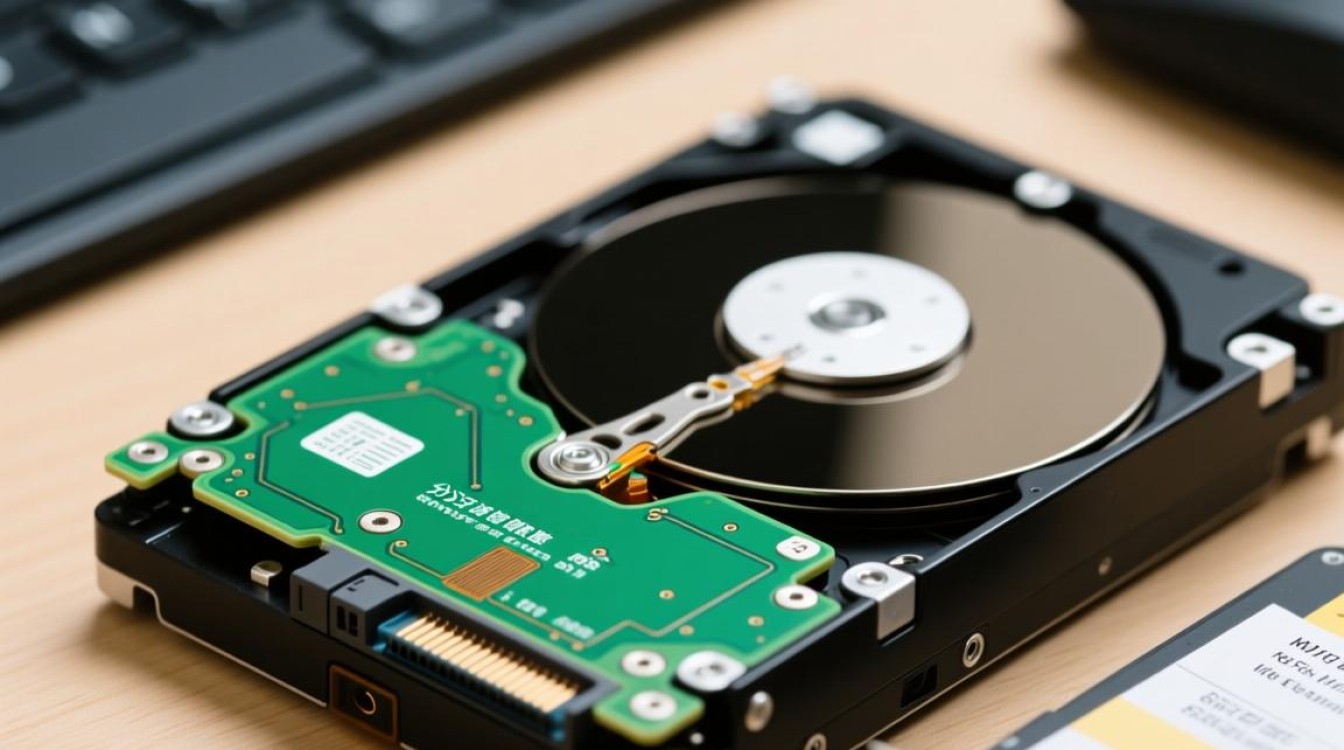
理解Linux文件系统与格式化基础
格式化的前提是明确文件系统的选择,Linux支持多种文件系统,每种都有其适用场景:
- ext4:最常用的传统文件系统,兼容性好,支持最大16TB文件系统和1EB文件,适合大多数桌面和服务器场景。
- XFS:高性能文件系统,擅长处理大文件和高并发操作,常用于企业级存储和虚拟化环境。
- Btrfs:新一代文件系统,支持快照、压缩、RAID等高级功能,适合数据备份和存储优化。
- swap:交换文件系统,用于扩展物理内存,仅在作为虚拟内存分区时使用。
格式化操作会创建文件系统的元数据结构,包括超级块、inode表、数据块位图等,同时擦除设备上的所有现有数据,操作前需通过lsblk或fdisk -l确认设备路径(如/dev/sdb),避免误系统分区。
格式化前的准备工作
- 数据备份:格式化会彻底删除数据,重要文件必须提前迁移至其他存储设备。
- 确认设备路径:使用
lsblk命令列出所有块设备,根据容量、型号等识别目标设备。lsblk -f
输出中
NAME列即为设备路径(如/dev/sdb),FSTYPE列显示当前文件系统(若为空则表示未格式化)。 - 卸载设备:若设备已挂载(通过
mount | grep /dev/sdb确认),需先卸载:umount /dev/sdb
若设备繁忙(如被其他进程占用),可使用
fuser -km /dev/sdb强制终止占用进程。 - 选择工具:Linux格式化工具主要有
mkfs系列命令、parted和fdisk等,其中mkfs是通用工具,而parted和fdisk常与分区格式化结合使用。
使用mkfs命令格式化设备
mkfs是一个前端工具,会根据文件系统类型调用实际格式化程序(如mkfs.ext4、mkfs.xfs),基本语法为:

mkfs.文件系统类型 设备路径
格式化为ext4文件系统
mkfs.ext4 /dev/sdb1
若需指定块大小(适用于存储大量小文件场景),可添加-b参数,如-b 4096(块大小4KB)。
查看格式化结果:
lsblk -f /dev/sdb
格式化为XFS文件系统
mkfs.xfs /dev/sdb1
XFS支持在线扩容,格式化时无需指定块大小,系统会自动优化,若需启用数据校验,可添加-m crc=1参数:
mkfs.xfs -m crc=1 /dev/sdb1
格式化为交换分区
mkswap /dev/sdb1
格式化后需通过swapon /dev/sdb1激活交换分区,并在/etc/fstab中配置开机自动挂载。
使用parted进行分区与格式化
若设备未分区或需重新规划分区,可使用parted工具实现分区与格式化一体化操作,例如将50GB硬盘分为一个ext4分区:
- 启动
parted并选择设备:parted /dev/sdb
- 创建GPT分区表(推荐,支持大容量硬盘):
(parted) mklabel gpt
- 创建分区:
(parted) mkpart primary ext4 1MiB 50GiB
- 设置分区标志(若为引导分区需设为
boot):(parted) set 1 esp on
- 退出并格式化:
(parted) quit
mkfs.ext4 /dev/sdb1
高级场景:格式化RAID设备
对于RAID阵列(如通过mdadm创建的/dev/md0),格式化前需确认RAID状态为clean:
mdadm --detail /dev/md0
若RAID正在运行,需先停止(注意:会丢失所有数据):
mdadm --stop /dev/md0
mdadm --zero-superblock /dev/sdb1 /dev/sdc1  # 清除设备RAID签名
重新创建RAID后,再按常规方式格式化:
mkfs.xfs /dev/md0
格式化后的操作
- 挂载文件系统:创建挂载目录并挂载:
mkdir /mnt/data
mount /dev/sdb1 /mnt/data
- 配置开机自动挂载:编辑
/etc/fstab,添加以下行:/dev/sdb1 /mnt/data ext4 defaults 0 0
挂载前可通过
blkid /dev/sdb1获取UUID,推荐使用UUID避免设备路径变化导致挂载失败。 - 检查文件系统:若担心格式化异常,可使用
fsck检查(需先卸载设备):fsck -f /dev/sdb1
注意事项与常见问题
- 误格式化数据恢复:格式化后若未写入新数据,可通过
TestDisk、PhotoRec等工具尝试恢复,但成功率随数据写入量降低而下降。 - 设备占用问题:若提示“device is busy”,可通过
lsof | grep /dev/sdb查找占用进程,或使用fuser -k /dev/sdb强制释放。 - 文件系统兼容性:Windows系统仅支持NTFS、FAT32等格式,若需双系统,建议选择FAT32(兼容性好但单文件最大4GB)或NTFS(需第三方驱动)。
- SSD优化:对SSD格式化时,可启用TRIM功能以提升写入性能,在
/etc/fstab中添加discard参数:/dev/sdb1 /mnt/data ext4 defaults,discard 0 0
Linux格式化操作虽看似简单,但涉及文件系统原理、设备管理和数据安全等多个层面,用户需根据使用场景选择合适的文件系统,严格遵循“确认路径-备份数据-卸载设备-执行格式化-后续挂载”的流程,并时刻牢记“格式化有风险,操作需谨慎”,通过合理使用mkfs、parted等工具,结合对存储设备特性的理解,可确保存储资源的高效利用和数据的安全管理。








