在Eclipse中添加Java文件的详细步骤
准备工作:确保Java开发环境就绪
在使用Eclipse添加Java文件之前,需确保已正确配置Java开发环境(JDK),检查Eclipse是否已安装JDK:打开Eclipse,点击菜单栏的“Help”→“About Eclipse IDE”,在弹出的窗口中查看“Installation Details”里的“Java Runtime Environment”版本,若未配置JDK,需下载对应版本的JDK并安装,然后在Eclipse中通过“Window”→“Preferences”→“Java”→“Installed JREs”添加JDK路径,建议创建一个新的Java项目以保持文件管理的规范性,通过“File”→“New”→“Java Project”输入项目名称,选择JDK版本后完成创建。
通过菜单栏添加Java文件
添加Java文件最常用的方式是通过Eclipse的菜单栏操作,步骤清晰且适合新手。
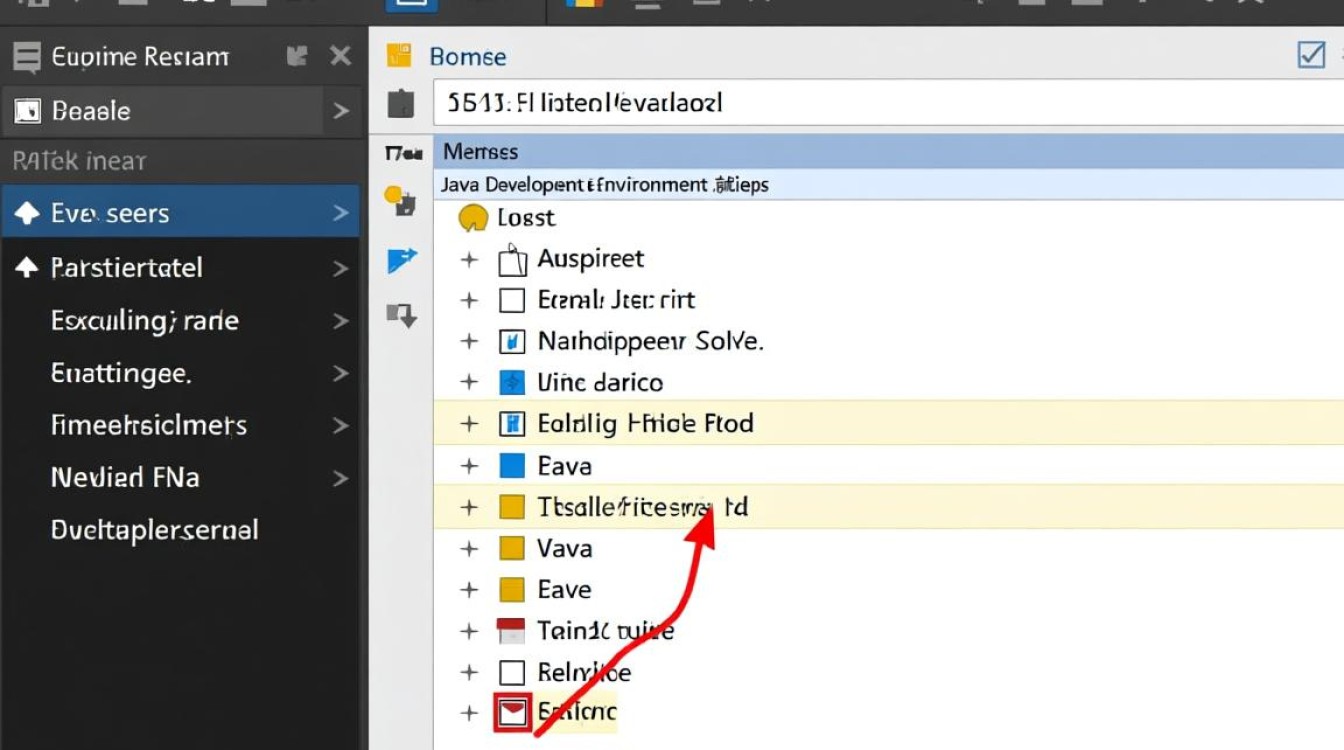
- 打开项目资源管理器:在Eclipse界面左侧的“Package Explorer”视图中,找到已创建的Java项目,若未显示该视图,可通过“Window”→“Show View”→“Package Explorer”打开。
- 选择添加位置:右键点击项目名称或项目下的“src”文件夹(通常源代码存放在此处),在弹出的快捷菜单中选择“New”→“Class”。
- 配置Java文件属性:在弹出的“New Java Class”窗口中,需填写以下关键信息:
- Package:包名,用于组织Java文件(如
com.example.demo),若不填写则默认无包结构。 - Name:类名,需符合Java命名规范(首字母大写,如
HelloWorld)。 - Modifiers:修饰符,可选择“public”(公开类)或其他访问权限。
- Which method stubs would you like to create?:可选择是否生成
main方法、构造函数等,勾选“public static void main(String[] args)”可直接创建带主方法的类。
- Package:包名,用于组织Java文件(如
- 完成创建:点击“Finish”按钮,Eclipse将在指定位置生成Java文件,并自动打开编辑窗口供编写代码。
通过拖拽方式添加已有Java文件
若需将本地已有的Java文件导入Eclipse项目,可通过拖拽或复制粘贴的方式实现,适合复用代码或迁移项目。
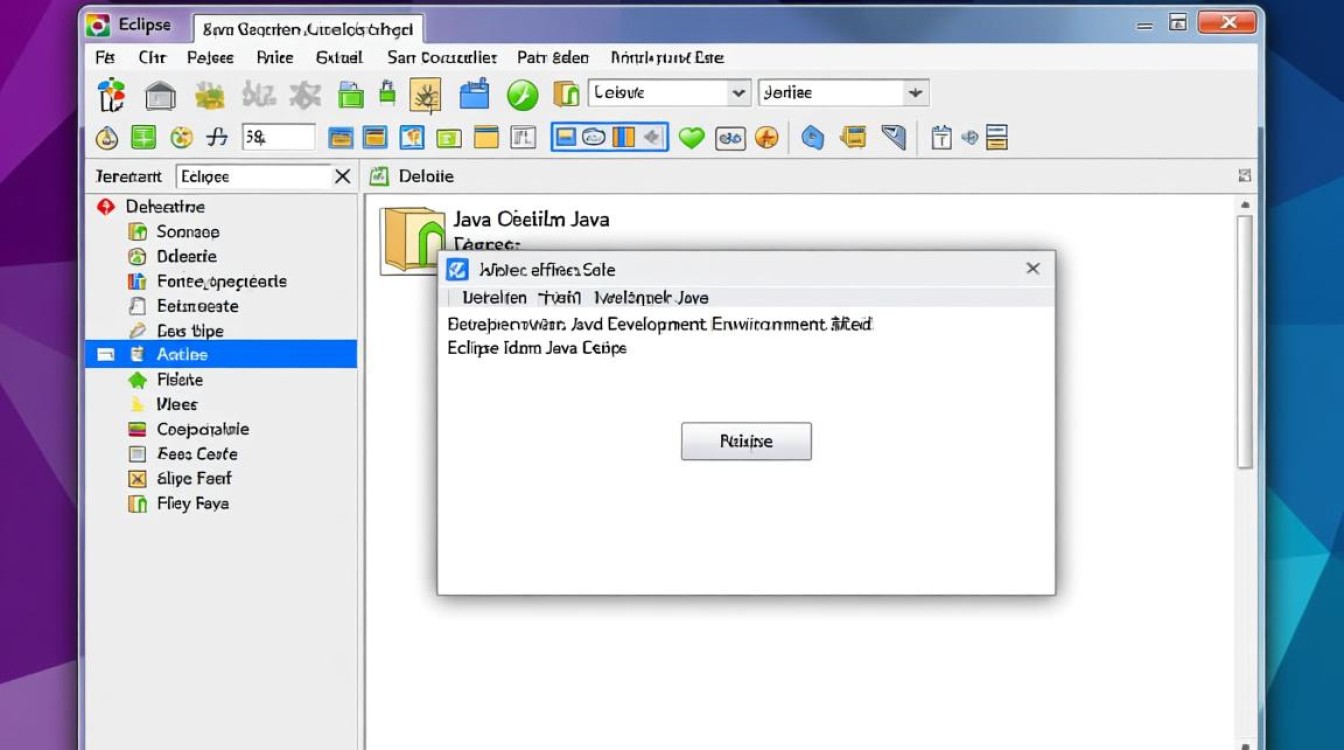
- 打开文件资源管理器:在Windows系统中找到目标Java文件(如
User.java),确保文件编码为UTF-8以避免乱码。 - 拖拽至项目:将文件直接拖拽到Eclipse“Package Explorer”中的项目或包节点上,松开鼠标后,Eclipse会提示“Copy files to the destination folder”,点击“OK”即可完成导入。
- 验证导入结果:双击导入的文件,若能正常打开且代码无乱码,则表示导入成功,若出现编码问题,可通过右键点击文件→“Properties”→“Resource”→“Text file encoding”修改为UTF-8。
通过快捷键快速添加Java文件
为提高开发效率,Eclipse支持通过快捷键快速创建Java文件。
- 选中目标节点:在“Package Explorer”中选中项目或包节点。
- 按下快捷键:同时按下
Ctrl+N(Windows/Linux)或Cmd+N(Mac),打开“New”向导窗口。 - 选择Java类:在向导窗口中展开“Java”文件夹,选择“Class”后点击“Next”,后续步骤与菜单栏方式一致,填写类名并完成创建。
添加Java文件的注意事项
- 包名规范:包名应采用小写字母,且与项目结构保持一致,避免使用特殊字符(如、)。
- 类名唯一性:同一包内类名不能重复,否则会导致编译错误。
- 编码统一:确保Java文件编码与项目编码一致(推荐UTF-8),可在“Window”→“Preferences”→“General”→“Workspace”中设置“Text file encoding”。
- 自动构建:Eclipse默认保存文件时自动编译,若需手动编译,可通过“Project”→“Build Automatically”控制。
常见问题及解决方法
- 无法创建Java文件:检查项目是否为Java项目(右键项目→“Properties”→“Project Facets”确认是否有“Java”),或JDK路径是否配置正确。
- 文件显示红色叉号:通常是编译错误,检查代码语法或是否缺少依赖库(如通过“Project”→“Build Path”→“Configure Build Path”添加库)。
- 包名冲突:若导入文件时提示包名冲突,可修改本地文件的包名,或在新项目中创建同名包后覆盖。
通过以上方法,开发者可以灵活、高效地在Eclipse中添加Java文件,无论是新建类还是导入已有代码,都能满足不同开发场景的需求,掌握这些基础操作,将为后续的Java开发奠定良好基础。