在Linux命令行的使用体验中,字体扮演着至关重要的角色,它不仅影响视觉美感,更直接关系到长时间操作时的舒适度和效率,不同于图形界面中丰富的字体选择,Linux命令行的字体配置有其独特的机制和实现方式,本文将深入探讨Linux命令行字体的基本概念、配置方法、字体推荐及优化技巧,帮助用户打造高效舒适的命令行工作环境。
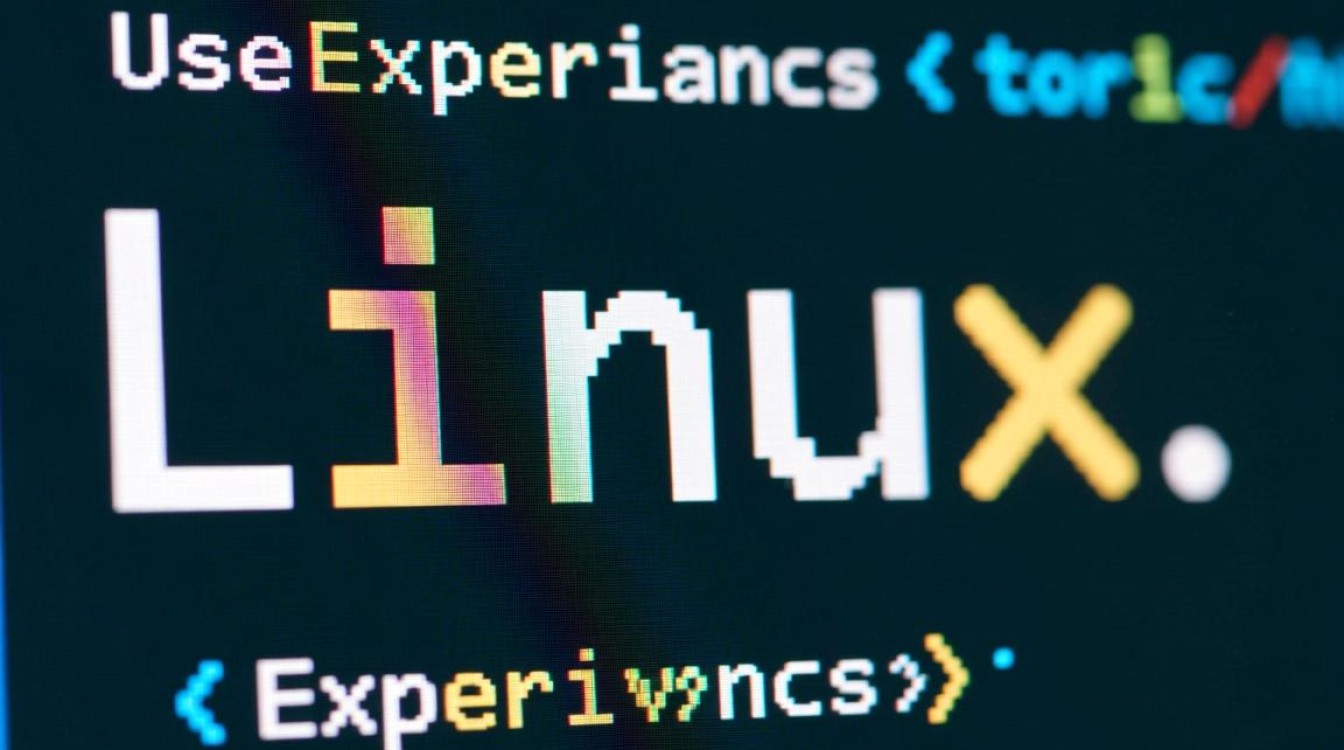
Linux命令行字体的基础概念
Linux命令行的字体显示主要依赖于终端模拟器(Terminal Emulator)和系统字体配置,常见的终端模拟器如GNOME Terminal、Konsole、Xfce Terminal等,都提供了字体设置选项,这些终端模拟器通过调用系统字体库来渲染文本,因此理解字体类型和渲染原理是优化的前提。
Linux系统中的字体主要分为两类:位图字体(Bitmap Fonts)和矢量字体(Vector Fonts),位图字体是预先渲染好的固定大小字体,在小尺寸下清晰锐利,但放大时会出现锯齿;矢量字体(如TrueType、OpenType)则通过数学曲线描述,可任意缩放而不失真,适合现代高分辨率显示器,命令行环境下,矢量字体因其灵活性和清晰度成为主流选择。
字体的渲染效果还受到抗锯齿技术的影响,抗锯齿通过在字体边缘添加像素过渡,减少锯齿感,提升阅读体验,Linux系统中的字体渲染引擎(如FreeType、fontconfig)负责处理字体的平滑度、 hinting(字体 hints,优化小尺寸显示)和子像素渲染(Subpixel Rendering,利用RGB子像素提升水平方向清晰度)等细节。
终端模拟器的字体配置方法
不同的终端模拟器提供了字体配置界面,用户可根据需求调整字体类型、大小、粗细等属性,以GNOME Terminal为例,用户可通过“编辑”菜单中的“首选项”进入字体设置页面,选择“等宽字体”(Monospace Font)以确保字符对齐,等宽字体是命令行的基本要求,因为它能保证每列字符宽度一致,便于表格输出和代码阅读。
在配置字体时,需注意字体大小的选择,过小的字体会导致长时间阅读疲劳,过大的字体则会减少终端显示内容,1080p分辨率下推荐使用11-14pt的字体,4K分辨率可适当增大至16-20pt,字体的粗细(如Regular、Bold)也会影响对比度,粗体字体在高分辨率屏幕上更易辨识。
对于追求极致体验的用户,可通过修改配置文件实现更精细的控制,GNOME Terminal的配置文件位于~/.config/gnome-terminal/目录下,用户可直接编辑profiles.ini文件,添加font = "Monospace 12"等参数,类似地,Konsole的配置可通过~/.config/konsolerc文件调整,支持更多高级选项如字体 hinted(启用字体hinting优化)和 rgba(设置字体渲染的抗锯齿模式)。
推荐的命令行字体
选择合适的字体能显著提升命令行体验,以下几款字体因其在终端环境下的优秀表现而备受推荐:
-
DejaVu Sans Mono:开源免费,支持广泛字符集,在小尺寸下清晰易读,是许多Linux发行版的默认终端字体,其等宽设计确保了字符对齐,同时支持多种语言,适合国际化使用。
-
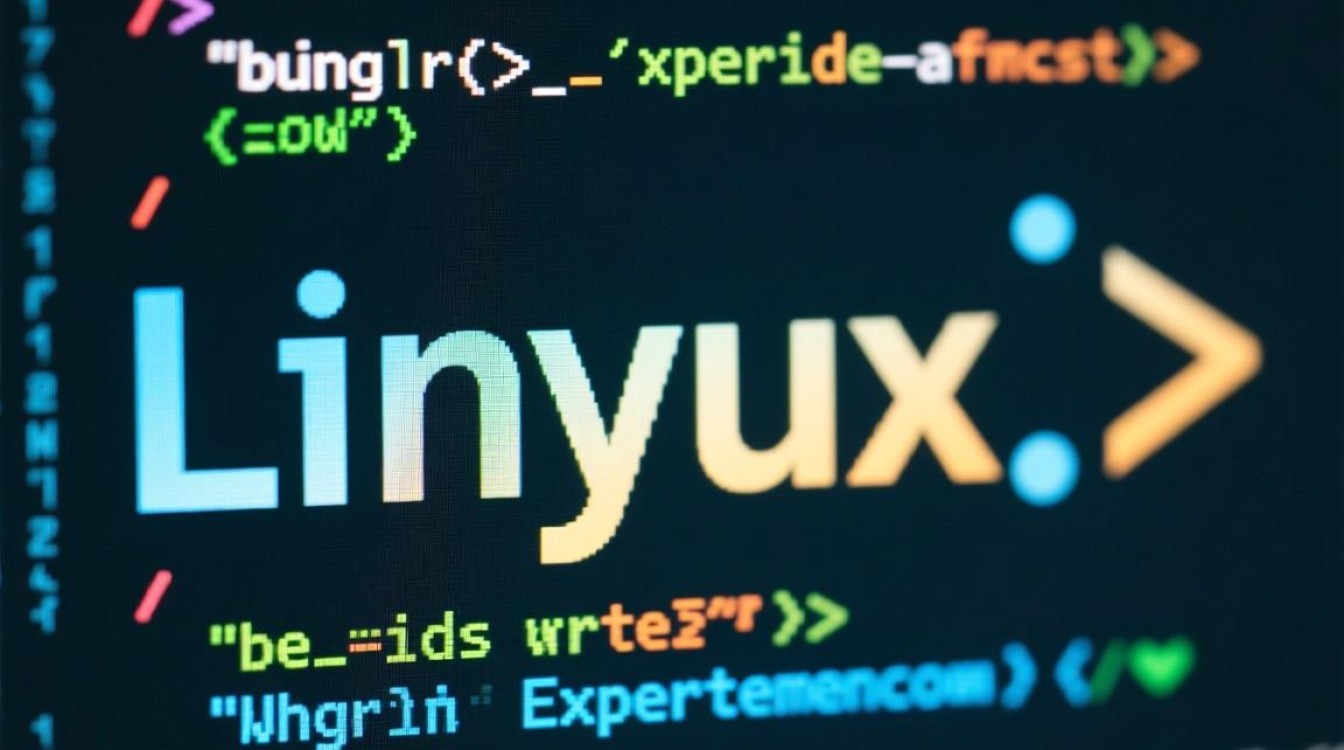
Fira Code:一款专为编程设计的等宽字体,支持连字(Ligatures)特性,将多个字符组合为单一字形(如
->显示为箭头),提升代码可读性,Fira Code在保留等宽特性的同时,通过连字增强了视觉连贯性,深受开发者喜爱。 -
JetBrains Mono:由JetBrains开发,针对编程场景优化,具有良好的可读性和平衡的字重,该字体提供了连字支持,并经过 hinting 处理,在小尺寸下依然保持清晰,适合长时间编码工作。
-
Source Code Pro:Adobe 开源的无衬线等宽字体,设计简洁,支持多种字重,适合高分辨率屏幕,Source Code Pro 的字符间距适中,连字设计自然,是终端和代码编辑器的理想选择。
-
Cascadia Code:微软开发的开源字体,专为命令行和终端设计,支持连字和 PowerShell 特有字符,其字形圆润,可读性强,尤其适合 Windows Terminal 和 WSL 环境。
高级字体优化技巧
除了基础的字体配置,用户还可通过系统级优化进一步提升命令行显示效果,调整字体渲染引擎的参数,通过修改~/.config/fontconfig/fonts.conf文件,可启用抗锯齿、调整 hinting 模式(如hintslight或hintnone)或启用子像素渲染(rgba="rgb"),添加以下配置可优化字体平滑度:
<match target="font">
  <edit name="antialias" mode="assign"><bool>true</bool></edit>
  <edit name="hinting" mode="assign"><bool>true</bool></edit>
  <edit name="hintstyle" mode="assign"><const>hintslight</const></edit>
  <edit name="rgba" mode="assign"><const>rgb</const></edit>
</match>
使用fc-cache命令刷新字体缓存,确保配置生效,运行fc-cache -fv可重新构建字体索引,使新安装的字体或修改的配置立即生效。
对于高DPI显示器,还需配置终端的缩放比例,GNOME Terminal 支持“缩放”选项,用户可直接调整比例;而 Kitty 等现代终端支持基于像素的字体配置,通过font_size参数直接设置字体大小,避免因系统缩放导致的模糊问题。
Linux命令行字体的配置与优化是一项细致但极具价值的工作,从选择合适的字体类型,到调整终端模拟器的显示参数,再到系统级的渲染引擎优化,每一个环节都会影响最终的使用体验,无论是追求简洁清晰的日常操作,还是需要长时间编码的开发工作,合理的字体配置都能显著提升效率和舒适度,通过本文介绍的方法和推荐,用户可根据自身需求打造个性化的命令行环境,让Linux命令行既美观又实用。