Linux系统下USB WiFi驱动的原理、安装与优化
在当今的数字化时代,无线网络已成为计算机系统的核心功能之一,对于Linux用户而言,USB WiFi适配器因其即插即用的便利性和广泛的硬件兼容性,成为许多设备的首选网络连接方案,由于Linux内核对硬件的支持依赖于驱动程序,USB WiFi驱动的正确配置与优化直接影响系统的网络性能和稳定性,本文将深入探讨Linux系统下USB WiFi驱动的工作原理、安装步骤、常见问题及优化方法,帮助用户更好地理解和使用这一技术。
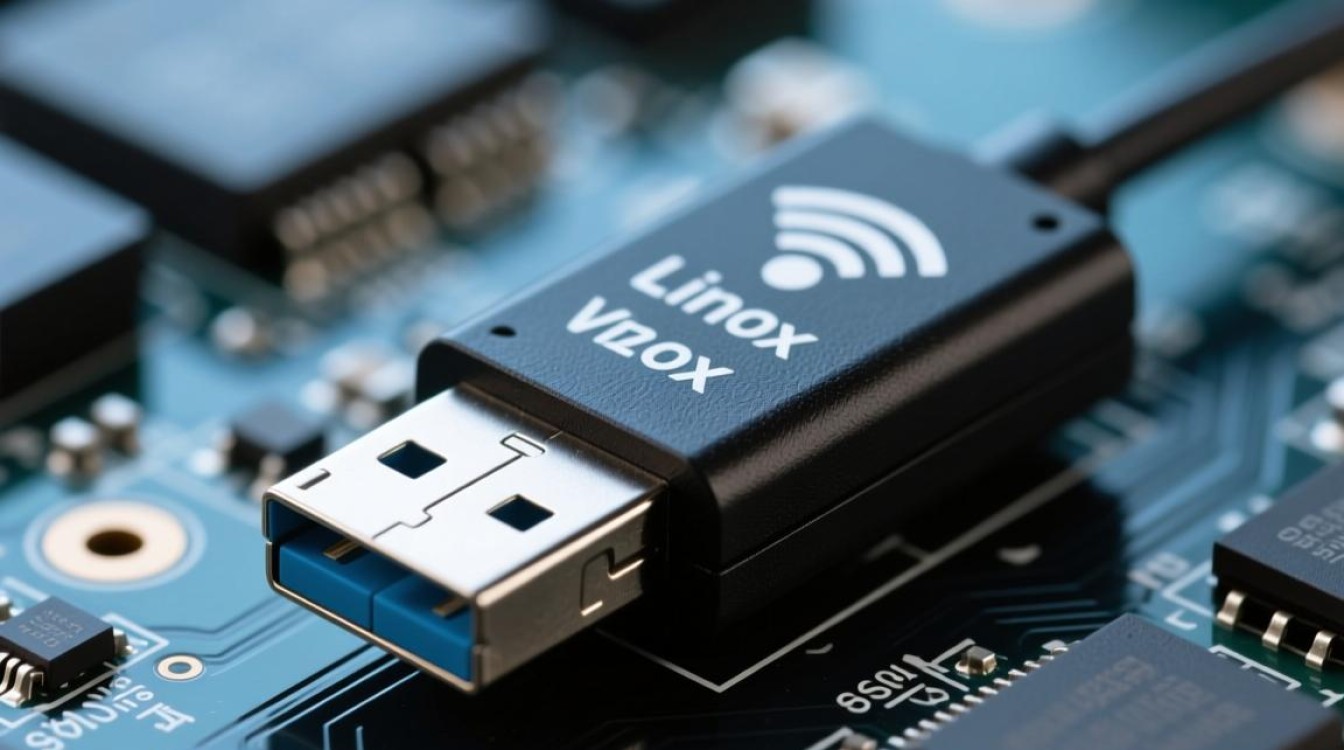
USB WiFi驱动的基本原理
USB WiFi适配器通常由硬件芯片组和固件组成,而驱动程序则是操作系统与硬件之间的桥梁,在Linux系统中,驱动程序主要负责管理硬件资源、处理数据传输以及与内核网络协议栈交互,USB WiFi驱动通常分为两种类型:一种是内核原生支持的驱动,另一种是需要手动安装的第三方驱动。
内核原生驱动的优势在于稳定性高,无需用户额外配置,因为它们已经集成在Linux内核中,主流芯片制造商如Realtek、Ralink和Atheros的许多产品都已被内核支持,而第三方驱动则适用于较新的或小众的硬件,这些驱动可能由芯片厂商提供,或由社区开发者维护,通常以源代码或预编译包的形式发布。
驱动安装前的准备工作
在安装USB WiFi驱动之前,用户需要确认几个关键信息,应通过lsusb命令查看适配器的芯片型号,该命令会列出系统中所有USB设备的详细信息,包括厂商ID和产品ID,执行lsusb后,输出类似Bus 001 Device 005: ID 0bda:8179 Realtek Semiconductor Corp. RTL8188CUS 802.11n WLAN Adapter的信息,表明适配器使用的是Realtek RTL8188CUS芯片。
用户需要确定当前Linux内核的版本,因为驱动程序通常与特定内核版本兼容,可以通过uname -r命令查看内核版本,例如15.0-52-generic,确保系统已安装必要的编译工具,如build-essential(基于Debian/Ubuntu系统)或gcc和kernel-devel(基于RHEL/CentOS系统),这些工具在编译源码驱动时必不可少。
原生驱动的启用方法
对于大多数主流USB WiFi适配器,Linux内核已经包含了相应的驱动,用户只需通过简单的命令即可启用这些驱动,以Realtek RTL8188CUS为例,其驱动名为rtl8192cu,检查驱动是否已加载:
lsmod | grep rtl8192cu
如果输出为空,说明驱动尚未加载,可以通过以下命令手动加载:

sudo modprobe rtl8192cu
为了使驱动在系统启动时自动加载,可以编辑/etc/modules文件,添加一行rtl8192cu,某些适配器可能需要禁用默认的mac80211驱动,具体操作可以通过修改/etc/modprobe.d/blacklist.conf文件,添加blacklist rtl8xxxu来实现。
第三方驱动的编译与安装
对于未被内核支持的适配器,用户需要安装第三方驱动,以Atheros AR9271芯片为例,其驱动ath9k_htc可能需要从源码编译,以下是安装步骤:
- 下载驱动源码:从芯片厂商官网或GitHub仓库获取源码,例如Atheros的
madwifi项目。 - 解压并进入源码目录:
tar -xvf madwifi.tar.gz
cd madwifi
- 编译驱动:
make clean
make
sudo make install
- 加载驱动:
sudo modprobe ath9k_htc
在编译过程中,如果遇到依赖问题,可以使用apt-get install或yum install安装缺失的库文件,某些驱动可能需要禁用Secure Boot,因为编译后的驱动模块未被签名。
驱动安装后的配置与验证
驱动安装完成后,需要验证其是否正常工作,使用iwconfig命令可以查看无线接口的状态,
iwconfig
输出中应显示类似wlan0 IEEE 802.11n ESSID:off/any的信息,表明无线接口已启用,使用iwlist scan命令扫描周围的WiFi网络,如果能够列出可用的网络,则说明驱动工作正常。
连接WiFi网络可以使用NetworkManager图形界面工具,或通过命令行配置,使用wpa_supplicant连接到WPA2加密的网络:

- 创建配置文件
/etc/wpa_supplicant.conf:network={ ssid="Your_SSID" psk="Your_Password" } - 启动
wpa_supplicant:sudo wpa_supplicant -B -i wlan0 -c /etc/wpa_supplicant.conf
- 获取IP地址:
sudo dhclient wlan0
常见问题与解决方案
在USB WiFi驱动的使用过程中,用户可能会遇到一些常见问题,驱动加载失败可能是由于内核版本不匹配或硬件冲突导致的,解决方法包括更新内核版本、检查硬件兼容性列表,或尝试其他驱动版本。
另一个问题是信号不稳定或连接速度慢,这可能是由于驱动功率设置不当或信道干扰,可以通过调整驱动参数来优化性能,
sudo iwconfig wlan0 power off
某些USB WiFi适配器在低功耗模式下可能导致断连,禁用节能模式可以改善连接稳定性。
Linux系统下USB WiFi驱动的管理与优化是确保无线网络稳定运行的关键,通过了解驱动原理、掌握安装步骤以及学会解决常见问题,用户可以充分发挥USB WiFi适配器的性能,无论是使用原生驱动还是第三方驱动,耐心细致的配置都能带来更好的使用体验,随着Linux内核的持续更新和社区驱动的不断完善,USB WiFi的兼容性和性能将进一步提升,为用户提供更加便捷的网络连接方案。








