在Java开发中,调整图片大小是常见的图像处理需求,无论是生成缩略图、适配不同分辨率的显示界面,还是优化图片加载性能,都离不开对图片尺寸的灵活控制,本文将详细介绍Java中设置图片大小的多种方法,涵盖基础操作、高级技巧及注意事项,帮助开发者高效实现图像尺寸调整功能。
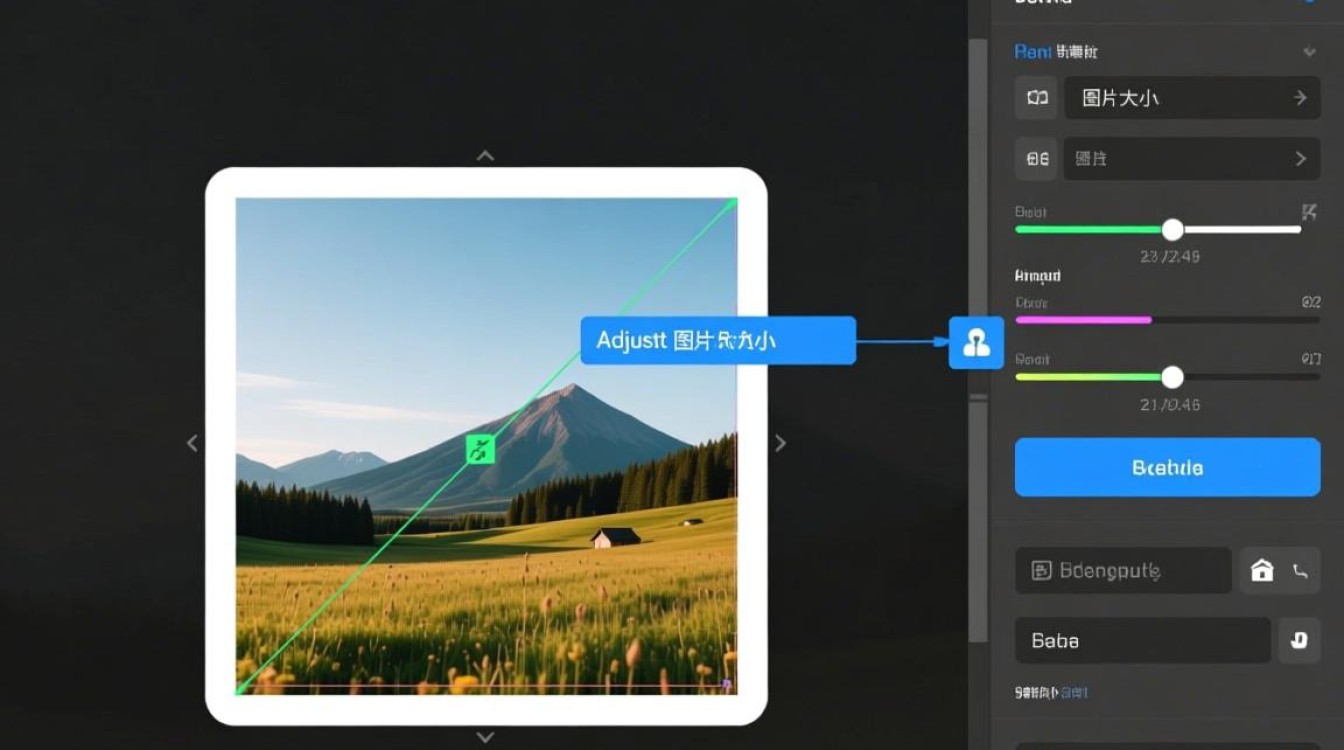
使用Image类进行基础缩放
Java的AWT包提供了Image类和Image类相关的工具,是实现图片缩放的基础,核心思路是通过Image.getScaledInstance()方法生成缩放后的图片实例,该方法接受三个参数:目标宽度、目标高度和缩放模式,常见的缩放模式包括SCALE_DEFAULT(默认缩放)、SCALE_FAST(快速缩放,优先速度)、SCALE_SMOOTH(平滑缩放,优先质量)等。
示例代码如下:
import java.awt.Image;
import java.awt.image.BufferedImage;
import java.io.File;
import javax.imageio.ImageIO;
import javax.swing.ImageIcon;
public class ImageScaler {
    public static void main(String[] args) throws Exception {
        BufferedImage originalImage = ImageIO.read(new File("input.jpg"));
        int width = 300;
        int height = 200;
        // 使用SCALE_SMOOTH模式进行缩放
        Image scaledImage = originalImage.getScaledInstance(width, height, Image.SCALE_SMOOTH);
        // 将缩放后的Image转换为BufferedImage以便保存
        BufferedImage bufferedImage = new BufferedImage(width, height, BufferedImage.TYPE_INT_RGB);
        bufferedImage.getGraphics().drawImage(scaledImage, 0, 0, null);
        ImageIO.write(bufferedImage, "jpg", new File("output.jpg"));
    }
}
注意事项:getScaledInstance()方法在处理大图片时可能存在内存效率问题,且直接返回的Image对象通常需要进一步转换为BufferedImage才能进行后续操作。
基于BufferedImage的高质量缩放
BufferedImage是Java中更强大的图像处理类,支持更精细的像素操作,通过Graphics2D类,可以实现更高质量的缩放效果。Graphics2D提供了drawImage()方法,支持双线性插值(RenderingHints.VALUE_INTERPOLATION_BILINEAR)等高质量缩放算法。
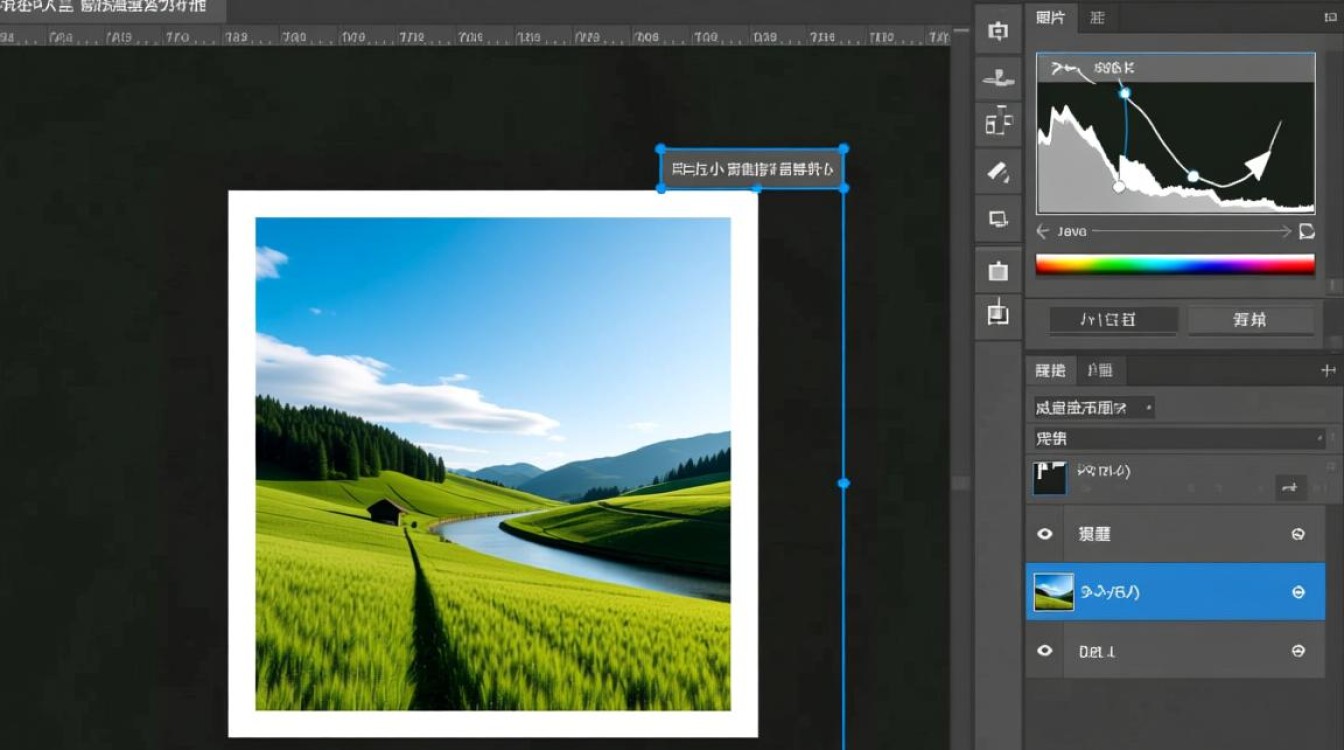
实现步骤如下:
- 读取原始图片到BufferedImage对象。
- 创建目标尺寸的BufferedImage对象。
- 获取Graphics2D对象,设置渲染提示以提升缩放质量。
- 调用
drawImage()方法进行绘制和缩放。
示例代码:
import java.awt.Graphics2D;
import java.awt.RenderingHints;
import java.awt.image.BufferedImage;
import java.io.File;
import javax.imageio.ImageIO;
public class BufferedImageScaler {
    public static void main(String[] args) throws Exception {
        BufferedImage originalImage = ImageIO.read(new File("input.png"));
        int targetWidth = 400;
        int targetHeight = 300;
        BufferedImage scaledImage = new BufferedImage(targetWidth, targetHeight, BufferedImage.TYPE_INT_RGB);
        Graphics2D g2d = scaledImage.createGraphics();
        // 设置渲染提示以提升质量
        g2d.setRenderingHint(RenderingHints.KEY_INTERPOLATION, RenderingHints.VALUE_INTERPOLATION_BILINEAR);
        g2d.setRenderingHint(RenderingHints.KEY_RENDERING, RenderingHints.VALUE_RENDER_QUALITY);
        g2d.setRenderingHint(RenderingHints.KEY_ANTIALIASING, RenderingHints.VALUE_ANTIALIAS_ON);
        g2d.drawImage(originalImage, 0, 0, targetWidth, targetHeight, null);
        g2d.dispose();
        ImageIO.write(scaledImage, "png", new File("output.png"));
    }
}
优势:通过Graphics2D可以灵活控制缩放算法,同时支持透明度处理(如TYPE_INT_ARGB格式),适合PNG等透明图片的缩放。
使用第三方库实现高效缩放
对于需要处理大量图片或追求更高性能的场景,建议使用第三方图像处理库,如Thumbnailator、Apache Commons Imaging等,这些库封装了复杂的图像处理逻辑,提供了简洁的API和优化的性能。
以Thumbnailator为例,其使用方法极为简单:
import net.coobird.thumbnailator.Thumbnails;
import java.io.File;
public class ThumbnailatorExample {
    public static void main(String[] args) throws Exception {
        // 缩放至固定宽度(高度按比例)
        Thumbnails.of("input.jpg")
                  .width(300)
                  .toFile("output_width.jpg");
        // 按比例缩放,最大边不超过400px
        Thumbnails.of("input.jpg")
                  .size(400, 400)
                  .keepAspectRatio(true)
                  .toFile("output_size.jpg");
        // 同时进行质量压缩
        Thumbnails.of("input.jpg")
                  .scale(0.5)  // 缩放比例为50%
                  .outputQuality(0.8)  // 输出质量80%
                  .toFile("output_quality.jpg");
    }
}
优势:Thumbnailator支持多种缩放模式(如按比例、按指定尺寸)、质量控制、格式转换等功能,且底层经过优化,处理大图片时内存占用更低。
缩放过程中的关键注意事项
- 宽高比处理:直接指定宽高可能导致图片变形,可通过
keepAspectRatio(true)或手动计算比例保持原始比例。 - 内存管理:大图片缩放时建议使用
ImageIO的ImageReadParam进行分块读取,避免内存溢出。 - 格式兼容性:不同图片格式(如JPEG、PNG、GIF)对透明度和色彩模式的支持不同,需根据需求选择合适的BufferedImage类型。
- 性能优化:批量处理图片时,复用BufferedImage和Graphics2D对象可减少GC压力;对于Web应用,建议异步处理图片缩放任务。
Java中设置图片大小的方法多种多样,开发者可根据具体需求选择合适的技术方案,基础的Image类适合简单场景,BufferedImage结合Graphics2D能实现高质量缩放,而第三方库如Thumbnailator则在易用性和性能上更具优势,无论采用哪种方式,都需要注意内存管理、宽高比处理和格式兼容性等问题,以确保缩放效果和程序稳定性,通过合理选择和优化,Java可以高效地完成各种图片尺寸调整任务。










