Mac虚拟机屏幕:高效工作与无缝体验的核心
在数字化办公日益普及的今天,Mac用户常常需要在macOS系统下运行Windows或其他操作系统,以满足特定软件兼容性、开发环境或工作流程的需求,虚拟机技术为此提供了理想解决方案,而“Mac虚拟机屏幕”作为用户与虚拟系统交互的核心界面,其性能、显示效果和使用体验直接决定了虚拟机的实用价值,本文将从屏幕分辨率、显示优化、多屏协作、性能适配及使用技巧五个方面,全面解析Mac虚拟机屏幕的相关知识,帮助用户最大化发挥虚拟机的效能。
分辨率适配:清晰与灵活的平衡
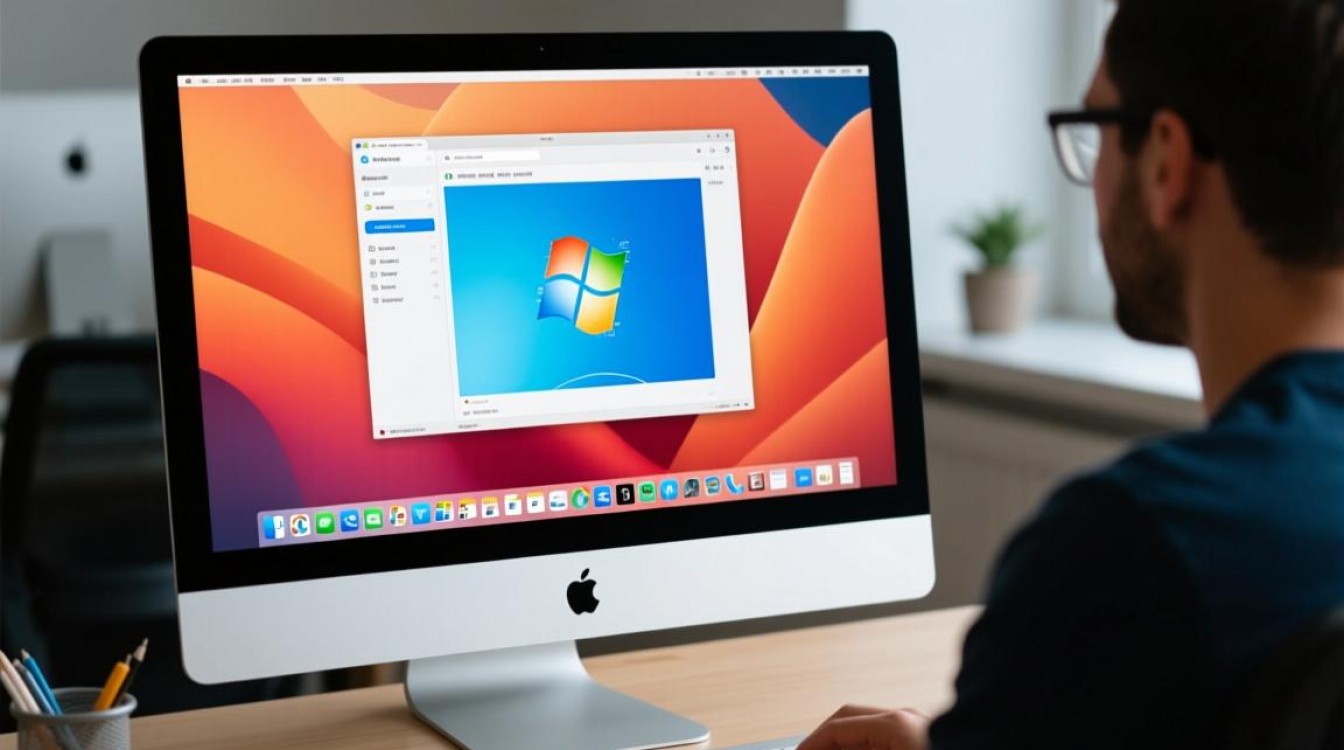
Mac虚拟机屏幕的首要特性是分辨率适配能力,macOS系统通常采用高分辨率屏幕(如Retina显示屏),而虚拟机系统(如Windows)默认分辨率可能与主机不匹配,导致显示模糊或界面缩放异常,为此,主流虚拟机软件(如Parallels Desktop、VMware Fusion、UTM)均提供“动态分辨率”功能,可根据主机窗口大小自动调整虚拟机分辨率,同时支持用户手动设置自定义分辨率(如1920×1080、2560×1440等)。
对于Retina屏幕用户,虚拟机软件还提供“Retina显示模式”,通过像素倍增技术实现文字和图像的清晰显示,避免传统虚拟机常见的“虚焦”问题,Parallels Desktop的“Retina分辨率”选项可直接匹配主机屏幕像素密度,而VMware Fusion则需通过安装VMware Tools驱动来优化显示效果,正确设置分辨率不仅能提升视觉体验,还能确保虚拟机内应用程序的操作精度,尤其适合设计、编程等对细节要求较高的工作。
显示优化:色彩与流畅度的双重提升
Mac虚拟机屏幕的显示优化涉及色彩管理和渲染性能两个方面,在色彩管理上,macOS的P3广色域与Windows的sRGB色域存在差异,若未做适配,可能导致虚拟机内图像色彩偏差,部分虚拟机软件支持色彩空间映射功能,可将Windows系统的色彩输出自动匹配macOS的色域标准,确保设计类软件(如Adobe系列)的色彩显示一致性。
在渲染性能方面,虚拟机屏幕的流畅度依赖GPU加速技术,Intel Mac用户可通过虚拟机软件内置的“3D图形加速”功能,调用集成显卡提升图形渲染能力,支持运行轻量级3D应用或游戏;Apple Silicon Mac(M1/M2/M3系列)则利用其统一架构优势,通过Rosetta 2或原生ARM虚拟化支持,实现更高效的GPU passthrough(显卡直通),使虚拟机屏幕接近原生显示性能,Parallels Desktop 18在M3 Mac上可支持Windows 11的硬件加速视频播放,大幅提升流媒体和视频编辑体验。
多屏协作:扩展工作边界的实用功能
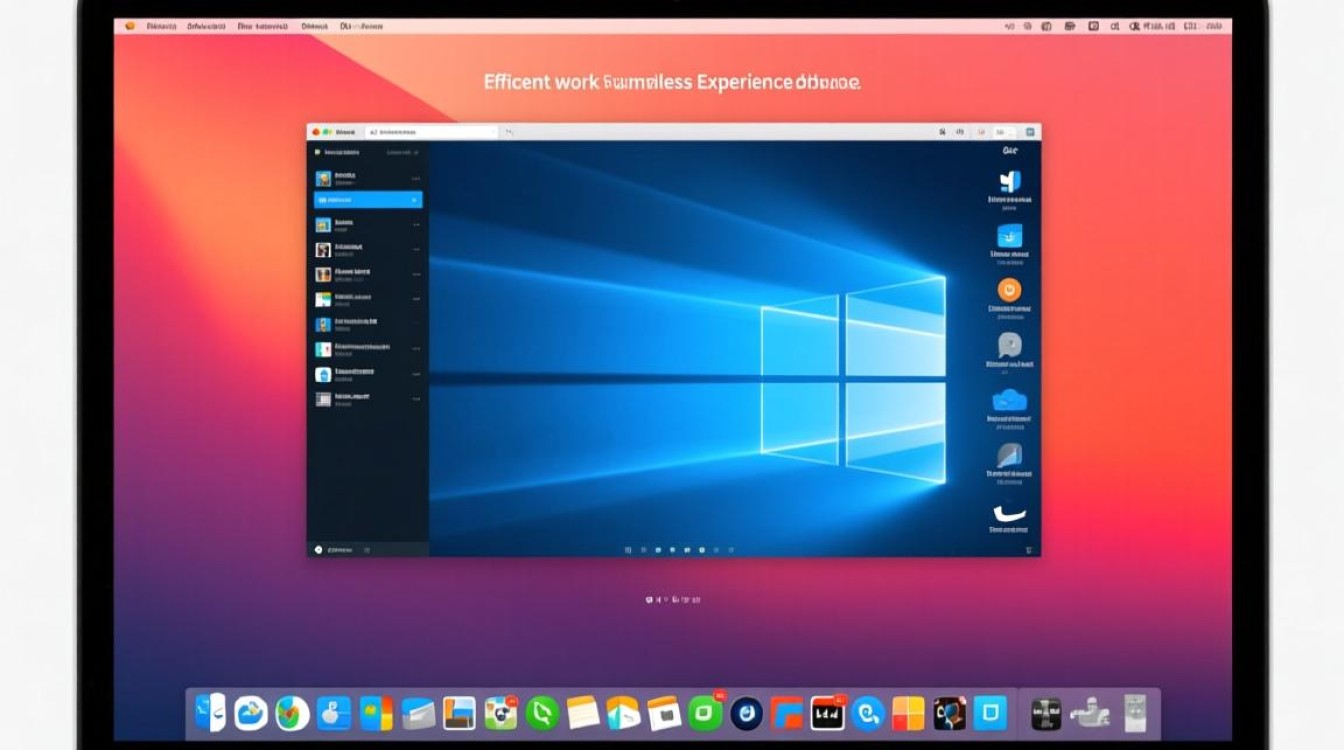
对于需要多任务处理的用户,Mac虚拟机屏幕的多屏协作功能尤为重要,主流虚拟机软件支持“全屏模式”和“无缝模式”,前者将虚拟机屏幕独立占据整个显示器,后者则允许虚拟机窗口与macOS应用窗口自由切换,实现跨系统操作的无缝衔接。
用户还可通过“多显示器映射”功能,将虚拟机屏幕扩展至外接显示器,在MacBook连接外接显示器后,可将虚拟机系统设置为仅显示在外接屏上,而主机macOS屏幕用于运行其他应用,形成“双系统双屏”的工作布局,这种模式尤其适合需要同时参考多个系统资源的场景,如开发调试、跨平台测试等,有效提升工作效率。
性能适配:不同硬件环境下的优化策略
Mac虚拟机屏幕的性能表现需根据主机硬件进行针对性优化,对于Intel Mac,虚拟机屏幕的刷新率和响应速度受CPU和GPU性能限制,建议在虚拟机设置中合理分配核心数(如2-4核)和内存(如4-8GB),避免因资源不足导致屏幕卡顿。
Apple Silicon Mac由于ARM架构的高能效比,虚拟机屏幕的流畅度显著优于Intel平台,UTM(开源虚拟机软件)在M系列芯片上支持QEMU加速,可流畅运行Windows 11 ARM版,其屏幕响应速度接近原生系统,但需注意,Apple Silicon Mac运行x86虚拟机时需通过Rosetta 2转译,性能会有一定损耗,建议仅运行轻量级应用,避免对屏幕渲染要求高的任务。
使用技巧:解锁屏幕功能的隐藏潜力
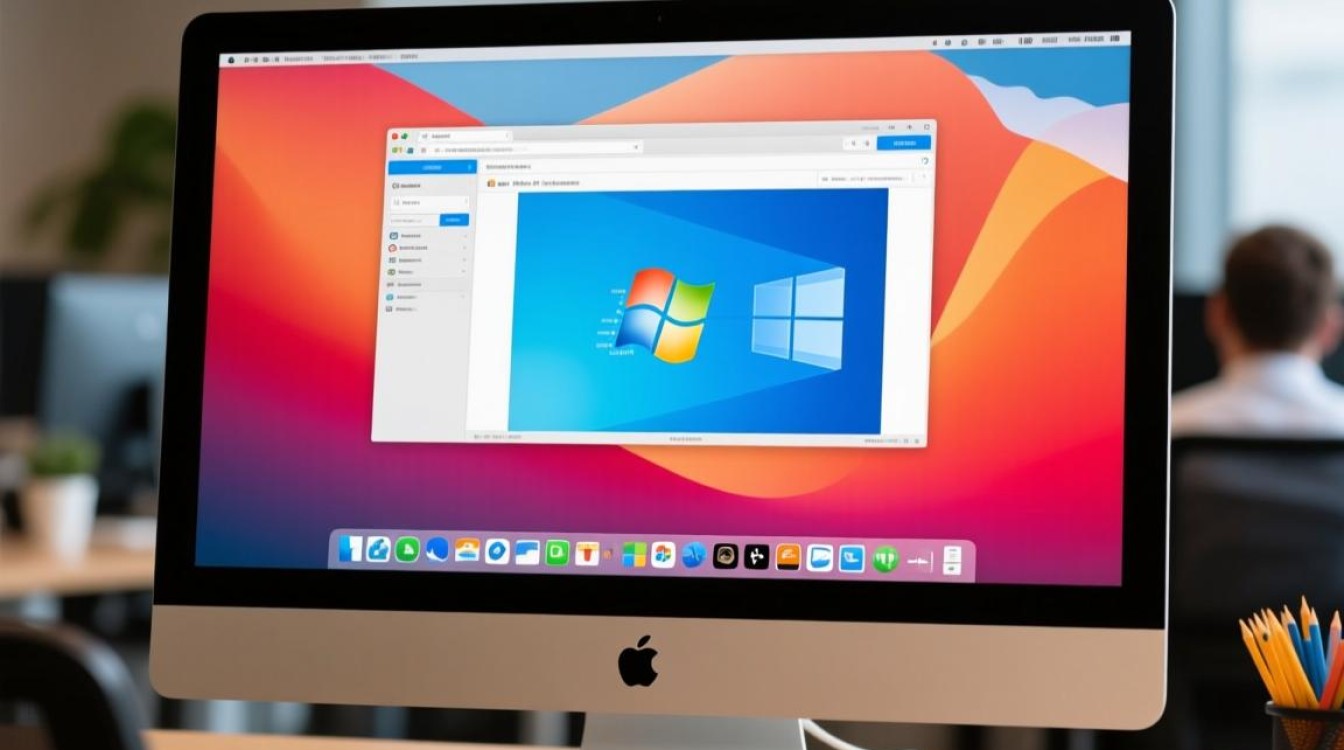
为充分发挥Mac虚拟机屏幕的效能,用户可掌握以下实用技巧:
- 快捷键操作:通过虚拟机软件的全局快捷键(如Parallels Desktop的“Command+Control”)可快速切换虚拟机屏幕与主机界面,减少鼠标操作步骤。
- 剪贴板共享:启用虚拟机与macOS的剪贴板共享功能,实现文本、图片的跨系统复制粘贴,提升多任务协作效率。
- 拖拽文件:在“无缝模式”下,可直接将macOS文件拖拽至虚拟机屏幕内,或反之,实现文件的无传输交换。
- 远程显示优化:若通过远程桌面访问虚拟机,建议在虚拟机设置中降低分辨率和色彩深度,以减少网络延迟对屏幕显示的影响。
Mac虚拟机屏幕作为连接macOS与虚拟系统的桥梁,其性能优化和功能适配直接关系到用户的工作效率与使用体验,从分辨率设置到多屏协作,从硬件适配到技巧运用,合理配置虚拟机屏幕不仅能满足跨平台工作需求,更能让用户在单一硬件环境下实现多样化的操作场景,随着虚拟机技术的不断迭代,未来Mac虚拟机屏幕有望在渲染效率、兼容性和交互体验上实现更大突破,为数字创作与开发工作提供更强大的支持。









