打开虚拟机VMware前的准备工作
在正式打开虚拟机之前,确保系统环境满足基本要求,VMware Workstation支持Windows、Linux等多种操作系统,建议根据宿主机的性能合理分配资源,若宿主机为8GB内存,建议为虚拟机分配2-4GB内存,避免因资源不足导致运行卡顿,检查虚拟机文件(.vmx、.vmdk等)是否完整存放,若文件损坏可能导致无法启动,对于初次使用的用户,建议提前下载并安装对应版本的VMware Workstation,确保与操作系统兼容。
启动VMware Workstation主程序
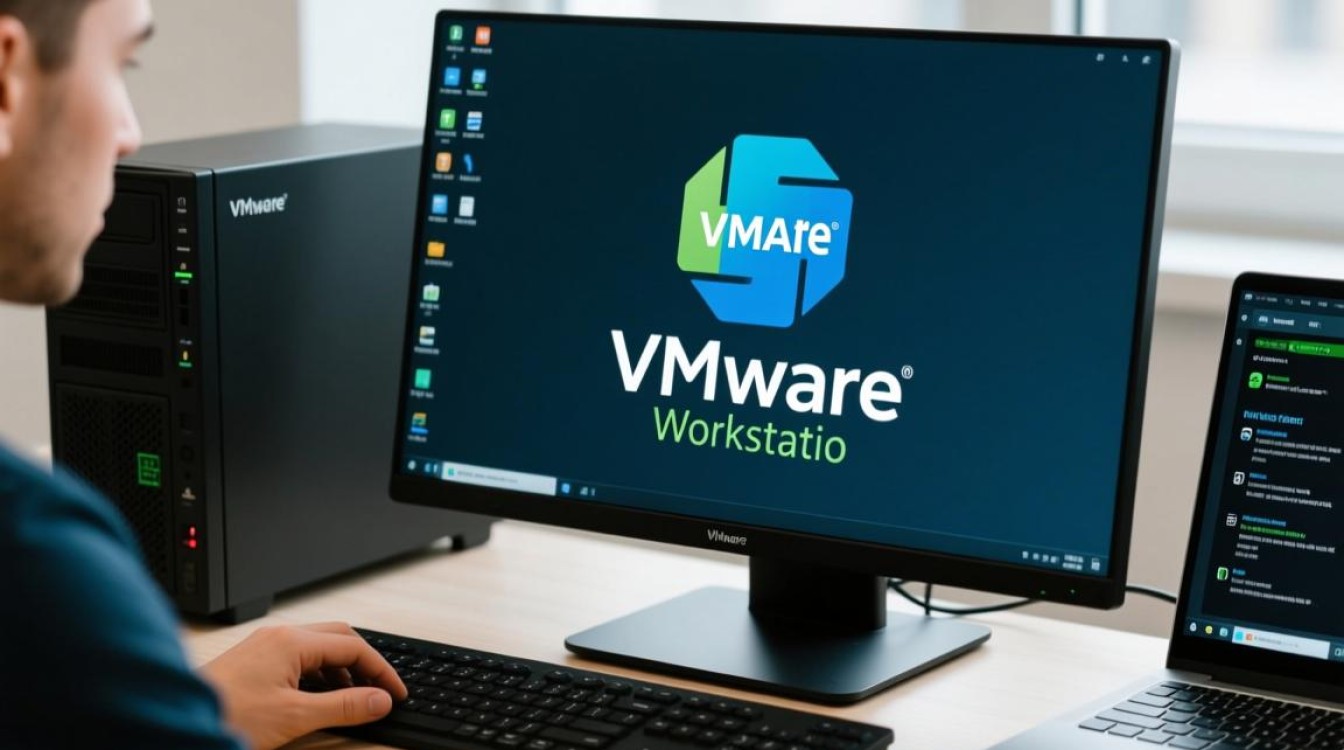
完成准备工作后,双击桌面上的VMware Workstation图标启动程序,若为首次启动,可能需要接受许可协议并完成产品激活,进入主界面后,会显示“虚拟机”菜单栏和“主页”选项卡,在主页中,用户可快速查看已创建的虚拟机列表,或通过“创建新的虚拟机”按钮新建虚拟机,若已有虚拟机文件,直接在列表中找到目标虚拟机名称,右键选择“打开”即可启动。
打开虚拟机的两种常用方式
通过本地虚拟机列表打开
在VMware主界面左侧的“库”面板中,会自动扫描并显示本地存储的虚拟机,找到目标虚拟机后,右键点击选择“打开”,或直接双击虚拟机名称,系统将加载虚拟机配置文件并启动操作系统,若虚拟机处于“已暂停”状态,启动时会恢复之前的运行状态;若为“已关机”状态,则需正常启动操作系统。
通过“文件”菜单打开
若虚拟机文件未出现在库列表中,可通过“文件”>“打开”选项,手动浏览并选择虚拟机配置文件(通常以.vmx为后缀),此方法适用于虚拟机文件存储在非默认路径的情况,或需要从外部设备(如U盘)导入虚拟机时使用。

虚拟机启动后的常见操作
虚拟机启动后,会自动进入操作系统界面(如Windows、Linux等),用户可通过以下操作优化使用体验:
- 全屏模式:按“Ctrl+Alt+Enter”组合键切换全屏与窗口模式,沉浸式使用虚拟机。
- 拖拽文件:安装VMware Tools后,可实现宿主机与虚拟机之间的文件拖拽、复制粘贴等操作,提升数据传输效率。
- 设备管理:通过“虚拟机”菜单可调整硬件配置,如增减内存、添加硬盘、连接USB设备等,灵活适配不同需求。
注意事项与故障排除
若虚拟机无法打开,可尝试以下排查步骤:
- 检查虚拟机文件:确认.vmx、.vmdk等文件未被删除或损坏,可通过“虚拟机管理器”验证文件完整性。
- 释放资源占用:若提示“无法连接到虚拟机设备”,可能是宿主机CPU虚拟化功能未开启,需在BIOS中启用VT-x/AMD-V技术。
- 更新VMware版本:旧版本VMware可能与新系统不兼容,建议升级至最新稳定版以获得更好的支持。
通过以上步骤,用户可顺利打开并使用VMware虚拟机,充分发挥其在测试开发、系统兼容性验证等场景中的优势。