在 macOS 上运行 Windows 虚拟机的完整指南
对于需要在 macOS 环境中使用 Windows 应用程序的用户,虚拟机技术提供了一个高效的解决方案,通过虚拟机软件,用户可以在 macOS 系统中无缝运行 Windows 操作系统,实现双平台协同工作,本文将详细介绍 macOS 上运行 Windows 虚拟机的准备工作、安装步骤及优化技巧,帮助用户顺利完成环境配置。
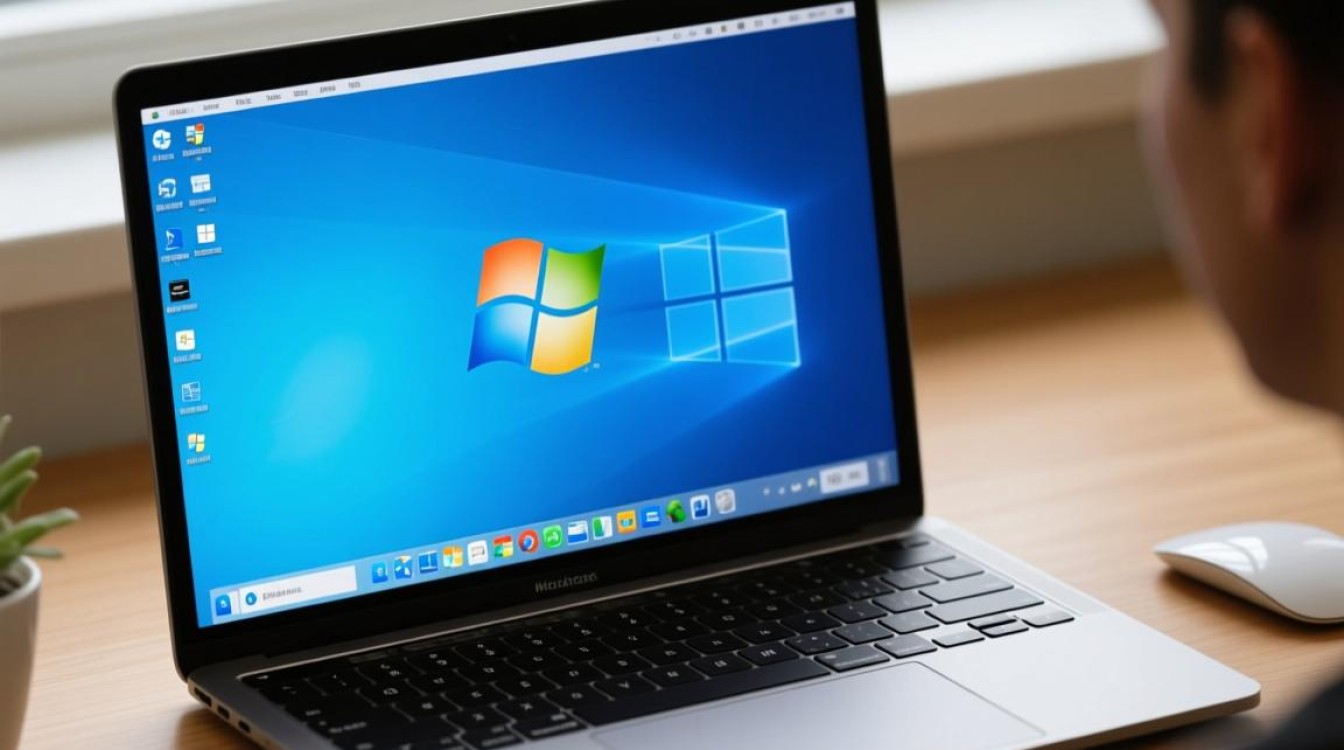
虚拟机软件的选择与准备
在 macOS 上运行 Windows 虚拟机,首先需要选择合适的虚拟机管理工具,目前主流的选择包括 Parallels Desktop、VMware Fusion 和 VirtualBox,Parallels Desktop 以性能优化和易用性著称,适合追求流畅体验的用户;VMware Fusion 提供企业级功能,适合开发者;VirtualBox 则作为免费开源工具,适合预算有限的用户。
安装虚拟机软件前,需确保 macOS 系统已更新至最新版本,并检查设备硬件是否满足要求(如至少 8GB 内存、50GB 可用磁盘空间),用户需准备好 Windows 安装镜像文件(ISO 格式)和有效的 Windows 产品密钥(若使用正版系统)。
Windows 虚拟机的安装步骤
-
创建虚拟机
打开虚拟机软件,选择“创建新虚拟机”选项,软件通常会自动检测 macOS 系统资源,并引导用户选择 Windows 版本(如 Windows 11 或 Windows 10),若选择“快速安装”,软件可自动下载并配置 Windows 镜像;若选择“手动安装”,需用户自行指定 ISO 文件路径。
-
分配硬件资源
根据实际需求分配虚拟机的 CPU、内存和磁盘空间,建议至少分配 4GB 内存和 40GB 磁盘空间,以确保 Windows 系统流畅运行,若需运行大型应用(如设计软件或开发工具),可适当增加资源分配。 -
完成 Windows 安装
启动虚拟机后,将进入 Windows 安装界面,按照提示完成语言、区域、键盘布局等基础设置,随后输入产品密钥或选择“我没有产品密钥”(后续激活),安装过程中,虚拟机软件会自动安装增强工具(如 Parallels Tools 或 VMware Tools),用于优化鼠标集成、文件共享和显示分辨率。
虚拟机的性能优化与日常使用
安装完成后,可通过以下技巧提升虚拟机使用体验:

- 资源动态分配:在虚拟机设置中启用“资源动态分配”,让 macOS 根据负载自动调整 CPU 和内存分配,避免资源浪费。
- 共享文件夹与剪贴板:通过增强工具设置共享文件夹,实现 macOS 与 Windows 之间的文件传输;启用剪贴板共享,可直接复制粘贴文本或图片。
- 显示与显卡优化:调整虚拟机显示分辨率以匹配 macOS 屏幕;若需运行图形密集型应用,可配置 3D 加速功能(需硬件支持)。
- 快照与备份:定期创建虚拟机快照,便于在系统出错时快速恢复;通过虚拟机软件的克隆功能可备份整个系统,避免数据丢失。
常见问题与解决方案
- 虚拟机运行卡顿:检查是否分配了足够的硬件资源,关闭后台不必要的应用程序;尝试在虚拟机设置中禁用动画效果或降低显示分辨率。
- 网络连接失败:确保虚拟机网络模式设置为“NAT”或“桥接模式”,并在 macOS 中检查网络共享设置。
- 文件无法共享:重新安装增强工具,或在 macOS 的“系统偏好设置”中开启文件共享权限。
通过虚拟机技术,macOS 用户无需重启电脑即可切换至 Windows 环境,兼顾了双平台的操作需求,无论是办公、开发还是游戏,合理配置虚拟机都能显著提升工作效率和灵活性,随着技术的不断进步,虚拟机性能将持续优化,为跨平台用户提供更优质的使用体验。









