在Java开发过程中,了解安装目录的文件大小分布对于系统管理、磁盘空间优化以及排查问题都具有重要意义,无论是开发人员还是运维人员,掌握查看Java安装目录文件大小的方法都能有效提升工作效率,本文将详细介绍多种查看Java安装目录文件大小的方式,涵盖命令行工具、图形化界面及第三方软件,并针对不同操作系统提供具体操作步骤。

使用命令行工具查看文件大小
Windows系统:dir命令
Windows系统自带的dir命令是查看目录文件大小的基本工具,首先需要定位到Java安装目录,通常默认路径为C:\Program Files\Java或C:\Program Files (x86)\Java,打开命令提示符(CMD)或PowerShell,输入以下命令:
dir "C:\Program Files\Java" /s /a
/s参数表示递归显示子目录中的文件,/a参数显示所有文件(包括隐藏文件),执行后,命令行会列出每个文件及其大小,单位默认为字节,若需更直观的统计信息,可结合find或sort命令进行筛选,
dir "C:\Program Files\Java" /s | find "字节" | more
Linux/macOS系统:du命令
Linux和macOS系统下,du(disk usage)命令是查看目录空间占用的利器,进入Java安装目录(通常为/usr/lib/jvm或/Library/Java/JavaVirtualMachines),执行以下命令:
du -sh /usr/lib/jvm
参数说明:-s表示汇总显示目录总大小,-h以人类可读格式(如KB、MB、GB)显示结果,若需查看各子目录的详细大小分布,可使用:
du -h --max-depth=1 /usr/lib/jvm
该命令会列出一级子目录的大小,便于快速定位占用空间较多的文件夹,进一步分析时,可结合sort命令按大小排序:
du -h --max-depth=1 /usr/lib/jvm | sort -hr
-r参数表示降序排列,最占空间的目录会优先显示。
通过图形化界面查看文件大小
Windows系统资源管理器
对于不习惯命令行的用户,Windows资源管理器提供了直观的查看方式,打开“此电脑”,导航至Java安装目录(如C:\Program Files\Java),右键点击该目录选择“属性”,即可查看总大小,若需查看子目录大小,可依次展开文件夹,或使用“查看”选项卡中的“详细信息”视图,点击“大小”列进行排序。
macOS/Linux系统Finder/Nautilus
在macOS中,打开Finder,通过“前往”菜单选择“文件夹”,输入Java安装路径(如/Library/Java/JavaVirtualMachines),右键点击目录选择“显示简介”,即可查看大小信息,Linux系统的GNOME桌面环境(如Ubuntu)中,使用Nautilus文件管理器,进入目标目录后,右键选择“属性”或直接在“列表视图”中通过“大小”列排序查看。
使用第三方工具进行深度分析
WinDirStat(Windows)
WinDirStat是一款免费的磁盘空间分析工具,能够以可视化方式展示目录结构,下载并安装后,选择Java安装目录扫描,工具会生成彩色树状图和列表,不同颜色代表不同文件类型,点击即可查看具体大小,对于需要清理冗余文件的场景,该工具能快速定位占用空间的大文件或无用目录。
JD-GUI(跨平台)
JD-GUI是Java反编译工具,但其文件浏览功能也可辅助分析Java安装目录,通过打开jar包或class文件,开发者可以间接了解文件结构,结合系统文件管理器的大小统计功能,实现对Java组件的精细化分析。
Baobab(Linux/macOS)
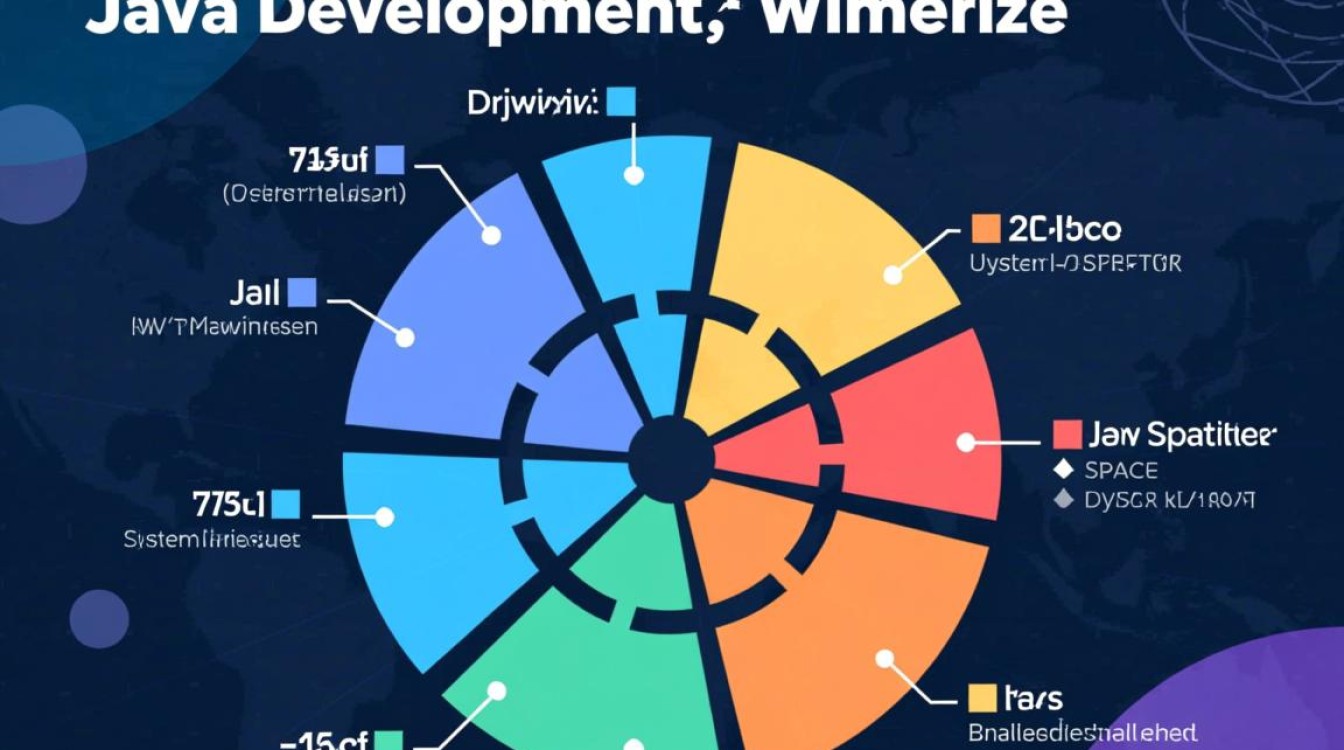
Baobab(Disk Usage Analyzer)是Linux桌面环境自带的图形化工具,支持目录扫描和可视化报告,在macOS中可通过Homebrew安装:brew install baobab,启动后选择Java安装目录,工具会以环形图和列表形式展示空间占用情况,便于快速识别问题目录。
自动化脚本与批量处理
对于需要定期监控Java安装目录的场景,可编写自动化脚本,在Linux系统中使用shell脚本:
#!/bin/bash
JAVA_DIR="/usr/lib/jvm"
echo "Java目录大小统计:"
du -sh $JAVA_DIR 2>/dev/null
echo "子目录大小排序:"
du -h --max-depth=2 $JAVA_DIR 2>/dev/null | sort -hr
将脚本保存为java_size_check.sh,赋予执行权限后,通过定时任务(如cron)定期执行,结果可输出到日志文件或邮件通知,Windows系统可通过PowerShell脚本实现类似功能,
$javaDir = "C:\Program Files\Java"
Get-ChildItem $javaDir -Recurse | Measure-Object -Property Length -Sum | Select-Object Sum
Get-ChildItem $javaDir -Directory | ForEach-Object {
    $size = (Get-ChildItem $_.FullName -Recurse | Measure-Object -Property Length -Sum).Sum
    [PSCustomObject]@{
        目录 = $_.Name
        大小 = [math]::Round($size / 1MB, 2)
    }
} | Sort-Object -Property 大小 -Descending | Format-Table -AutoSize
注意事项与最佳实践
- 权限问题:在Linux/macOS系统中,查看系统级Java目录(如
/usr/lib/jvm)可能需要sudo权限,避免因权限不足导致统计不全。 - 符号链接处理:部分Java安装目录可能包含符号链接,使用
du命令时需注意添加-L参数以跟随链接,避免遗漏真实文件。 - 日志与临时文件:Java运行过程中会产生日志和临时文件(如
/tmp目录下的文件),这些不属于安装目录本身,建议单独分析。 - 版本对比:若系统安装了多个Java版本(如JDK 8、JDK 11),可分别统计各版本目录大小,便于评估升级或卸载的磁盘影响。
通过以上多种方法,开发者和管理员可以根据实际需求选择合适的工具查看Java安装目录的文件大小分布,无论是简单的命令行查询还是深度可视化分析,掌握这些技巧都能有效提升Java环境管理的效率和准确性。










