Linux SD卡启动的基本原理与优势
Linux SD卡启动是一种通过SD卡作为存储介质,引导计算机系统运行的技术,其核心原理是将操作系统镜像文件写入SD卡,设备通过读取SD卡中的引导程序和内核,完成系统加载,相较于传统硬盘启动,SD卡启动具有显著优势:SD卡体积小巧、携带方便,适合嵌入式设备、单板计算机(如树莓派)等场景;写入和擦除操作简单,便于系统测试和快速恢复;SD卡启动可实现多系统共存,用户可通过更换不同SD卡切换操作系统环境,同时降低对硬盘的损耗,延长设备使用寿命,在物联网、教育开发和工业控制等领域,Linux SD卡启动已成为灵活高效的解决方案。
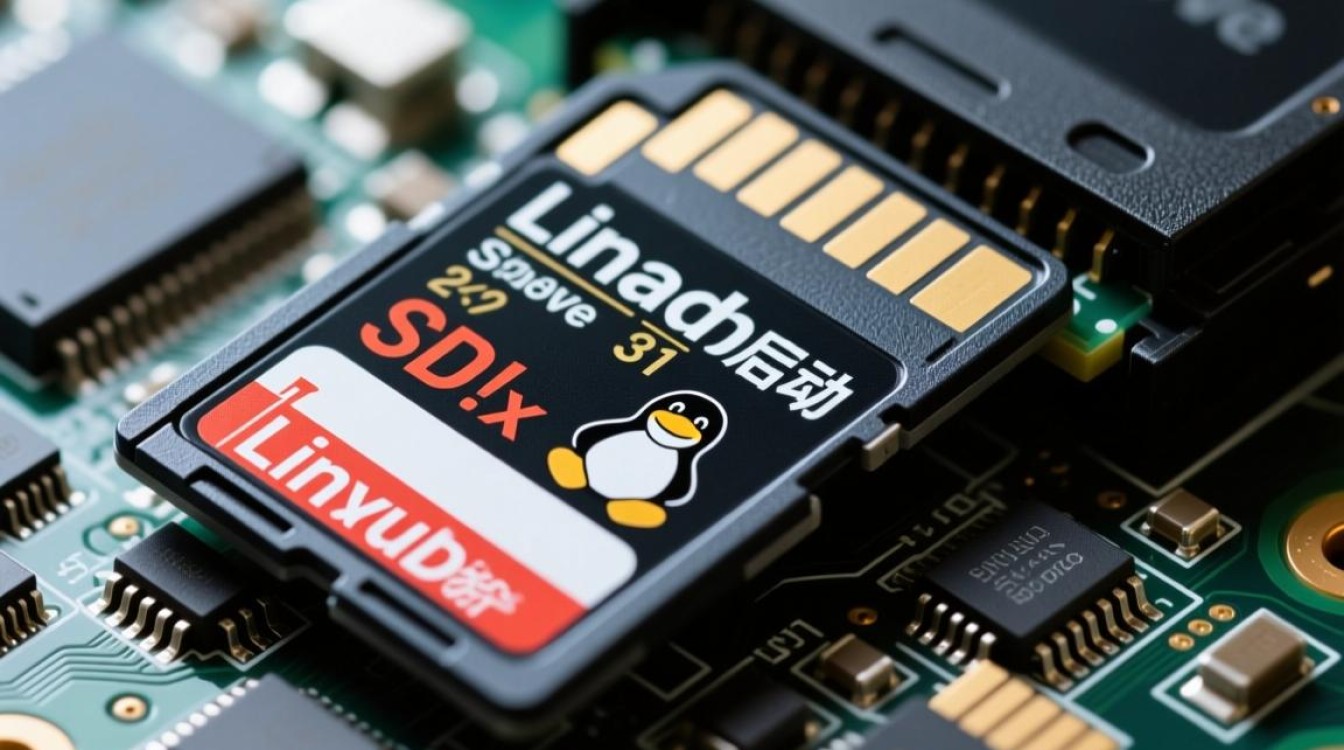
准备工作:硬件与软件清单
在实施Linux SD卡启动前,需确保硬件和软件准备充分,硬件方面,首先需要一台支持SD卡启动的设备,常见的包括树莓派(Raspberry Pi)、Banana Pi、香橙派等单板计算机,以及部分支持UEFI启动的笔记本电脑或台式机,容量合适的SD卡是关键,通常建议8GB以上(具体取决于操作系统大小,推荐Class 10或UHS-I高速卡,以确保读写性能),还需一台读卡器或设备内置的SD卡槽,用于连接电脑与SD卡。
软件方面,操作系统镜像文件是核心,可根据设备需求选择发行版,如树莓派官方的Raspberry Pi OS、Debian、Ubuntu等,或轻量级系统如Armbian,为写入镜像,需借助专用工具:Windows系统下推荐BalenaEtcher、Raspberry Pi Imager,支持一键烧录;Linux系统下可直接使用dd命令(需谨慎操作,避免误写硬盘);macOS系统则可选择Etcher或终端命令,为提升系统兼容性,可提前格式化SD卡为FAT32文件系统(部分引导程序要求)。
详细步骤:从镜像写入到系统启动
下载并验证操作系统镜像
根据设备型号和用途,从官方源下载对应的Linux镜像文件(如.img或.iso格式),为确保镜像完整性,需校验其哈希值(SHA256/MD5),可通过终端命令(如Linux下的sha256sum工具)与官网提供的校验值对比,避免下载损坏的镜像导致启动失败。
使用工具写入镜像
以BalenaEtcher为例,操作流程如下:
- 打开Etcher,点击“Flash from file”选择下载的镜像文件;
- 点击“Select target”选择SD卡设备(务必确认设备名称,防止误写其他存储介质);
- 点击“Flash!”开始写入,等待进度条完成(通常需5-15分钟,取决于镜像大小和SD卡速度);
- 写入完成后,Etcher会自动验证镜像,确保数据准确无误。
若使用Linux终端的dd命令,需先通过lsblk或fdisk -l确认SD卡设备名(如/dev/sdb),然后执行命令:
sudo dd if=/path/to/linux.img of=/dev/sdb bs=4M status=progress && sync
注意:of参数后的设备名需精确对应SD卡,避免覆盖硬盘。
配置启动文件(可选)
部分设备(如树莓派)需在写入后添加特殊配置,将SD卡接入电脑,创建或修改config.txt文件(位于SD卡根目录的boot分区),以调整内存分配、超频或启用串口等功能,对于需要网络启动的场景,还可配置ssh文件(无扩展名)实现首次启动后自动开启SSH服务。

启动设备并初始化系统
将SD卡插入目标设备的SD卡槽,连接电源、显示器、键盘(或通过网络远程配置),开机启动,首次启动时,系统可能需要进行初始化设置,如选择语言、时区、创建用户账户等,部分系统会自动扩容SD卡分区,以充分利用存储空间。
常见问题与解决方案
设备无法识别SD卡或启动失败
原因:SD卡未正确插入、镜像写入不完整、设备不支持该镜像格式。
解决:重新插拔SD卡,确保接触良好;重新烧录镜像并校验哈希值;查阅设备文档,确认支持的操作系统版本。
启动后系统卡在引导界面
原因:config.txt配置错误、SD卡分区表损坏、内核文件缺失。
解决:将SD卡接入电脑,备份重要数据后重新格式化并烧录镜像;检查config.txt中是否有冲突参数(如禁用必要的硬件模块);尝试更换镜像版本。
SD卡读写速度慢,系统运行卡顿
原因:SD卡性能不足(如低速卡)、文件系统碎片化、设备供电不足。
解决:更换高速Class 10/UHS-I SD卡;定期使用e4defrag(针对ext4文件系统)或Windows磁盘工具进行碎片整理;为设备外接稳定电源,避免因供电不足导致性能下降。
多系统共存管理
原因:需在同一设备上切换不同Linux系统。
解决:使用fdisk或gparted工具为每个系统分配独立的SD卡,通过设备启动菜单(如按住Shift键)选择启动设备;或使用GRUB引导程序配置多系统启动项(需在SD卡中手动创建分区并安装引导)。
进阶技巧:优化与安全维护
延长SD卡寿命
SD卡写入次数有限,可通过以下方式减少损耗:
- 将
tmpfs挂载到/tmp和var/log等临时目录,减少SD卡写入; - 定期清理系统缓存(如执行
sudo journalctl --vacuum-size=100M); - 避免频繁关机,建议使用
sudo systemctl suspend进入休眠状态。
数据备份与恢复
重要数据需定期备份,可使用rsync工具同步到移动硬盘或云存储:

rsync -avh --delete /home/user/ /path/to/backup/
若系统崩溃,可通过读卡器将SD卡连接电脑,使用dd_rescue工具抢救数据(比dd更擅长处理坏块)。
安全加固
为提升系统安全性,建议:
- 禁用默认root账户,创建普通用户并配置
sudo权限; - 更新系统软件包(
sudo apt update && sudo apt upgrade); - 启用防火墙(如
ufw),限制远程访问端口。
应用场景与未来发展
Linux SD卡启动凭借其灵活性和便携性,在多个领域展现出独特价值,在物联网领域,SD卡启动可快速部署边缘计算设备,实现数据采集和本地处理;在教育场景中,学生通过SD卡轻松搭建实验环境,无需担心系统损坏影响主机;在工业控制中,嵌入式设备采用SD卡启动可简化维护流程,通过更换SD卡快速恢复生产。
随着eMMC存储和高速SD卡(如SD Express)的普及,Linux SD卡启动的性能将进一步提升,同时结合容器技术(如Docker),可实现更轻量化的应用部署,开源社区对引导程序(如U-Boot)的优化,将使更多设备支持SD卡启动,进一步降低Linux系统的使用门槛。
Linux SD卡启动不仅是技术实现手段,更是一种灵活、高效的工作方式,为开发者、教育者和企业用户提供了低成本、易部署的系统解决方案,其应用前景值得期待。








