使用Java开发工具是高效进行Java编程的基础,掌握其核心功能与操作流程能显著提升开发效率,本文将从环境搭建、核心功能使用、调试技巧及项目部署四个方面,详细介绍Java开发工具的使用方法。

开发环境搭建:从零开始配置Java工具链
使用Java开发工具的第一步是搭建完整的开发环境,主要包括JDK安装、开发工具选择及环境变量配置。
JDK安装是基础,需从Oracle官网或OpenJDK下载对应操作系统的JDK版本(推荐JDK 11或17LTS),安装后需配置JAVA_HOME环境变量,将其指向JDK安装目录,并在系统Path变量中添加%JAVA_HOME%\bin,确保命令行可识别java、javac等命令,可通过java -version验证安装是否成功。
开发工具选择方面,IntelliJ IDEA(社区版免费)是当前主流选择,其智能代码补全、强大的调试功能和集成Maven/Gradle支持能大幅提升开发效率,Eclipse作为传统工具,适合需要插件化定制的场景;而VS Code配合Java Extension Pack,适合轻量级开发,本文以IntelliJ IDEA为例展开说明。
项目初始化时,可通过IDEA的“New Project”创建Maven或Gradle项目,选择对应的Java版本,并勾选“Create from archetype”快速生成项目骨架(如maven-archetype-quickstart),项目创建后,IDE会自动同步依赖,并在pom.xml或build.gradle中管理第三方库。
核心功能使用:高效编码与项目管理
Java开发工具的核心功能围绕代码编写、依赖管理及版本控制展开,熟练掌握这些功能能提升编码效率。
代码编写与编辑中,IDEA的智能提示功能(按Ctrl+Space触发)可快速补全类名、方法名及变量名,支持动态语法检查,实时标红错误代码(如未处理的异常、类型不匹配),通过“Code”菜单的“Generate”(快捷键Alt+Insert)可快速生成构造方法、Getter/Setter、equals/hashCode等 boilerplate 代码,支持代码格式化(Ctrl+Alt+L)和实时重构(如重命名变量Shift+F6、提取方法Ctrl+Alt+M),保持代码整洁。
依赖管理是Java项目的关键,以Maven为例,在pom.xml中添加依赖坐标(如<groupId>org.springframework.boot</groupId>),IDEA会自动下载jar包至本地仓库,通过“Maven”工具窗口可查看依赖树(Dependencies→Dependency Analyzer),排查冲突依赖(如重复版本),Gradle项目则通过build.gradle文件管理依赖,支持增量构建,提升大型项目编译速度。
版本控制集成方面,IDEA内置Git支持,可在“Version Control”窗口提交代码(Commit)、推送/拉取远程仓库(Push/Pull),并解决合并冲突,通过“Git”菜单的“Branch”可创建、切换分支,适合团队协作开发。
调试技巧:快速定位与修复代码问题
调试是开发过程中不可或缺的环节,Java开发工具提供强大的调试功能,帮助开发者高效定位bug。
断点设置是调试的基础,在代码行号左侧单击即可添加行断点(红色圆点),支持条件断点(右键断点→“Edit Breakpoint”→设置条件,如i == 5),方法断点可监控进入/退出方法(右键→“Add Method Breakpoint”),异常断点则可在抛出指定异常时暂停(“Run”→“View Breakpoints”→“Java Exception Breakpoints”)。
启动调试会话后,IDEA进入调试模式,提供多种控制按钮:Resume F9(继续执行至下一断点)、Step Over F8(逐行执行,不进入方法)、Step Into F7(进入方法内部)、Step Out Shift+F8(跳出当前方法),通过“Debug”窗口的“Variables”标签可查看当前作用域内所有变量的值,支持修改变量值(右键→“Set Value”)进行测试。
日志与堆栈分析中,若程序抛出异常,调试窗口会显示异常堆栈信息,点击堆栈可快速跳转至异常代码行,结合“Event Log”窗口查看IDEA运行日志,排查工具本身问题(如插件冲突、内存不足)。
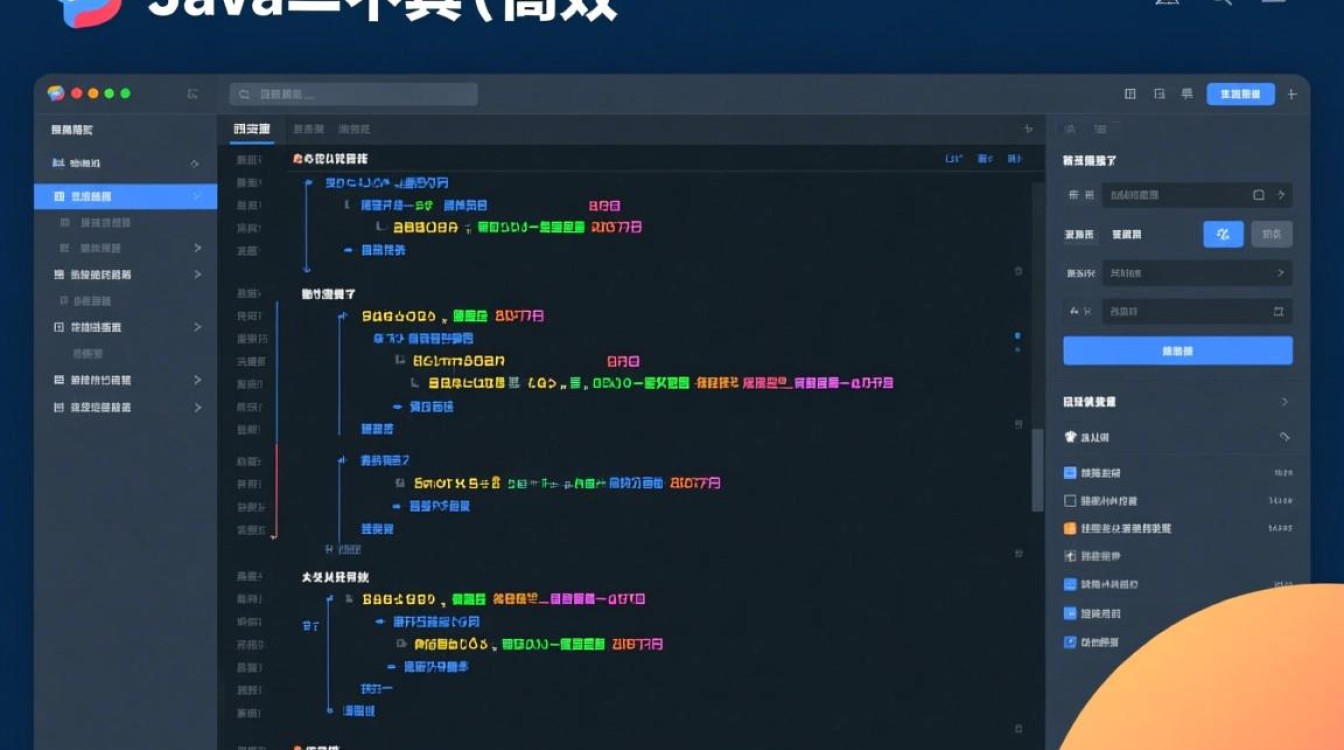
项目部署与运行:从开发到上线的衔接
完成编码与调试后,需将项目打包并部署到目标环境,Java开发工具提供了便捷的构建与部署支持。
项目构建通过Maven或Gradle命令完成,在IDEA的“Maven”或“Gradle”工具窗口执行clean package命令,生成可执行jar包(位于target或build/libs目录),Spring Boot项目可直接运行主类(右键→“Run”),或通过java -jar xxx.jar命令启动。
远程部署时,可通过IDEA的“Deployment”功能配置远程服务器(如Tomcat、Docker),将war包或jar包直接上传至服务器并启动,对于Docker项目,安装“Docker”插件后,可在IDEA中构建镜像(Docker→“Build Image”)并运行容器(“Run”)。
性能监控方面,IDEA集成的JProfiler插件或VisualVM工具(JDK自带)可监控内存使用、线程状态及CPU占用,帮助优化程序性能,通过“Run”→“Debug Configurations”配置JVM参数(如-Xms512m -Xmx1024m)调整堆内存大小。
使用Java开发工具需从环境搭建、核心功能、调试到部署逐步掌握,合理利用工具的智能提示、依赖管理、调试及部署功能,能显著提升开发效率与代码质量,IntelliJ IDEA作为主流工具,其强大的生态与集成能力适合不同规模的Java项目开发,开发者应通过实践不断熟悉其高级功能,从而应对复杂的开发场景。










