Java照片水印制作的核心步骤
在Java中为照片添加水印是一项常见的需求,广泛应用于图片保护、品牌标识等场景,实现这一功能主要依赖Java的图像处理类,如BufferedImage、Graphics2D等,以下是详细的实现步骤,涵盖从基础绘制到高级优化的全流程。
准备工作:环境与依赖
Java自带的标准库已能满足基础图像处理需求,无需额外依赖,开发前需确保项目中包含java.awt、java.awt.image和javax.imageio等核心包,若需处理更复杂的图像格式(如WebP),可引入第三方库如Thumbnailator,但本文基于原生API实现,确保轻量级与兼容性。
加载原始图片
水印制作的第一步是读取目标图片,通过ImageIO类的read()方法可加载本地图片文件,支持JPEG、PNG、GIF等常见格式。
BufferedImage originalImage = ImageIO.read(new File("input.jpg"));
若图片来自网络或输入流,只需将File对象替换为URL或InputStream,加载时需注意异常处理,例如文件不存在或格式不支持时抛出IOException。
创建绘图环境
Graphics2D是Java 2D绘图的核心类,负责在图像上绘制文本、图形等,需从原始图片获取Graphics2D实例,并设置绘图属性:
Graphics2D g2d = originalImage.createGraphics();
g2d.setRenderingHint(RenderingHints.KEY_ANTIALIASING, RenderingHints.VALUE_ANTIALIAS_ON); // 抗锯齿
g2d.setRenderingHint(RenderingHints.KEY_TEXT_ANTIALIASING, RenderingHints.VALUE_TEXT_ANTIALIAS_ON); // 文本抗锯齿
抗锯齿处理可使水印边缘更平滑,避免像素化。
设置水印样式
根据需求选择水印类型(文本或图片),并配置样式属性。
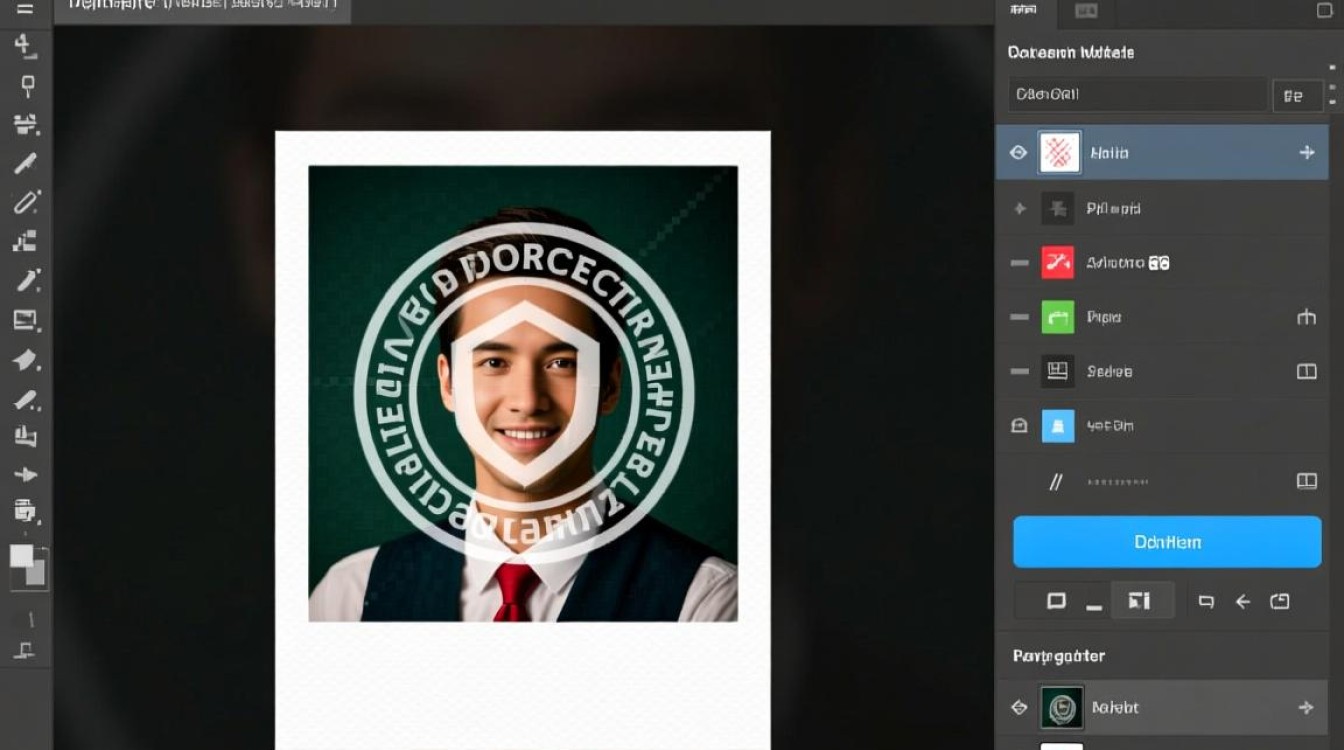
文本水印
文本水印需设置字体、颜色、透明度等。
Font font = new Font("微软雅黑", Font.BOLD, 30); // 字体样式
g2d.setFont(font);
g2d.setColor(new Color(255, 255, 255, 128)); // 半透明白色
g2d.drawString("© 版权所有", 50, 50); // 绘制位置
Color构造函数的第四个参数alpha控制透明度(0-255),值越小越透明。
图片水印
若需使用图片作为水印(如LOGO),需先加载水印图片并调整大小:
BufferedImage watermarkImage = ImageIO.read(new File("logo.png"));
int width = originalImage.getWidth();
int height = originalImage.getHeight();
int watermarkWidth = width / 5; // 水印宽度为原图1/5
int watermarkHeight = (watermarkImage.getHeight() * watermarkWidth) / watermarkImage.getWidth(); // 等比例缩放
g2d.drawImage(watermarkImage, width - watermarkWidth - 20, height - watermarkHeight - 20, watermarkWidth, watermarkHeight, null); // 右下角绘制
定位与旋转水印
水印位置可通过坐标控制,常见的有居中、四角或平铺,若需倾斜效果,可使用AffineTransform进行旋转变换:
AffineTransform transform = new AffineTransform();
transform.rotate(Math.toRadians(-30), originalImage.getWidth() / 2, originalImage.getHeight() / 2); // -30度旋转
g2d.setTransform(transform);
g2d.drawString("斜向水印", originalImage.getWidth() / 2, originalImage.getHeight() / 2);
旋转后需注意坐标调整,确保水印在画面内。
释放资源与保存图片
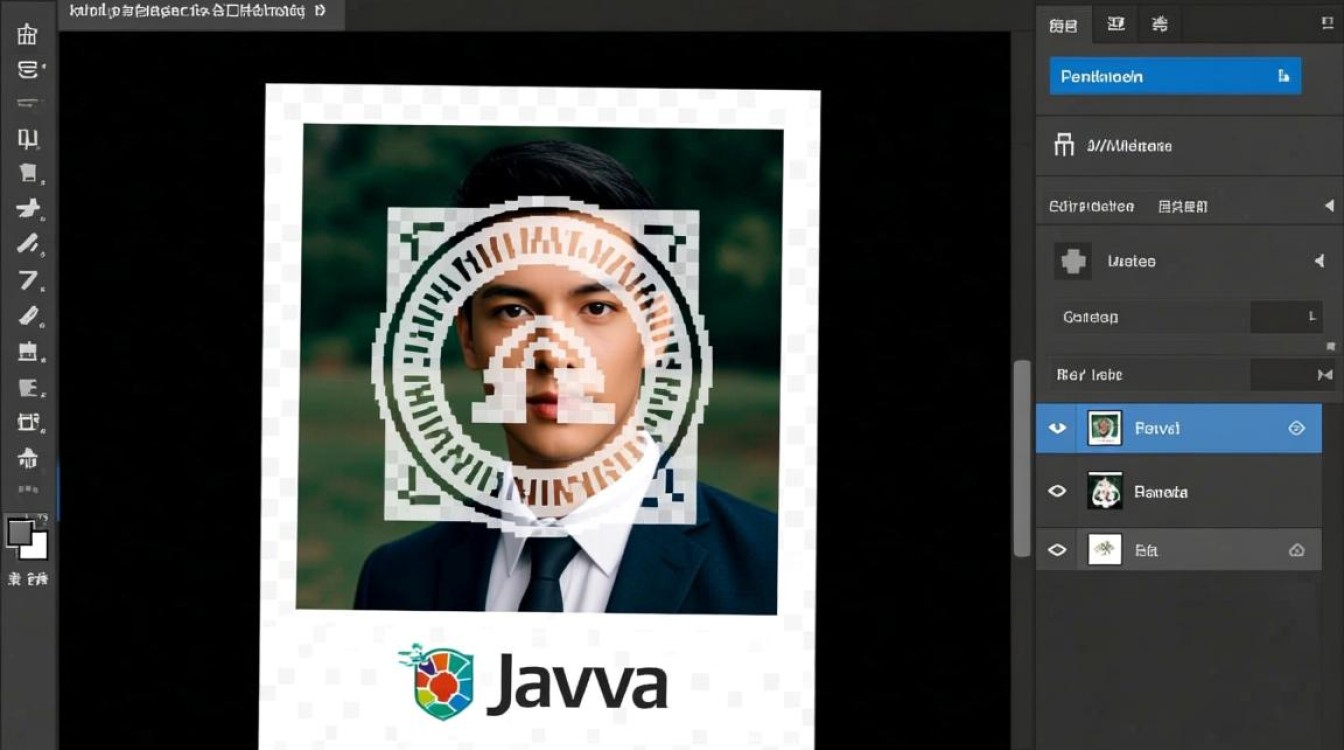
绘图完成后,需释放Graphics2D资源,避免内存泄漏,通过ImageIO将处理后的图片保存到目标文件:
g2d.dispose(); // 释放资源
ImageIO.write(originalImage, "jpg", new File("output.jpg")); // 保存为JPEG格式
若需保持PNG透明通道,可将格式改为”png”。
高级优化技巧
水印平铺
若需覆盖整个图片,可循环绘制水印:
int xSpacing = 200; // 水印间距
int ySpacing = 200;
for (int y = 0; y < height; y += ySpacing) {
    for (int x = 0; x < width; x += xSpacing) {
        g2d.drawString("水印", x, y);
    }
}
动态透明度
根据图片背景调整水印透明度,可使用BufferedImage的getRGB()方法分析像素亮度,动态设置alpha值。
多线程处理
批量处理图片时,可使用ExecutorService多线程并行处理,提升效率。
注意事项
- 版权合规:添加水印需确保不侵犯他人版权,尤其是商业用途。
- 性能优化:大图片处理时建议先压缩尺寸,再添加水印,减少内存消耗。
- 异常处理:文件读写、格式转换等操作需包裹
try-catch,避免程序崩溃。
通过以上步骤,即可在Java中实现灵活、高效的照片水印功能,从基础文本到复杂图片水印,再到样式优化,Java 2D API提供了强大的支持,满足不同场景下的需求,实际开发中可根据具体需求调整参数,实现最佳视觉效果。










