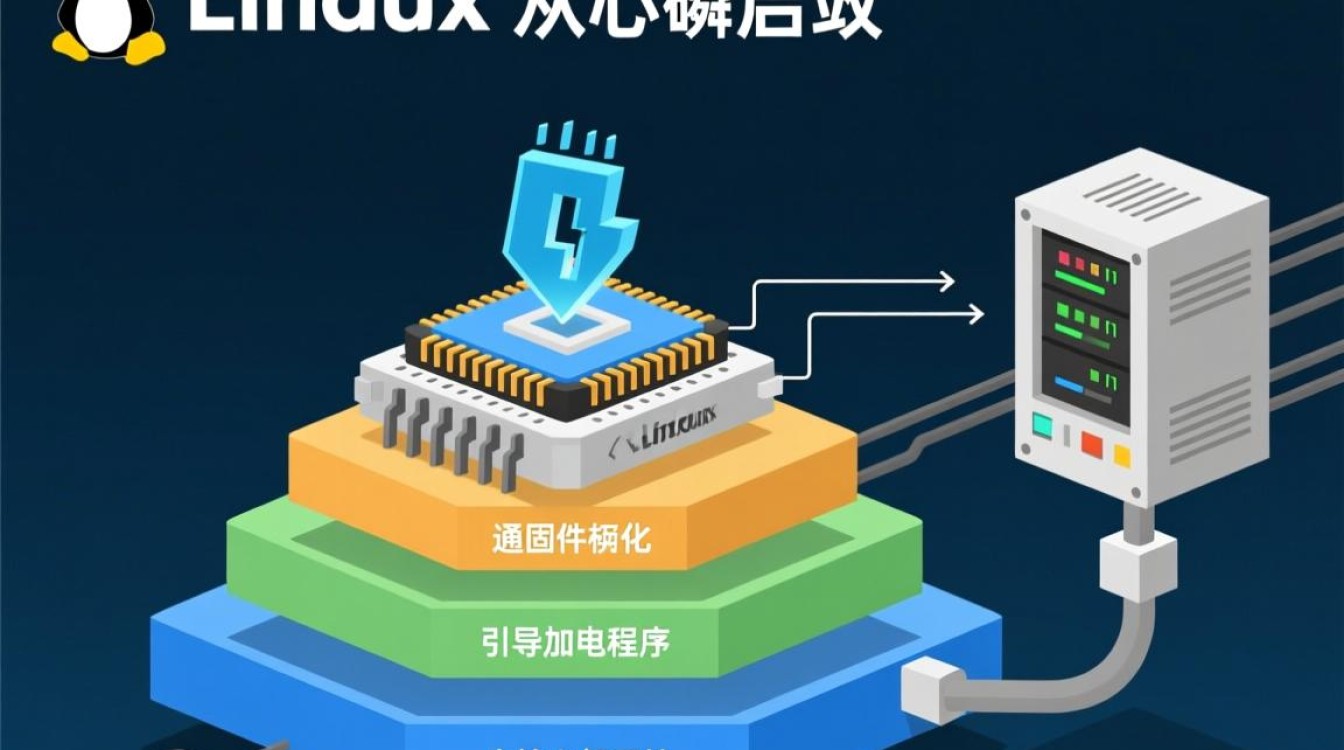
当Linux系统无法正常启动时,用户可能会面临黑屏、反复重启或停留在启动界面的困境,这种情况通常被称为“Linux进不去系统”,可能由多种原因引起,包括引导配置错误、文件系统损坏、硬件故障或软件冲突,本文将系统分析常见故障原因,并提供详细的排查步骤与解决方案,帮助用户逐步恢复系统正常运行。

故障现象初步判断
在处理无法进入系统的问题时,首先需要明确具体的故障表现,常见的现象包括:
- GRUB引导菜单缺失:开机后直接进入GRUB Rescue模式,提示“error: no such partition”或“unknown filesystem”。
- 启动卡在开机画面:屏幕停留在Logo或进度条,无法进入登录界面。
- 频繁重启或死机:启动过程中系统突然断电或反复重启,可能伴随错误日志输出。
- 密码错误或登录失败:虽然能进入登录界面,但输入正确密码后提示认证失败。
根据不同现象,后续的排查方向会有所差异,GRUB问题多与引导配置相关,而频繁重启则可能指向硬件或内核模块故障。
GRUB引导故障排查
GRUB是Linux系统的引导加载程序,若其配置损坏或分区表错误,可能导致系统无法找到内核文件。
进入GRUB Rescue模式
若开机后显示grub rescue>提示符,说明GRUB无法找到引导分区,可通过以下步骤修复:
- 查看磁盘分区:输入
ls命令列出所有磁盘及分区,例如(hd0,gpt1)或(hd0,msdos2)。 - 挂载系统分区:假设系统位于
(hd0,gpt1),输入:set prefix=(hd0,gpt1)/boot/grub set root=(hd0,gpt1) insmod normal normal
若成功,将进入GRUB菜单,选择对应的Linux启动项。
修复GRUB配置
进入系统后,重新安装GRUB并更新配置:
sudo grub-install /dev/sda    # 替换为实际磁盘设备名
sudo update-grub               # 更新GRUB配置文件
若系统使用UEFI启动,需通过efibootmgr工具重新创建引导项,或使用grub-install --target=x86_64-efi --efi-directory=/boot/efi命令安装。

文件系统损坏与修复
文件系统错误是导致无法启动的另一常见原因,通常由异常关机、磁盘坏道或断电引起。
单用户模式修复
在GRUB菜单启动时,按e键编辑启动参数,找到linux或linux16行,在末尾添加init=/bin/bash,按Ctrl+X启动,进入后,执行以下命令:
mount -o remount,rw /      # 重新挂载根目录为可读写
fsck /dev/sda1            # 检查并修复文件系统,替换为实际分区
reboot                     # 重启系统
使用Live CD修复
若无法进入单用户模式,可通过Linux Live USB(如Ubuntu Live CD)启动:
- 挂载系统分区:
sudo mount /dev/sda1 /mnt。 - 挂载必要的虚拟文件系统:
sudo mount --bind /proc /mnt/proc
sudo mount --bind /sys /mnt/sys
sudo mount --bind /dev /mnt/dev
- 进入修复环境:
chroot /mnt,随后运行fsck或apt install --reinstall linux-image修复内核文件。
硬件故障与驱动问题
硬件故障也可能导致系统无法启动,需逐步排查:
内存与硬盘检测
- 内存测试:使用
memtest86+工具进行内存检测,若出现错误,需更换内存条。 - 硬盘健康检查:通过
smartctl -a /dev/sda(需安装smartmontools)查看硬盘SMART信息,若提示错误,及时备份数据并更换硬盘。
显卡与驱动冲突
若启动卡在图形界面,可能是显卡驱动问题,尝试在GRUB参数中添加nomodeset禁用图形加速:
linux /boot/vmlinuz-5.4.0-65-generic root=/dev/sda1 ro nomodeset
进入系统后,重新安装或更新显卡驱动,例如NVIDIA驱动可通过sudo ubuntu-drivers autoinstall自动配置。
系统服务与软件冲突
某些服务或软件更新可能导致启动失败,需通过恢复模式处理。
进入恢复模式
在GRUB菜单中选择“Advanced options”中的“Recovery mode”,进入后选择“root”选项进入命令行。
- 禁用开机自启服务:
systemctl list-unit-files --state=enabled查看服务列表,通过systemctl disable禁用可疑服务。 - 移除最近安装的软件包:
dpkg --list | grep "^rc" | awk '{print $2}' | xargs dpkg -P清理残留配置。
更新与重装关键组件
若怀疑系统文件损坏,可尝试重装核心包:
apt update && apt upgrade -y
apt install --reinstall systemd ubuntu-desktop    # 重装桌面环境(如使用Ubuntu)
数据备份与系统重建
若以上方法均无效,可能需要重建系统,但在此之前,务必备份重要数据:
- 通过Live CD挂载硬盘,将用户目录(如
/home)复制到外部存储。 - 若系统损坏严重,可重新安装Linux系统,选择“手动分区”并保留原有数据分区,避免格式化。
Linux系统无法启动的故障排查需遵循“由简到繁”的原则,从GRUB配置、文件系统到硬件逐步排查,日常使用中,定期更新系统、保持引导分区冗余、以及创建系统备份,可有效降低此类问题的发生概率,若遇到复杂情况,建议查阅官方文档或寻求社区支持,避免盲目操作导致数据丢失。