虚拟机改密码的必要性
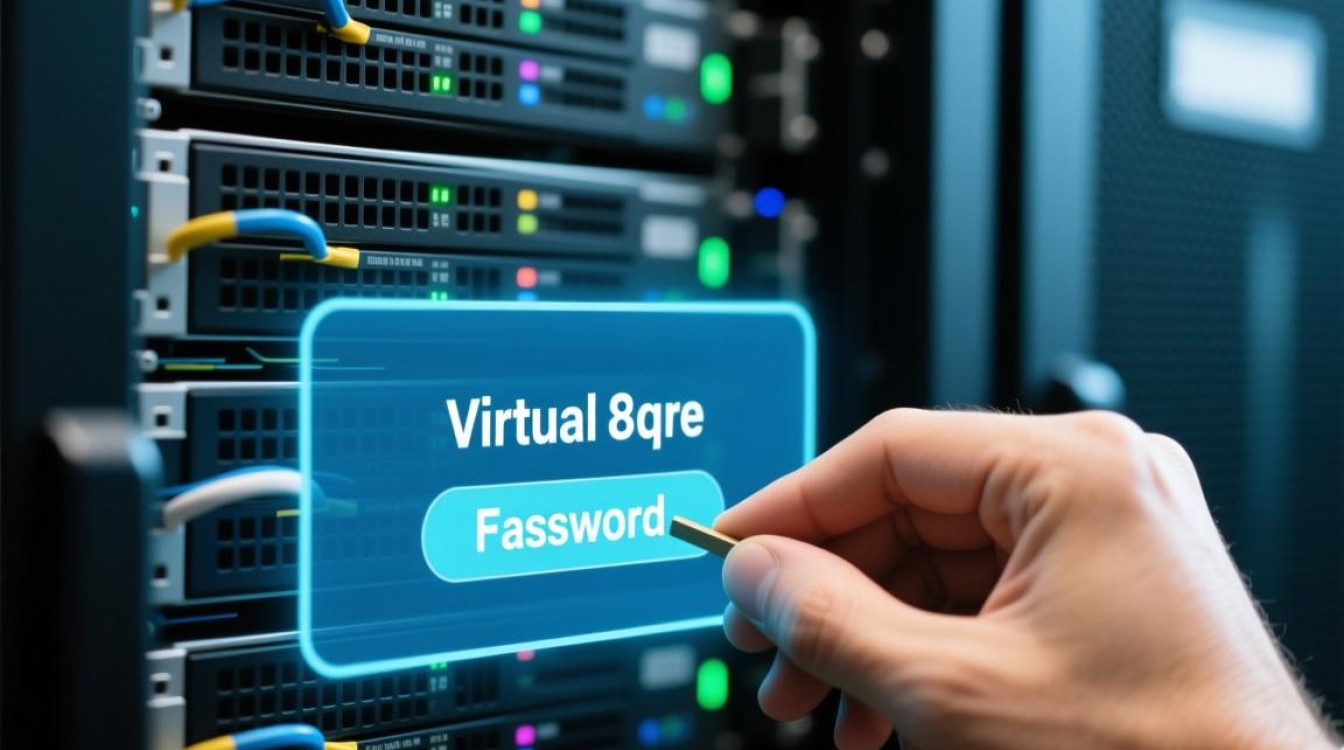
在数字化时代,虚拟机作为服务器开发、测试和部署的核心载体,其安全性直接关系到整个系统的稳定运行,密码作为虚拟机的第一道防线,若长期未更换或设置过于简单,极易成为黑客攻击的突破口,无论是企业级虚拟化平台(如VMware vSphere、Hyper-V)还是个人开发环境,定期修改密码是防范未然的重要举措,当员工离职、权限变更或怀疑密码泄露时,及时更改虚拟机密码能最大限度降低安全风险,掌握规范的虚拟机密码修改流程,是每个运维人员和开发者的必备技能。
虚拟机改密码的通用方法
通过操作系统界面修改(图形化操作)
对于运行Windows或Linux图形界面的虚拟机,修改密码是最直接的方式。
- Windows系统:登录虚拟机后,按下
Ctrl+Alt+Del组合键,选择“更改密码”,输入当前密码和新密码即可,若未登录系统,可在登录界面点击“重置密码”,通过管理员权限或密码重置工具完成操作。 - Linux系统:以Ubuntu为例,登录后进入“设置”-“账户”,选择当前用户点击“更改密码”,按要求输入新密码并确认,对于CentOS等系统,可通过
passwd命令在终端中修改,输入passwd后按提示输入当前密码和新密码,两次确认后完成设置。
通过命令行修改(高效便捷)
命令行操作适合批量管理或无图形界面的虚拟机,效率更高。
- Windows命令行:打开PowerShell或CMD,使用
net user命令,修改用户“admin”的密码可执行:net user admin NewPassword123,若需强制修改(不提示旧密码),可添加/yes参数。 - Linux命令行:使用
passwd命令是Linux的标准方式,普通用户只能修改自己的密码,而root用户可通过passwd username修改任意用户密码,无需输入旧密码。passwd test将修改用户“test”的密码,按提示输入两次新密码即可。
通过虚拟化管理平台修改(批量与权限控制)
在VMware vSphere、Hyper-V等企业级虚拟化平台中,可直接在管理界面操作,无需登录虚拟机内部。
- VMware vSphere:使用vCenter Client登录,在虚拟机列表中右键目标虚拟机,选择“电源”-“ guest OS shutdown”关闭虚拟机,右键再次点击虚拟机,选择“设置”-“选项”-“高级”-“ general”,点击“配置参数”,添加参数
guestuser和guestpassword(新密码),然后启动虚拟机并使用新密码登录。 - Hyper-V:通过Hyper-V管理器选择虚拟机,选择“操作”-“连接”打开控制台,若未登录,可在“设置”-“管理”-“密码重置”中配置新密码,或使用Windows PowerShell模块
Hyper-V执行Set-VMVMGuest命令修改密码。
使用第三方工具(应急与批量场景)
当虚拟机密码遗忘或系统故障时,第三方工具可快速重置密码。
- Windows密码重置工具:如“Offline NT Password & Registry Editor”,可通过启动U盘加载工具,直接修改SAM文件中的密码哈希值,实现无密码登录后重置。
- Linux密码重置工具:如“Chntpw”,同样通过启动U盘进入系统,挂载硬盘后使用
chntpw命令修改/etc/shadow文件中的密码字段,清除或重置用户密码。
不同场景下的注意事项
物理机与虚拟机的区别
虚拟机运行在宿主机上,部分操作需通过虚拟化平台或hypervisor层完成,在VMware中,若虚拟机处于“关机”状态,可直接在vCenter中修改密码;若处于“运行”状态,需借助VMware Tools或guest OS工具实现,虚拟机快照可能导致密码修改后回滚到旧状态,需谨慎管理快照策略。

密码复杂度与安全策略
修改密码时需遵循最小权限原则和复杂度要求,密码应包含大小写字母、数字及特殊字符,长度不低于12位,避免使用生日、连续数字等易猜测内容,企业环境中,可通过组策略(Windows)或PAM模块(Linux)强制执行密码复杂度策略,并设置密码有效期(如90天强制修改)。
批量修改与自动化运维
对于大规模虚拟机集群,手动修改效率低下,可通过以下方式实现自动化:
- Ansible:编写Playbook,使用
user模块批量修改多台虚拟机密码,定义主机清单后,执行ansible all -m user -a 'name=admin password=NewPassword123'。 - PowerShell DSC:在Windows环境中,通过 Desired State Configuration 配置密码策略,实现虚拟机密码的统一管理和自动更新。
- 云平台API:对于AWS EC2、Azure VM等云虚拟机,可通过调用REST API或SDK批量修改密码,并结合IAM角色控制权限。
密码重置后的验证与审计
密码修改后,需及时验证登录是否正常,避免因操作失误导致虚拟机无法访问,企业应启用操作日志审计,记录密码修改的时间、操作人员和IP地址,便于追溯异常行为,Windows可通过“事件查看器”中的“安全”日志查看密码修改记录,Linux则可通过last命令查看用户登录历史。
常见问题与解决方案
-
问题1:虚拟机无法启动导致密码无法修改。
解决:通过虚拟化平台将虚拟机磁盘挂载到其他虚拟机中,使用第三方密码重置工具直接修改磁盘文件中的密码信息。 -
问题2:Linux系统提示“Authentication token manipulation error”。
解决:通常因磁盘空间不足导致/etc/shadow文件无法写入,需清理磁盘空间或修复文件权限。
-
问题3:批量修改密码时部分虚拟机失败。
解决:检查网络连通性、主机清单配置及目标虚拟机的SSH/WinRM服务状态,排除异常节点后重新执行任务。
虚拟机密码修改是日常运维中的基础操作,却直接影响系统安全,无论是图形化界面、命令行还是虚拟化管理平台,掌握多种方法能应对不同场景需求,在实际操作中,需结合安全策略、自动化工具和审计机制,确保密码管理的规范性与高效性,唯有将密码安全纳入常态化管理,才能为虚拟机环境筑牢安全防线,保障业务的持续稳定运行。









