虚拟机连接投影的基础原理
虚拟机连接投影的本质,是通过虚拟化技术将虚拟机的显示信号输出到物理设备的投影仪上,这一过程涉及多个层级的协同:虚拟机软件(如VMware、VirtualBox、Hyper-V等)需要捕获虚拟机的显示输出;主机操作系统需通过图形接口(如DirectX、OpenGL或Vulkan)处理信号;主机通过物理接口(如HDMI、VGA)或无线协议(如Miracast、WiDi)将信号传输至投影仪。
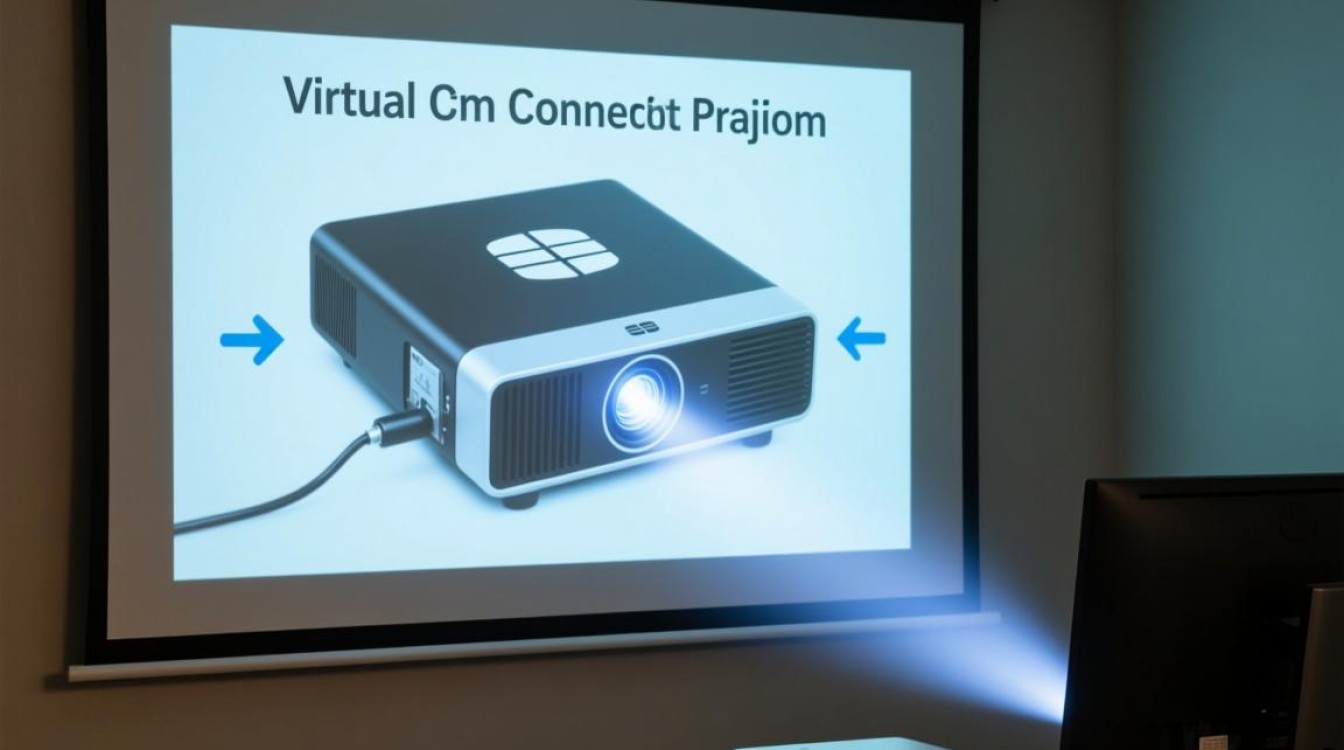
实现连接的前提是虚拟机显卡驱动的正确配置,多数虚拟机软件会提供虚拟显卡设备(如VMware的SVGAII、VirtualBox的VBoxSVGA),用户需在虚拟机内安装对应的增强工具(如VMware Tools、VirtualBox Guest Additions),以优化显卡性能并支持高级功能(如分辨率自适应、硬件加速),主机与投影仪的物理连接或网络稳定性也直接影响输出效果,若使用无线投影,需确保主机与投影设备处于同一局域网且协议兼容。
主流虚拟机软件的连接设置方法
VMware Workstation/Fusion
VMware系列软件的投影设置较为成熟,支持“全屏模式”直接输出和“独立显示器”扩展输出两种方式。
- 全屏模式输出:在虚拟机窗口中,点击“查看”菜单选择“进入全屏”,或按快捷键
Ctrl+Alt+Enter(Windows虚拟机)或Control+Command+F(macOS虚拟机),此时虚拟机会占据主机整个屏幕,系统会自动将信号输出至主机的默认显示设备(包括连接的投影仪),若投影仪未识别,需在主机系统中通过Win+P(Windows)或系统偏好设置-显示器(macOS)手动切换显示模式。 - 独立显示器扩展:确保主机已连接投影仪并进入扩展显示模式,然后在VMware菜单栏选择“虚拟机-设置-显示器”,勾选“独立显示器”选项,虚拟机窗口可独立拖拽至投影仪屏幕,实现内容分屏展示。
VirtualBox
VirtualBox的连接依赖“增强功能(Guest Additions)”的安装,安装后可通过“视图”菜单进行显示设置。

- 安装增强功能:在VirtualBox主界面选中虚拟机,点击“设备-安装增强功能”,虚拟机内会自动挂载虚拟光盘,运行
VBoxWindowsAdditions.exe(Windows)或VBoxLinuxAdditions.run(Linux)完成安装。 - 设置显示输出:安装后重启虚拟机,进入“视图-虚拟显示屏-启用”或“扩展虚拟显示屏”,可根据需求选择“独立显示”或“复制显示”,若需将虚拟机内容仅输出至投影仪,可在主机系统中调整显示设置,将投影仪设为主显示设备,再通过VirtualBox的“全屏模式”输出。
Hyper-V
Hyper-V作为Windows系统内置的虚拟化平台,其投影设置需通过“VMConnect”工具实现。
- 配置虚拟机设置:在Hyper-V管理器中选中虚拟机,进入“设置-显示器”,确保“启用增强会话模式”已勾选(需主机和虚拟机系统均为Windows专业版或企业版)。
- 连接与输出:通过VMConnect连接虚拟机,在连接窗口菜单中选择“查看-全屏模式”,若投影仪未显示内容,需在主机系统中使用“投影”(
Win+P)功能,选择“仅第二屏幕”或“复制”。
常见问题与解决方案
投影仪无信号或黑屏
- 原因:虚拟机显卡驱动未正确安装、主机显示模式未切换、投影仪输入信号源错误。
- 解决:
- 确认虚拟机已安装增强工具或对应显卡驱动(如VMware的SVGAII驱动);
- 在主机系统中通过
Win+P(Windows)或系统偏好设置-显示器(macOS)切换至“复制”或“仅第二屏幕”模式; - 检查投影仪输入源是否选择正确(如HDMI、VGA)。
虚拟机分辨率与投影仪不匹配
- 原因:虚拟机分辨率未适配投影仪原生分辨率,或增强工具未启用分辨率自适应。
- 解决:
- 在虚拟机内调整分辨率至与投影仪一致(如1920×1080);
- 若选项缺失,重新安装增强工具,或在虚拟机设置中手动添加自定义分辨率;
- 对于Linux虚拟机,可通过
xrandr命令动态调整分辨率(如xrandr --output HDMI-1 --mode 1920x1080)。
无线投影连接失败
- 原因:主机与投影设备未在同一局域网、无线协议未启用(如Miracast)、防火墙拦截。
- 解决:
- 确保主机和投影仪连接至同一Wi-Fi网络;
- 在Windows系统中开启“无线显示器”功能(设置-系统-投影-连接无线显示器);
- 临时关闭主机防火墙或添加例外规则,允许相关端口通信(如Miracast默认使用TCP 5353端口)。
虚拟机全屏后无法返回主机桌面
- 原因:快捷键冲突或增强工具未正确加载。
- 解决:
- 默认快捷键为
Ctrl+Alt(Windows主机)或Control+Option(macOS主机),长按可释放鼠标并返回主机; - 若无效,通过任务管理器(Windows)或活动监视器(macOS)结束虚拟机进程,重新启动并检查增强工具安装状态。
- 默认快捷键为
优化投影体验的实用技巧
调整虚拟机性能设置
投影过程中,虚拟机会占用较多CPU和GPU资源,可能导致画面卡顿,建议在虚拟机设置中:
- 分配更多CPU核心和内存(如2核心、4GB以上);
- 启用3D加速功能(VMware的“3D图形加速”或VirtualBox的“3D加速”),提升视频播放和动态内容流畅度;
- 避免虚拟机同时运行高负载程序,确保主机系统资源充足。
音频同步输出 包含音频,需确保虚拟机音频输出至主机音响或投影仪内置扬声器:
- 在虚拟机设置中将“音频”设备设为“输出至主机音频设备”;
- 主机系统中检查音频管理器(如Windows的“声音设置”),确保默认播放设备为投影仪或连接的音响;
- Linux虚拟机可通过
pacmd命令切换音频输出设备(如pacmd set-default-sink <sink_name>)。
网络投影与远程控制
对于需要远程投影的场景,可通过以下方式实现:

- RDP/VNC协议:在虚拟机中启用远程桌面(Windows的RDP或Linux的VNC),通过主机RDP客户端连接虚拟机,再将RDP窗口全屏输出至投影仪;
- 第三方工具:使用TeamViewer、AnyDesk等远程控制软件,支持虚拟机内容实时共享至投影设备,适合异地演示场景。
多屏幕协同管理
若需同时使用主机屏幕和投影仪展示不同内容,可启用虚拟机的“独立显示”功能:
- VMware:在“虚拟机设置-显示器”中添加多个虚拟显示器;
- VirtualBox:通过“视图-虚拟显示屏”创建扩展屏幕;
- Linux虚拟机:使用
xrandr --auto命令检测多屏幕,并通过xrandr --output <screen_name> --right-of <current_screen>设置屏幕位置。
虚拟机连接投影是现代办公和教学中的常见需求,其实现依赖于虚拟机软件的正确配置、主机与投影设备的协同以及驱动的兼容性,通过理解基础原理,掌握主流软件的设置方法,并结合常见问题的解决方案与优化技巧,用户可有效解决投影过程中的各类问题,提升演示效率,无论是商务会议中的产品展示,还是课堂上的教学演示,虚拟机投影功能都能打破物理设备的限制,为内容呈现提供更灵活的解决方案,随着虚拟化技术的不断发展,未来虚拟机与投影设备的连接将更加智能化、便捷化,为用户带来更优质的视觉体验。









