文件系统概览
在计算机操作系统中,文件管理是核心功能之一,而Windows和Linux作为两大主流操作系统,在文件查看机制上既有相似之处,也存在显著差异,Windows以其图形化界面(GUI)和直观的文件资源管理器著称,而Linux则更依赖命令行工具(CLI),强调灵活性和可定制性,理解两者的文件查看方式,不仅能提升操作效率,还能帮助用户在不同系统间无缝切换。
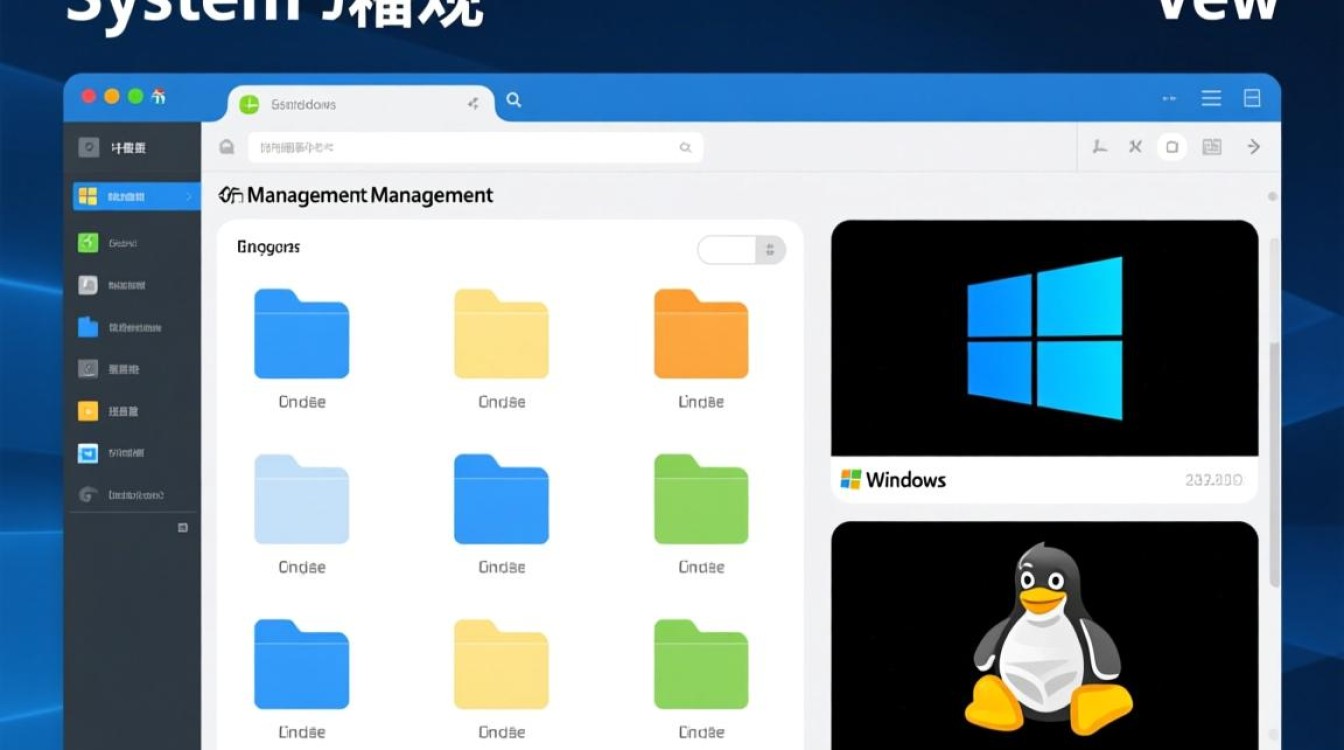
Windows文件查看:图形化与命令行的结合
Windows的文件查看主要通过文件资源管理器实现,这是用户与文件系统交互的主要入口,资源管理器提供树状目录结构,左侧显示导航窗格(如快速访问、此电脑、库等),右侧展示当前目录下的文件和文件夹,用户可通过点击、拖拽等操作完成文件浏览、复制、移动等任务,界面简洁直观,适合初学者。
在视图选项中,资源管理器支持多种显示模式:大图标、中等图标、小图标、列表、详细信息和平铺视图。“详细信息”视图可按名称、修改日期、类型、大小等属性排序,并支持自定义列(如作者、创建时间),方便管理大量文件,资源管理器还集成了搜索功能,支持按文件名、内容、标签等条件快速定位文件,并通过“快速访问”功能常用目录,提升操作效率。
对于命令行用户,Windows也提供了PowerShell和传统CMD工具,PowerShell作为现代化命令行环境,支持强大的 cmdlet(如Get-ChildItem查看目录内容),可结合管道符()实现复杂操作;CMD则通过dir命令列出文件,cd切换目录,type查看文本文件内容,适合基础操作,近年来,Windows逐步融合Linux子系统(WSL),允许用户直接使用ls、cat等Linux命令,进一步增强了跨平台兼容性。
Linux文件查看:命令行驱动的灵活体验
Linux的文件查看以命令行为核心,强调高效和自动化,其文件系统采用树状层级结构,所有文件从根目录()开始,通过挂载点(如/home、/etc)组织目录,这种结构设计使得文件路径清晰,便于系统管理和脚本编程。

基础命令工具
Linux提供了丰富的命令行工具用于文件查看,最常用的包括:
ls:列出目录内容,通过选项可扩展功能,如ls -l以详细模式显示权限、所有者、大小、修改时间;ls -a显示隐藏文件(以开头);ls -h以人类可读格式(如KB、MB)显示文件大小。cat:查看文本文件完整内容,适合短文件;若文件较长,可用less或more分页浏览,支持上下翻页和关键词搜索。head与tail:分别查看文件开头和末尾内容,tail -f还可实时追踪文件更新(如日志文件)。file:识别文件类型(如文本、二进制、压缩包),避免因扩展名误判导致操作错误。
图形化界面补充
尽管Linux以命令行见长,但多数发行版(如Ubuntu、Fedora)也提供图形化文件管理器(如Nautilus、Dolphin),这些工具支持标签页、书签、批量重命名等功能,界面可自定义主题和布局,兼顾易用性和灵活性,Linux的文件权限管理(读、写、执行)通过chmod、chown等命令精细控制,确保系统安全。
核心差异与适用场景
Windows和Linux在文件查看上的差异源于设计理念的不同:
- 交互方式:Windows优先图形化,操作直观;Linux依赖命令行,适合自动化和批量处理。
- 文件系统结构:Windows采用驱动器盘符(如C:、D:),分区独立;Linux以根目录为核心,所有设备通过挂载点访问,结构更统一。
- 权限管理:Linux的权限基于用户和组,严格区分所有者和权限;Windows通过访问控制列表(ACL)管理权限,更侧重易用性。
适用场景方面,Windows适合日常办公、多媒体娱乐等图形化需求场景;Linux则更适合服务器管理、开发运维、自动化脚本等需要高效命令行操作的场景,对于跨平台用户,掌握两者的文件查看逻辑,能显著提升工作效率。

无论是Windows的图形化友好界面,还是Linux的命令行强大功能,文件查看的核心目标始终是高效管理数据,Windows通过资源管理器降低了操作门槛,而Linux则以命令行的灵活性和扩展性满足专业需求,理解两者的工具与机制,并根据场景选择合适的方式,是提升文件管理效率的关键,在跨平台协作日益频繁的今天,熟悉Windows与Linux的文件查看逻辑,已成为数字时代必备的技能。













