在虚拟化技术广泛应用的今天,许多开发者和技术爱好者需要在宿主机与虚拟机之间进行高效的数据交互,通过网线直连虚拟机是一种无需依赖路由器或交换机,实现两者直接通信的实用方案,这种连接方式不仅能降低网络延迟,还能提升数据传输安全性,特别适合本地开发、测试以及需要隔离网络环境的场景,本文将从准备工作、配置步骤、常见问题及优化建议四个方面,详细解析网线直连虚拟机的实现方法。
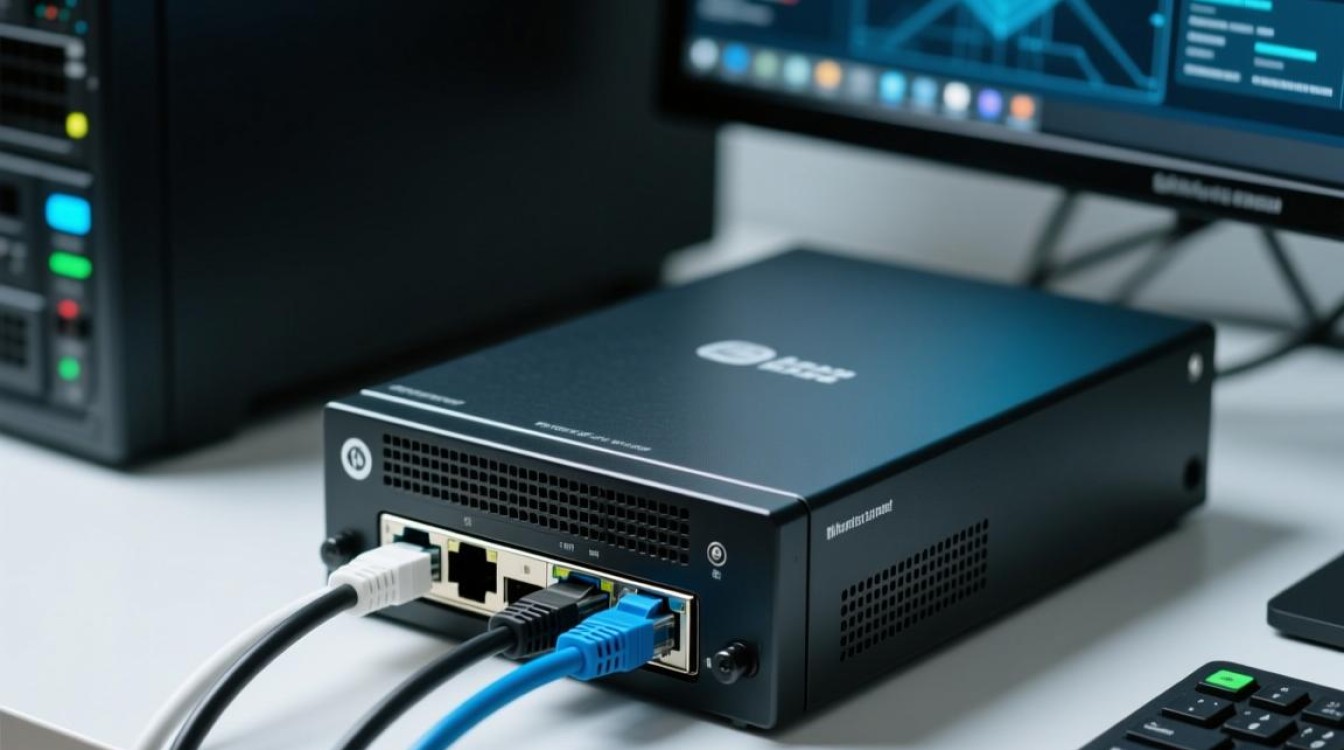
准备工作:硬件与系统要求
在开始配置前,需确保硬件和系统环境满足基本条件,宿主机和虚拟机需支持直连网线,通常要求两者均配备物理网卡,且网卡支持直连模式(即无需交叉线,普通直通网线即可),虚拟化软件(如 VMware、VirtualBox、Hyper-V)需正确安装并启用网络功能,建议关闭系统的防火墙或提前配置允许规则,避免后续通信被拦截,为避免IP地址冲突,建议提前规划网段,例如宿主机使用192.168.1.100,虚拟机使用192.168.1.101,子网掩码统一为255.255.255.0。
配置步骤:从物理连接到网络设置
物理连接与虚拟网络模式
将宿主机和虚拟机通过网线直连后,需在虚拟化软件中设置对应的网络模式,以 VMware Workstation 为例,选择“编辑”→“虚拟网络编辑器”,删除默认的NAT模式,新建一个仅主机模式(Host-Only)的网络,并记录该网络的子网IP(如VMnet1的子网为192.168.1.0),在虚拟机设置中,将网络适配器类型改为“自定义”,并选择新建的仅主机模式网络,确保虚拟机通过该网络与宿主机通信。
宿主机网络配置
在宿主机中,打开“网络连接”属性,找到对应的虚拟网卡(如VMware Virtual Ethernet Adapter),手动配置IP地址(如192.168.1.100),子网掩码设为255.255.255.0,默认网关和DNS可留空,若系统提示“没有网络访问权限”,需检查虚拟化软件的服务是否正常运行,或尝试以管理员身份执行网络配置命令。

虚拟机网络配置
启动虚拟机进入操作系统后,同样需手动设置IP地址,以Linux系统为例,编辑/etc/network/interfaces文件,添加以下配置:
auto eth0
iface eth0 inet static
address 192.168.1.101
netmask 255.255.255.0
gateway 192.168.1.100
对于Windows系统,可通过“网络和共享中心”手动设置IP地址、子网掩码,并将默认网关指向宿主机的IP(192.168.1.100),配置完成后,使用ping命令测试宿主机与虚拟机的连通性,若能互相ping通,则说明网络连接成功。
常见问题及解决方案
在配置过程中,可能会遇到无法ping通、IP冲突或网络限速等问题,若宿主机无法ping通虚拟机,首先检查虚拟机的网络服务是否启动,其次确认虚拟化软件的虚拟网卡是否启用,若出现IP冲突,可通过命令行使用arp -d清除ARP缓存,或修改为未被占用的IP地址,部分虚拟化软件(如早期版本的VirtualBox)可能默认限速,需在虚拟机设置中关闭“带宽限制”选项,或通过宿主机的高级网络配置调整MTU值以提升传输效率。

优化建议:提升直连稳定性
为确保网线直连虚拟机的长期稳定运行,建议定期更新虚拟化软件和网卡驱动,避免因兼容性问题导致网络中断,对于需要高频数据传输的场景(如虚拟机作为数据库服务器),可启用Jumbo帧(将MTU值设置为9000),以减少数据包分片,提升吞吐量,关闭宿主机和虚拟机中的不必要网络服务,减少后台流量对直连网络的干扰,若需多台虚拟机同时与宿主机通信,可通过桥接模式扩展网络,但需注意避免IP地址规划混乱。
通过以上步骤,即可轻松实现宿主机与虚拟机的网线直连,这种方案不仅简化了网络拓扑,还通过物理隔离降低了外部网络风险,特别适合企业内部开发、沙箱测试等场景,掌握这一技术,能有效提升虚拟化环境下的工作效率,为技术实践提供更多可能性。













