虚拟机鼠标迟滞的成因分析
虚拟机鼠标迟滞是用户在使用虚拟化软件时常见的问题,表现为鼠标在虚拟机窗口内移动卡顿、响应延迟或跳动,严重影响操作体验,这一问题通常由系统资源分配、驱动程序兼容性、虚拟机配置不当等多方面因素导致,要有效解决鼠标迟滞问题,需从底层原理入手,逐步排查可能的原因。

系统资源分配不足
虚拟机的运行依赖于物理主机的硬件资源,包括CPU、内存、磁盘I/O及显存,当资源分配不足时,虚拟机性能会显著下降,鼠标操作作为高响应任务首当其冲受到影响。
- CPU资源争用:若物理主机CPU负载过高(如运行大型游戏或视频编辑软件),虚拟机分配到的CPU时间片减少,导致鼠标移动指令处理延迟。
- 内存不足:虚拟机内存过小时,系统会频繁使用交换空间(Swap),增加磁盘I/O压力,间接拖累鼠标响应速度。
- 磁盘I/O瓶颈:虚拟机磁盘文件(如.vmdk、.vdi)存储在机械硬盘上时,随机读写性能较低,若虚拟机磁盘活动频繁,可能造成整体卡顿。
- 显存分配不足:对于图形界面操作的虚拟机,若未分配足够显存,GPU加速功能无法启用,鼠标渲染需依赖CPU计算,导致延迟。
驱动程序与兼容性问题
虚拟机鼠标性能与驱动程序的优化程度密切相关,尤其是虚拟化工具自带的增强驱动(如VMware Tools、VirtualBox Guest Additions)。
- 未安装或过时增强工具:增强工具提供了鼠标、显卡、磁盘等硬件的优化驱动,未安装或版本过旧会导致鼠标使用默认驱动,性能较差。
- 驱动冲突:物理主机或虚拟机内安装的其他鼠标驱动(如第三方外设驱动)可能与虚拟化工具产生冲突,造成信号干扰。
- 操作系统兼容性:部分旧版操作系统(如Windows 7)对新版虚拟化工具的支持有限,可能导致鼠标驱动无法正常加载。
虚拟机配置与设置问题
不合理的虚拟机配置会直接引发鼠标迟滞,用户需重点关注以下参数:
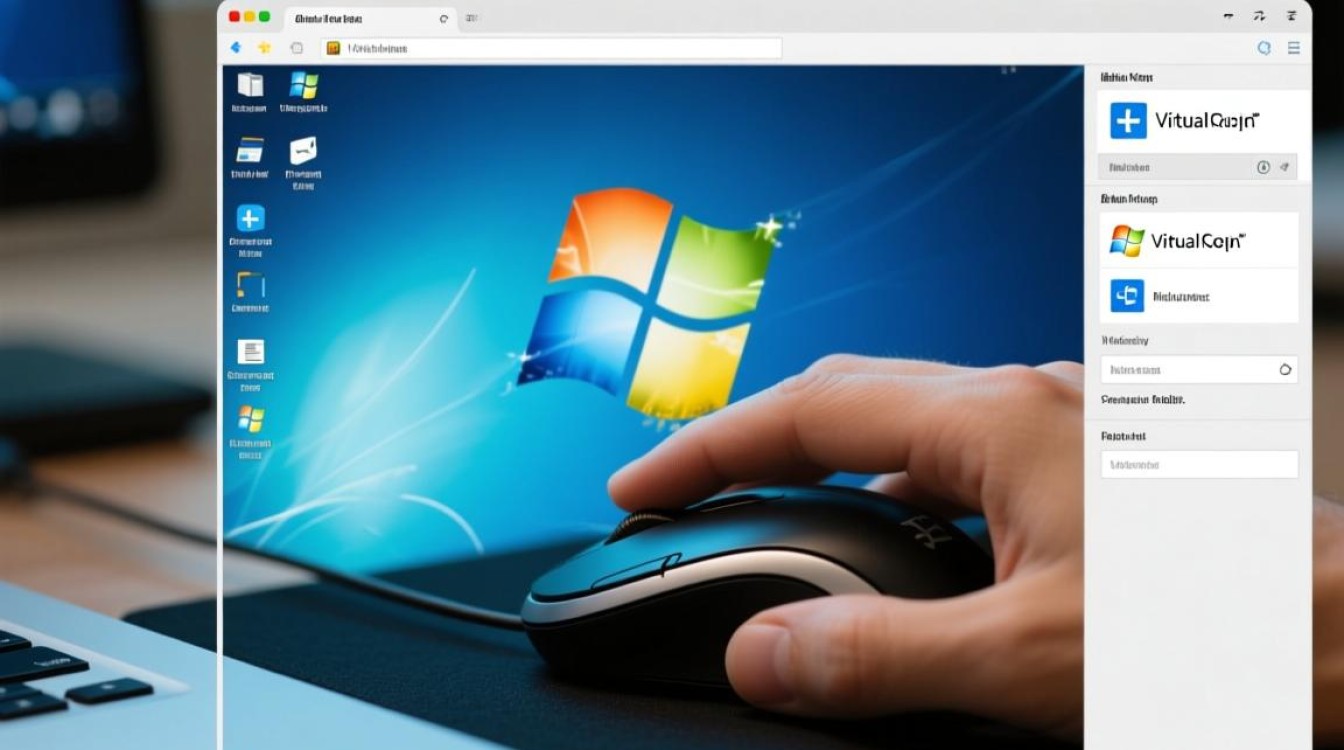
- 鼠标整合功能未启用:多数虚拟化工具支持“鼠标整合”功能,允许鼠标在虚拟机窗口内外无缝移动,未启用时需通过点击捕获焦点,操作繁琐且延迟高。
- 图形加速设置不当:关闭3D加速或2D加速会导致图形渲染性能下降,间接影响鼠标视觉反馈速度。
- USB控制器模式错误:在虚拟机设置中,若USB控制器选择“1.1”而非“2.0/3.0”,可能因带宽不足导致外接鼠标设备响应延迟。
- 资源动态分配限制:部分虚拟化工具支持资源动态调整,但若设置过低的资源上限,虚拟机在负载增加时仍可能面临资源短缺。
网络与后台进程干扰
某些非硬件因素也会导致鼠标迟滞,需排查虚拟机内部及物理主机的运行状态。
- 网络流量过大:虚拟机若开启大量网络连接(如BT下载、视频流),可能占用CPU和网络带宽,影响鼠标响应。
- 后台程序占用资源:虚拟机内的杀毒软件、系统更新等后台进程可能突然占用高CPU,导致鼠标卡顿。
- 物理主机电源计划:若物理主机设置为“节能”模式,CPU会降频以节省电量,虚拟机性能同步下降。
解决虚拟机鼠标迟滞的实用方案
针对上述成因,可采取以下系统性措施优化虚拟机鼠标性能:
优化资源分配与硬件配置
- 提升CPU与内存分配:在虚拟机设置中,确保CPU核心数≥2,内存≥4GB(视操作系统需求调整),避免物理主机资源过载。
- 使用SSD存储虚拟机磁盘:将虚拟机文件迁移至SSD,可显著减少磁盘I/O延迟,提升整体响应速度。
- 合理分配显存:对于图形需求较高的场景(如Linux桌面环境),分配至少256MB显存,并启用3D加速功能。
更新与优化驱动程序
- 安装最新增强工具:登录虚拟化工具官网,下载并安装对应版本的VMware Tools或VirtualBox Guest Additions,重启虚拟机使驱动生效。
- 禁用冲突驱动:在虚拟机设备管理器中,卸载未使用的鼠标或USB控制器驱动,仅保留增强工具生成的驱动。
- 操作系统更新:确保虚拟机操作系统为最新版本,以获得更好的硬件兼容性。
调整虚拟机设置与系统参数
- 启用鼠标整合:在虚拟机设置中,勾选“启用鼠标整合”选项(VMware)或“相对鼠标捕获”(VirtualBox),实现无缝操作。
- 优化图形加速:开启虚拟机的“3D加速”和“2D加速”功能,并设置显存上限为“最大值”。
- 调整USB控制器:将USB控制器模式改为“USB 3.0(EHCI)”,提升外设传输效率。
- 关闭不必要的后台服务:在虚拟机任务管理器中结束高CPU占用进程,或设置杀毒软件为“游戏模式”以减少干扰。
其他环境优化措施
- 物理主机环境调整:关闭物理主机的节能模式,确保CPU以最高性能运行;避免同时运行多个资源密集型应用。
- 网络与外设管理:在虚拟机中禁用未使用的网络适配器或设置带宽限制;若使用无线鼠标,尝试更换为有线鼠标以减少信号干扰。
- 虚拟机快照与重建:若问题持续存在,可尝试通过快照恢复虚拟机至正常状态,或重新创建虚拟机文件排除文件损坏可能。
虚拟机鼠标迟滞是一个多因素交织的问题,需从资源分配、驱动优化、配置调整及环境管理四个维度综合排查,通过合理分配硬件资源、及时更新增强工具、启用关键优化功能,并减少后台进程干扰,大多数鼠标迟滞问题均可得到有效解决,对于复杂场景,建议结合虚拟化工具的性能监控功能(如VMware的esxtop、VirtualBox的VBoxManage),进一步定位瓶颈所在,从而实现虚拟机的高效流畅使用。