重启虚拟机USB功能的核心原理
虚拟机USB功能依赖宿主机与虚拟机之间的硬件通信机制,当USB设备在宿主机中无法被虚拟机识别时,通常是因为USB控制器驱动、虚拟机配置或系统服务出现了异常,重启虚拟机USB功能本质上是重新初始化这一通信链路:通过重启虚拟机或重置USB控制器,清除缓存中的错误状态,重新枚举并加载USB设备驱动,从而恢复设备连接,这一过程涉及宿主机操作系统(如Windows、Linux)、虚拟化软件(如VMware、VirtualBox)以及虚拟机操作系统的协同工作,任何一个环节的故障都可能导致USB功能失效。
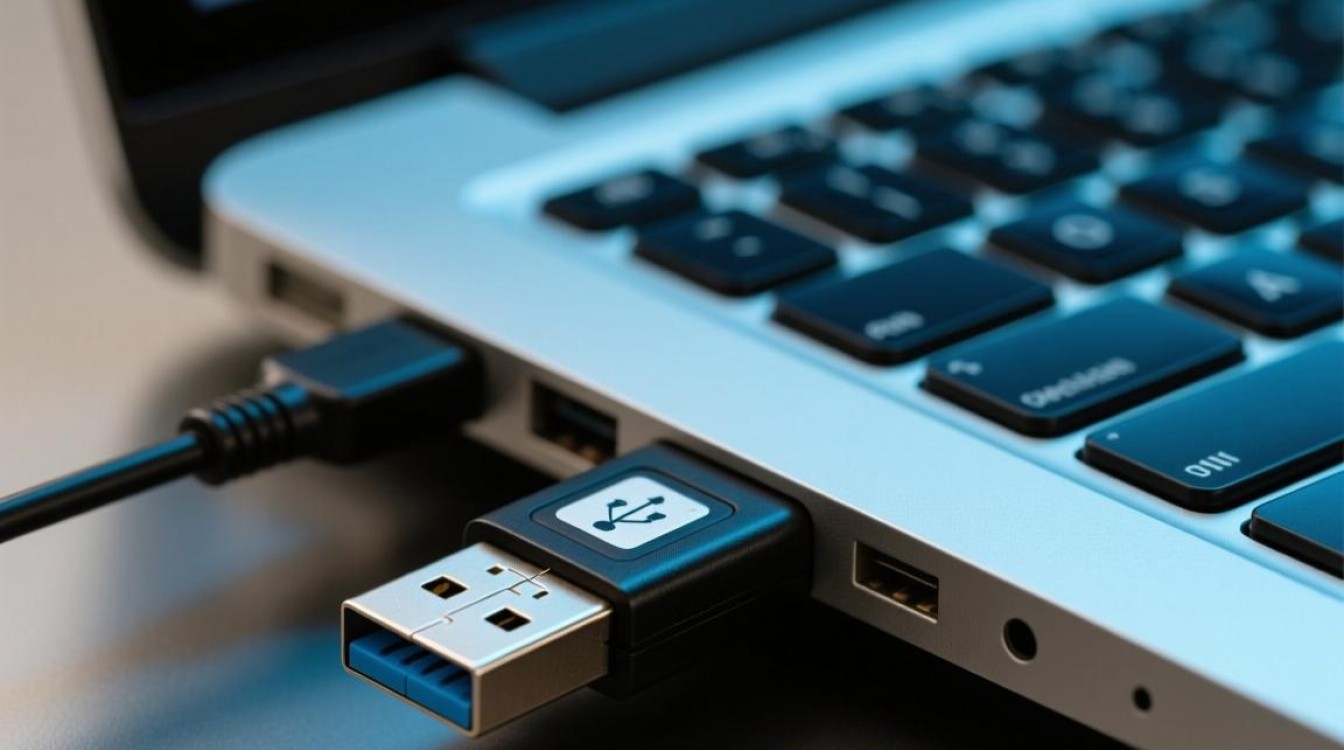
重启虚拟机USB前的常见问题排查
在执行重启操作前,需先确认USB功能失效的具体原因,避免盲目操作导致问题复杂化。
检查USB设备状态
确保USB设备在宿主机中正常工作,在Windows系统中,可通过“设备管理器”查看USB设备是否有黄色感叹号;在Linux中,使用lsusb命令确认设备是否被识别,若宿主机无法识别设备,需先解决宿主机的硬件或驱动问题。
验证虚拟机设置
- USB控制器启用:在虚拟机设置中,检查是否添加了USB控制器(如VMware的“USB控制器”或VirtualBox的“USB 3.0控制器”)。
- USB设备过滤规则:部分虚拟化软件支持USB设备过滤功能,确保目标USB设备未被“排除”或“拒绝”。
- 版本兼容性:USB控制器的版本需与USB设备协议匹配(如USB 2.0设备连接USB 3.0控制器通常无问题,但反之可能不兼容)。
确认虚拟机操作系统支持
虚拟机操作系统需内置对应USB设备的驱动,旧版Windows可能需要手动安装USB 3.0控制器驱动;Linux系统可能需安装dkms或virtio驱动以支持高性能USB传输。
重启虚拟机USB功能的操作步骤
根据虚拟化软件类型和问题场景,重启USB功能可分为“软重启”(无需关闭虚拟机)和“硬重启”(需重启虚拟机)两种方式。
(一)VMware环境下的重启方法
软重启:重置USB控制器
- 步骤1:在VMware Workstation/Fusion中,右键点击虚拟机窗口,选择“设置”>“USB控制器”。
- 步骤2:记下当前USB控制器类型(如“EHCI”或“xHCI”),暂时禁用该控制器,点击“确定”。
- 步骤3:重新进入“USB控制器”设置,重新启用控制器,VMware会自动重新枚举USB设备。
硬重启:重启虚拟机
若软重启无效,可尝试以下操作:

- 方法1:在虚拟机操作系统中执行“重启”命令,待系统重新加载后重新连接USB设备。
- 方法2:在宿主机中右键点击虚拟机,选择“电源”>“重启”,强制虚拟机重启。
高级操作:重新安装VMware Tools
VMware Tools是虚拟机与宿主机通信的核心组件,其包含USB驱动模块,若USB功能长期异常,可重新安装:
- 在虚拟机菜单中选择“虚拟机”>“重新安装VMware Tools”,运行安装程序并重启虚拟机。
(二)VirtualBox环境下的重启方法
软重启:重置USB设备过滤
- 步骤1:在VirtualBox管理器中,选中虚拟机,点击“设置”>“USB”。
- 步骤2:在“USB设备过滤”列表中,移除所有已添加的USB设备规则,点击“确定”。
- 步骤3:重新进入“USB设置”,重新添加目标USB设备,VirtualBox会自动重新加载驱动。
硬重启:重启虚拟机或USB服务
- 方法1:在虚拟机系统中执行
sudo systemctl restart vboxdrv(Linux)或通过“设备管理器”卸载并重新安装USB控制器(Windows)。 - 方法2:在宿主机中重启VirtualBox服务(Windows)或
vboxwebsrv(Linux),具体命令需根据系统版本调整。
高级操作:更新VirtualBox版本
旧版VirtualBox可能存在USB兼容性 bug,建议升级至最新版本,并确保与Extension Pack版本一致。
重启后的优化与长期维护
重启USB功能后,需通过优化配置避免问题复发,并建立长期维护机制。
虚拟机USB性能优化
- 控制器类型选择:优先使用虚拟化软件推荐的USB控制器(如VMware的“xHCI”或VirtualBox的“USB 3.0控制器”),以支持高速传输(如USB 3.0的5Gbps带宽)。
- 驱动更新:定期更新虚拟机操作系统的USB驱动,例如在Windows中通过“Windows Update”安装最新驱动,在Linux中通过
apt或yum更新kernel和usbutils包。
宿主机与虚拟机的协同设置
- 电源管理:在宿主机中禁用USB设备的“选择性暂停设置”(Windows:设备管理器>USB设备>属性>电源管理),避免虚拟机休眠时USB设备被断开。
- 隔离模式:若虚拟机需长期连接特定USB设备,可在虚拟机设置中勾选“启用USB设备隔离”,避免设备被其他虚拟机或宿主机抢占。
日志监控与故障预防
- 日志分析:VMware的
vmware.log或VirtualBox的VBox.log会记录USB设备连接错误,可通过日志关键词(如“USB error”“failed to attach”)定位问题根源。 - 定期备份:对于依赖USB设备传输重要数据的虚拟机,建议定期备份虚拟机快照,避免USB功能故障导致数据丢失。
常见问题与解决方案
问题:虚拟机提示“USB设备被占用”
原因:宿主机或其他虚拟机正在使用该USB设备。
解决:在宿主机中拔插USB设备,或关闭其他虚拟机的USB连接。
问题:USB设备在虚拟机中识别为“未知设备”
原因:虚拟机操作系统缺少对应驱动。
解决:手动安装设备驱动(如从设备官网下载驱动程序,或在虚拟机中通过“Windows Update”自动更新)。

问题:重启后USB设备仍无法连接
原因:虚拟化软件服务异常或USB控制器硬件冲突。
解决:重启宿主机的虚拟化软件服务(如VMware的“VMware USB Arbitration Service”),或在宿主机BIOS中禁用USB 3.0兼容模式(若存在冲突)。
通过以上系统性的重启方法、优化策略及故障排查流程,可有效解决虚拟机USB功能异常问题,并确保设备连接的稳定性和高效性,无论是日常办公还是专业开发,掌握这些操作都能显著提升虚拟机的实用性和可靠性。









