虚拟机接VGA的技术原理与实现路径
在当今数字化办公与开发环境中,虚拟机技术已成为提升硬件利用率、实现多系统并行运行的核心工具,而虚拟机接VGA(Video Graphics Array,视频图形阵列)作为连接虚拟机与显示设备的关键环节,直接影响用户体验的流畅性与操作效率,本文将从技术原理、实现方式、常见问题及优化策略四个维度,系统阐述虚拟机接VGA的相关知识。
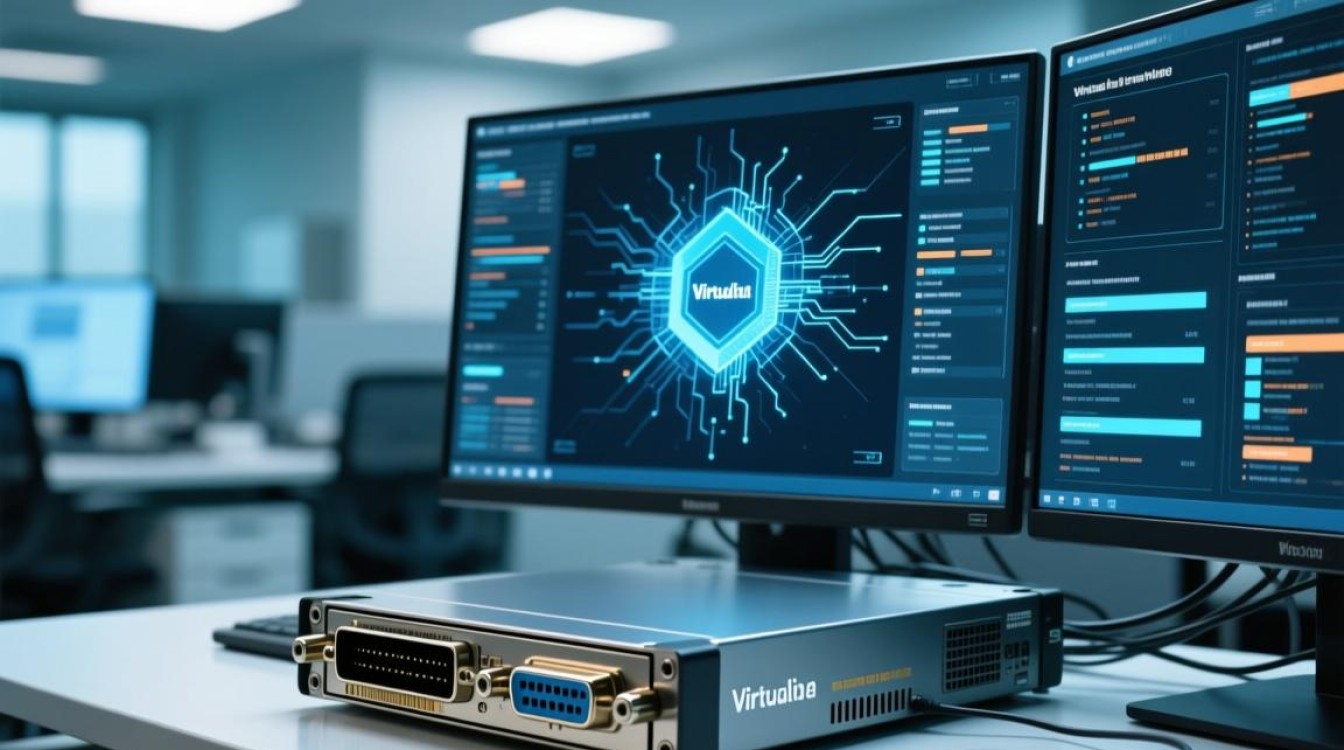
虚拟机接VGA的技术原理
虚拟机接VGA的本质是通过软件模拟硬件图形设备,实现宿主机操作系统与虚拟机之间的图形数据传输,其技术原理可拆解为三个核心层次:
虚拟显卡驱动层
虚拟机需模拟一套独立的显卡硬件,包括显存、GPU核心及图形渲染管线,主流虚拟化平台(如VMware、VirtualBox、Hyper-V)均采用软件模拟的方式,创建虚拟显卡设备,并为虚拟机安装专用驱动程序,VMware的SVGA(Simplified VGA)驱动支持3D加速功能,而VirtualBox的VBoxSVGA驱动则侧重兼容性与性能平衡。
图形协议传输层
虚拟机的图形数据需通过特定协议传输至宿主机,再由宿主机转发至物理显示设备,目前主流协议包括:
- RDP(Remote Desktop Protocol):适用于远程连接,支持图形压缩与硬件加速,延迟较低但依赖网络环境。
- SPICE(Simple Protocol for Independent Computing Environments):专为虚拟化设计,支持多显示器、动态分辨率及USB重定向,性能优异但配置复杂。
- VNC(Virtual Network Computing):轻量级协议,兼容性强但图形处理能力较弱,适合简单场景。
宿主机硬件映射层
宿主机的物理显卡驱动需支持虚拟化扩展(如Intel VT-d、AMD-Vi),才能将GPU资源分配给虚拟机,部分高端显卡(如NVIDIA RTX系列)还支持GPU Passthrough技术,可将物理显卡直接透传给虚拟机,实现接近原生性能的图形处理能力。
虚拟机接VGA的实现方式
根据使用场景与性能需求,虚拟机接VGA可通过三种主要方式实现:
软件模拟模式(默认方式)
所有虚拟化平台均默认采用软件模拟虚拟显卡,用户无需额外配置,该模式下,虚拟机共享宿主机的显存与GPU资源,通过驱动程序实现图形输出。

- 优点:设置简单,兼容性强,支持主流操作系统。
- 缺点:图形性能受限,仅支持2D加速,3D应用(如游戏、设计软件)运行卡顿。
- 适用场景:日常办公、轻量级开发、服务器管理等对图形性能要求不高的场景。
半虚拟化模式(优化性能)
半虚拟化模式下,虚拟机需安装增强型驱动(如VMware Tools、VirtualBox Guest Additions),通过优化图形指令传输提升性能。
- 技术特点:
- 支持动态分辨率调整,无需手动切换显示模式。
- 启用硬件加速,提升3D渲染能力(如支持DirectX 10/OpenGL 3.3)。
- 实现鼠标指针无缝融合,避免宿主机与虚拟机之间的指针切换卡顿。
- 配置步骤:以VMware为例,需在虚拟机中安装VMware Tools,并在“设置-显示”中启用“3D加速”选项。
GPU Passthrough模式(极致性能)
该模式将物理显卡直接分配给虚拟机,绕过软件模拟层,实现接近原生的图形性能。
- 前提条件:
- CPU需支持VT-d/AMD-Vi虚拟化技术,并在BIOS中启用。
- 宿主机需预留至少一块显卡用于自身显示(如集成显卡),独立显卡用于透传。
- 使用工具(如vfio-pci)配置硬件直通。
- 操作流程:
- 在宿主机中禁用物理显卡的驱动(如NVIDIA驱动)。
- 修改虚拟机配置文件,将显卡设备ID绑定至虚拟机。
- 在虚拟机中安装原生显卡驱动。
- 适用场景:专业图形设计、3D建模、深度学习训练等高负载任务。
常见问题及解决方案
虚拟机接VGA过程中,用户常遇到显示异常、性能不足等问题,以下为典型故障及解决方法:
虚拟机黑屏或分辨率异常
- 原因:虚拟显卡驱动未正确安装,或显示协议配置错误。
- 解决:
- 重新安装增强型驱动(如VMware Tools)。
- 检查虚拟机设置中的“显示”选项,确保显存分配充足(建议至少128MB)。
- 若使用远程连接,尝试切换图形协议(如从VNC改为RDP)。
3D应用性能低下
- 原因:未启用硬件加速,或虚拟显卡显存不足。
- 解决:
- 在虚拟机设置中开启3D加速功能(需宿主机支持)。
- 增加虚拟显存大小(如VMware中最大支持256MB)。
- 对于高负载场景,考虑使用GPU Passthrough模式。
多显示器支持失效

- 原因:宿主机多显示器配置未正确映射至虚拟机。
- 解决:
- 在虚拟机设置中启用“多显示器”选项(需增强型驱动支持)。
- 使用SPICE协议,其原生支持多显示器输出。
- 对于GPU Passthrough模式,确保物理显卡支持多屏输出(如NVIDIA Surround)。
优化策略与最佳实践
为提升虚拟机接VGA的体验,可从硬件配置、软件设置及使用习惯三方面进行优化:
硬件配置优化
- 宿主机显卡:选择支持虚拟化扩展的中高端显卡(如NVIDIA GeForce RTX 3060及以上),确保显存容量充足(建议8GB以上)。
- CPU与内存:优先选择多核CPU(如Intel i7、AMD Ryzen 7),并分配足够内存给虚拟机(建议至少4GB)。
软件设置优化
- 驱动更新:定期更新宿主机显卡驱动与虚拟机增强工具,确保兼容性与性能。
- 显存分配:根据虚拟机用途动态调整显存,如办公场景分配128MB,设计场景分配256MB。
- 协议选择:本地优先使用半虚拟化模式,远程连接优先选择SPICE或RDP协议。
使用习惯优化
- 避免全屏模式:全屏模式下虚拟机可能占用过多GPU资源,建议使用窗口模式或缩放模式。
- 关闭无用特效:在虚拟机中关闭桌面特效(如透明窗口、动画),降低图形渲染负载。
- 定期维护:清理虚拟机临时文件,避免因磁盘I/O瓶颈导致图形卡顿。
虚拟机接VGA技术作为虚拟化体系的重要组成部分,其性能与稳定性直接影响用户的生产力,从基础的软件模拟到极致的GPU Passthrough,用户可根据实际需求选择合适的实现方式,通过理解技术原理、解决常见问题并采用优化策略,可有效提升虚拟机的图形处理能力,满足从日常办公到专业设计等多样化场景的需求,随着虚拟化技术的不断发展,未来虚拟机接VGA的性能与兼容性将进一步突破,为数字化工作流提供更强大的支持。













