硬盘复制的重要性与常见场景
在数字化时代,数据的安全性与可移植性至关重要,无论是系统迁移、数据备份还是设备升级,硬盘复制都是一项基础且关键的操作,Linux系统凭借其强大的命令行工具和灵活的配置能力,为硬盘复制提供了多种高效、可靠的解决方案,通过合理的工具选择与操作流程,用户可以轻松实现硬盘数据的完整迁移,确保数据的完整性和可用性,本文将详细介绍Linux环境下硬盘复制的核心方法、工具使用技巧及注意事项,帮助读者掌握这一实用技能。

硬盘复制的基础概念与准备工作
什么是硬盘复制?
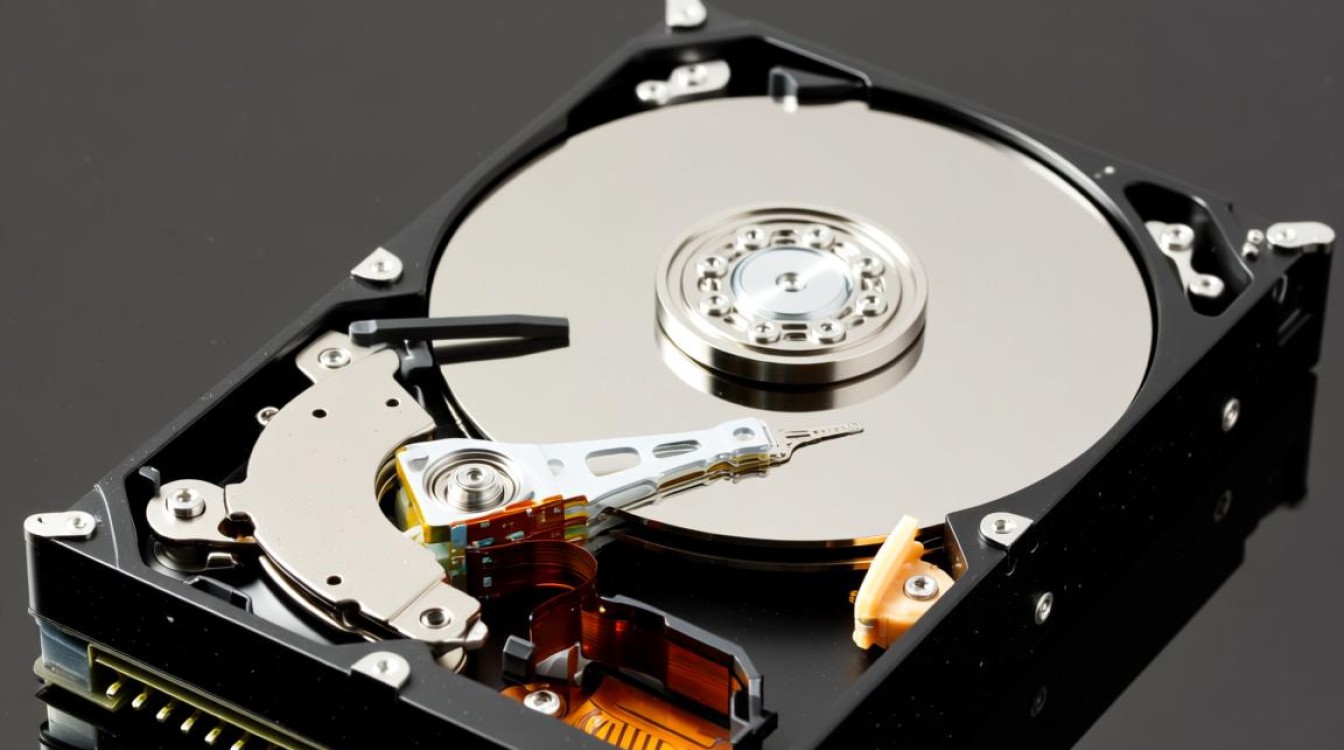
硬盘复制(Disk Cloning)是指将源硬盘(或分区)的所有数据,包括操作系统、应用程序、文件系统及引导信息,完整、逐扇地复制到目标硬盘的过程,与简单的文件备份不同,硬盘复制强调“结构一致性”,目标硬盘可直接替代源硬盘工作,适用于系统迁移、磁盘更换等场景。
复制前的准备工作
- 确认硬件兼容性:确保目标硬盘容量不小于源硬盘,且接口类型(如SATA、NVMe、USB)与主机兼容。
- 数据备份:尽管复制过程力求无损,但仍建议提前备份重要数据,避免意外操作导致数据丢失。
- 卸载目标硬盘:若目标硬盘已挂载,需先通过
umount命令卸载,确保复制过程中无写入操作干扰。 - 工具选择:根据需求选择合适的复制工具,如
dd、rsync、Clonezilla等,不同工具适用于不同场景(如系统盘复制、分区镜像、增量复制等)。
使用dd命令实现底层复制
dd是Linux中最基础的磁盘复制工具,直接操作设备文件,逐扇区复制数据,确保源盘与目标盘的底层结构完全一致。
基本语法与参数
dd if=/dev/sdx of=/dev/sdy bs=4M status=progress conv=noerror,sync
if:输入文件,即源硬盘设备(如/dev/sda)。of:输出文件,即目标硬盘设备(如/dev/sdb)。bs:块大小,4M可提高复制速度,避免默认512B导致的效率低下。status=progress:实时显示复制进度和速度。conv=noerror,sync:遇到错误时跳过错误扇区,并用空字节填充,确保复制过程不中断。
操作示例
假设源硬盘为/dev/sda,目标硬盘为/dev/sdb,执行以下命令:
sudo dd if=/dev/sda of=/dev/sdb bs=4M status=progress
复制完成后,可通过sync命令刷新缓存,确保数据写入完成:
sudo sync
优缺点分析
- 优点:无需安装额外工具,支持任意文件系统,复制结果与源盘完全一致。
- 缺点:操作风险较高,误操作可能导致目标盘数据覆盖;无法选择性复制,耗时较长。
使用rsync实现灵活文件级复制
rsync是一款高效的文件同步工具,通过差异算法仅复制变化的数据,适用于分区复制、增量备份等场景,尤其适合大容量硬盘的部分数据迁移。
基本语法与参数
rsync -aAXH --progress --delete /source/path/ /destination/path/
-a:归档模式,保留文件权限、时间戳等属性。-A:保留ACL(访问控制列表)。-X:保留扩展属性。-H:保留硬链接。--progress:显示实时复制进度。--delete:删除目标路径中不存在于源路径的文件(确保一致性)。
操作示例
若需复制/dev/sda1分区到/dev/sdb1,需先挂载目标分区:
sudo mount /dev/sdb1 /mnt/target
sudo rsync -aAXH --progress /mnt/source/ /mnt/target/
复制完成后卸载目标分区:
sudo umount /mnt/target
优缺点分析
- 优点:支持增量复制,效率高;可选择性复制文件或目录,保留文件属性。
- 缺点:仅支持文件系统层面的复制,无法复制引导信息;需提前挂载目标分区,操作步骤稍复杂。
使用Clonezilla实现图形化批量复制
对于不熟悉命令行的用户,Clonezilla(克隆zilla)是一款开源的磁盘克隆工具,提供图形化界面,支持单盘克隆、多盘批量克隆、磁盘镜像保存与恢复等功能,适合企业级或大规模数据迁移场景。

安装与启动
- 安装
Clonezilla:sudo apt install clonezilla # Debian/Ubuntu系统
- 启动
Clonezilla:sudo clonezilla
操作流程
- 选择语言与模式:进入界面后选择“Start Clonezilla”,默认语言为中文,选择“device-device”模式(直接硬盘复制)。
- 选择源硬盘与目标硬盘:根据提示分别选择源硬盘(如
/dev/sda)和目标硬盘(如/dev/sdb)。 - 设置克隆选项:选择“-icrsync”(快速模式,仅复制有效数据)或“-icdd”(完整模式,逐扇区复制)。
- 开始克隆:确认配置后,工具自动执行复制,并实时显示进度。
优缺点分析
- 优点:图形化操作,易于上手;支持批量克隆和镜像压缩,适合大规模数据管理。
- 缺点:需额外安装软件,占用较多系统资源;克隆速度受硬件性能影响,可能慢于
dd命令。
硬盘复制的注意事项与最佳实践
- 确认设备路径:复制前通过
lsblk或fdisk -l命令确认源硬盘与目标硬盘的设备路径,避免误操作导致数据覆盖。lsblk
- 检查文件系统一致性:复制完成后,可通过
fsck命令检查目标硬盘的文件系统完整性:sudo fsck /dev/sdb1
- 验证复制结果:使用
md5sum或sha256sum校验关键文件的哈希值,确保数据无损坏:md5sum /source/file.txt md5sum /destination/file.txt
- 处理引导问题:若复制系统盘,需确保目标硬盘的引导信息正确,对于GRUB引导,可执行以下命令修复:
sudo grub-install /dev/sdb
sudo update-grub
- 安全卸载设备:复制完成后,通过
eject命令安全弹出硬盘(外置设备):sudo eject /dev/sdb
Linux系统下的硬盘复制方法多样,用户可根据需求选择合适的工具:dd命令适合底层完整复制,rsync适合灵活的文件级同步,而Clonezilla则提供了图形化的批量克隆方案,无论采用何种方法,提前备份、确认设备路径、验证数据完整性都是确保操作成功的关键,通过掌握这些技巧,用户可以高效、安全地完成硬盘数据迁移,为数据管理与系统维护提供有力保障。













