Java中添加颜色选择器的实现方法
在Java应用程序开发中,颜色选择器是一个常见的UI组件,用于让用户直观地选择颜色,无论是图形界面设计、数据可视化还是个性化设置,颜色选择器都能提升用户体验,本文将详细介绍如何在Java中添加颜色选择器,涵盖Swing和JavaFX两种主流GUI框架的实现方式,以及自定义颜色选择器的扩展方法。
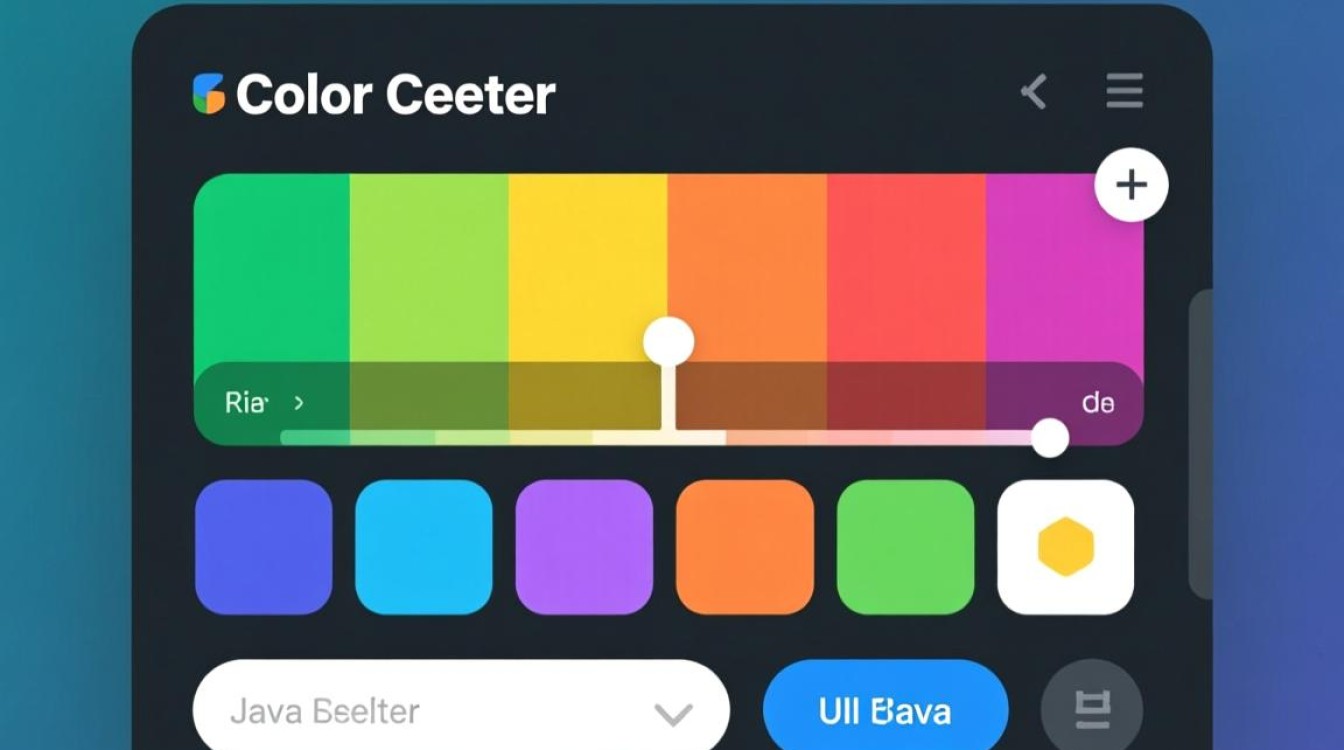
使用Swing中的JColorChooser组件
Swing是Java早期推出的GUI工具包,提供了丰富的组件,其中JColorChooser是专门用于颜色选择的组件,通过简单的几行代码,即可实现一个功能完善的颜色选择对话框。
基本用法
JColorChooser的核心方法是showDialog(),该方法会弹出一个模态对话框,用户选择颜色后返回Color对象,以下是一个基础示例:
import javax.swing.*;
import java.awt.*;
import java.awt.event.ActionEvent;
import java.awt.event.ActionListener;
public class ColorChooserExample {
    public static void main(String[] args) {
        JFrame frame = new JFrame("颜色选择器示例");
        frame.setDefaultCloseOperation(JFrame.EXIT_ON_CLOSE);
        frame.setSize(400, 300);
        JButton colorButton = new JButton("选择颜色");
        JLabel colorLabel = new JLabel("当前颜色: ", SwingConstants.CENTER);
        colorLabel.setOpaque(true);
        colorLabel.setBackground(Color.WHITE);
        colorButton.addActionListener(new ActionListener() {
            @Override
            public void actionPerformed(ActionEvent e) {
                Color selectedColor = JColorChooser.showDialog(
                    frame,
                    "请选择颜色",
                    Color.WHITE
                );
                if (selectedColor != null) {
                    colorLabel.setText("当前颜色: " + selectedColor);
                    colorLabel.setBackground(selectedColor);
                }
            }
        });
        frame.setLayout(new BorderLayout());
        frame.add(colorButton, BorderLayout.NORTH);
        frame.add(colorLabel, BorderLayout.CENTER);
        frame.setVisible(true);
    }
}
自定义颜色选择器对话框
JColorChooser还支持创建非模态对话框或嵌入到面板中,可以通过createDialog()方法创建自定义对话框:
JColorChooser colorChooser = new JColorChooser();
JDialog dialog = JColorChooser.createDialog(
    frame,
    "自定义颜色选择",
    true,
    colorChooser,
    e -> { /* 确认按钮逻辑 */ },
    null
);
dialog.setVisible(true);
Color selectedColor = colorChooser.getColor();
使用JavaFX中的ColorPicker组件
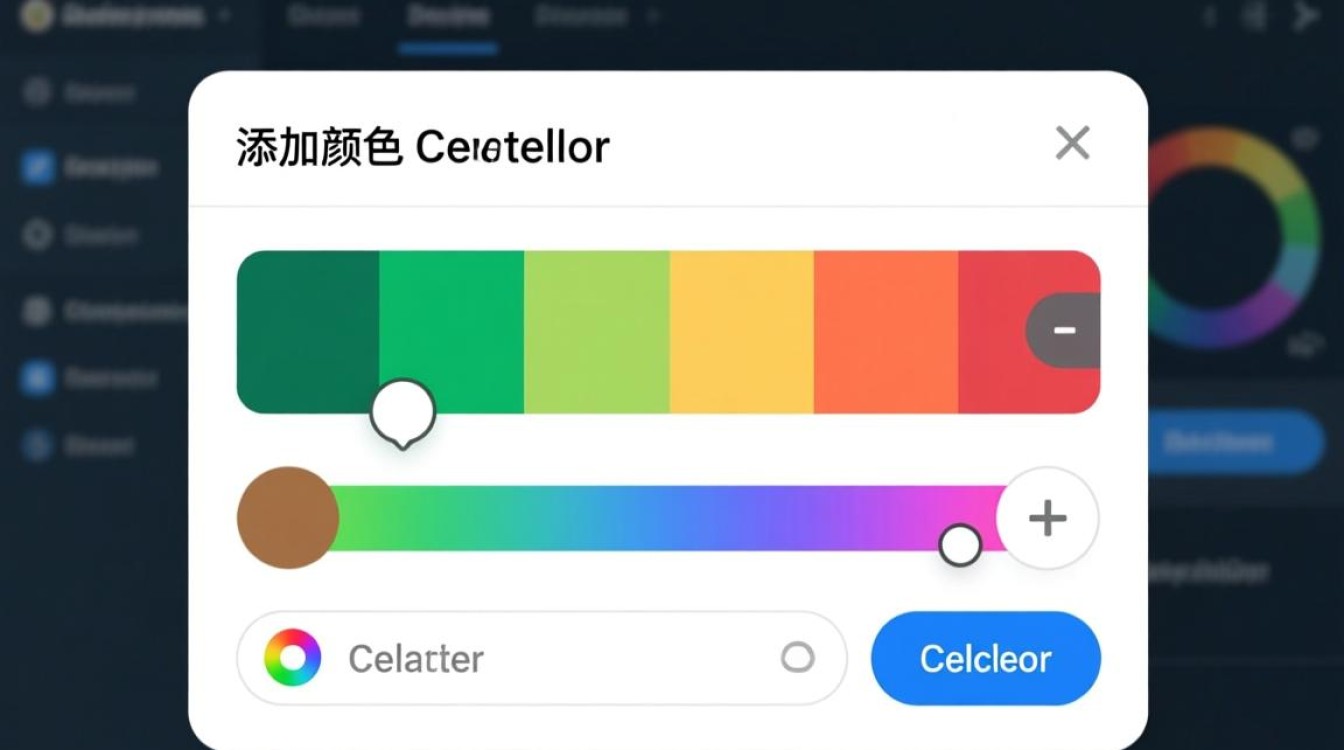
JavaFX是Java较新的GUI框架,提供了更现代化的UI组件和更丰富的视觉效果。ColorPicker是JavaFX中用于颜色选择的组件,支持自定义样式和事件处理。
基础实现
以下是一个简单的JavaFX颜色选择器示例:
import javafx.application.Application;
import javafx.scene.Scene;
import javafx.scene.control.ColorPicker;
import javafx.scene.layout.VBox;
import javafx.scene.paint.Color;
import javafx.scene.shape.Rectangle;
import javafx.stage.Stage;
public class JavaFXColorPickerExample extends Application {
    @Override
    public void start(Stage stage) {
        ColorPicker colorPicker = new ColorPicker(Color.WHITE);
        Rectangle colorDisplay = new Rectangle(200, 100);
        colorPicker.setOnAction(e -> {
            Color selectedColor = colorPicker.getValue();
            colorDisplay.setFill(selectedColor);
        });
        VBox root = new VBox(10, colorPicker, colorDisplay);
        root.setStyle("-fx-padding: 20; -fx-alignment: center;");
        stage.setScene(new Scene(root, 300, 200));
        stage.setTitle("JavaFX颜色选择器");
        stage.show();
    }
    public static void main(String[] args) {
        launch(args);
    }
}
自定义ColorPicker样式
JavaFX允许通过CSS自定义ColorPicker的外观,修改按钮和颜色面板的样式:
.color-picker {
    -fx-color-label-visible: false;
}
.color-picker-button {
    -fx-background-color: #4CAF50;
    -fx-text-fill: white;
}
将CSS文件加载到应用程序中即可应用样式。
高级功能:自定义颜色选择器
如果内置组件无法满足需求,可以自定义颜色选择器,以下是基于Swing的实现思路:
使用RGB滑块
通过JSlider组件创建RGB颜色滑块,让用户通过调整红、绿、蓝三原色的值来选择颜色:
JSlider redSlider = new JSlider(0, 255, 0);
JSlider greenSlider = new JSlider(0, 255, 0);
JSlider blueSlider = new JSlider(0, 255, 0);
redSlider.addChangeListener(e -> {
    int r = redSlider.getValue();
    int g = greenSlider.getValue();
    int b = blueSlider.getValue();
    colorDisplay.setBackground(new Color(r, g, b));
});
添加预设颜色
可以添加一组预设颜色按钮,点击后直接应用对应颜色:

String[] colorNames = {"红色", "绿色", "蓝色", "黄色"};
Color[] colors = {Color.RED, Color.GREEN, Color.BLUE, Color.YELLOW};
for (int i = 0; i < colorNames.length; i++) {
    JButton presetButton = new JButton(colorNames[i]);
    presetButton.setBackground(colors[i]);
    presetButton.addActionListener(e -> colorDisplay.setBackground(colors[i]));
    presetPanel.add(presetButton);
}
跨平台注意事项
在开发颜色选择器时,需考虑不同操作系统的兼容性:
- Swing:
JColorChooser在不同系统上可能显示不同的原生对话框,可通过setUI()方法统一外观。 - JavaFX:
ColorPicker在Windows和macOS上的默认样式可能不同,建议通过CSS自定义以确保一致性。
性能优化建议
- 延迟加载:如果颜色选择器不常用,可以在用户点击按钮时才初始化组件,减少启动时间。
- 事件处理:避免在颜色选择事件中执行耗时操作,可以使用
SwingWorker(Swing)或Task(JavaFX)异步处理。
Java中添加颜色选择器可以通过Swing的JColorChooser或JavaFX的ColorPicker快速实现,两者分别适用于传统和现代化的GUI应用,对于特殊需求,还可以通过自定义组件实现更灵活的颜色选择功能,开发者应根据项目需求选择合适的方法,并注意跨平台兼容性和性能优化,通过合理运用颜色选择器,可以显著提升Java应用程序的用户交互体验。















