虚拟机鼠标的交互原理与优化实践
在现代计算环境中,虚拟机(Virtual Machine)已成为软件开发、系统测试和跨平台操作的核心工具,而鼠标作为用户与虚拟机交互的关键外设,其性能直接影响操作体验,虚拟机鼠标的运行涉及硬件抽象、驱动适配和信号传递等多个层面,理解其工作机制并解决常见问题,能显著提升虚拟化环境的使用效率。
虚拟机鼠标的工作机制
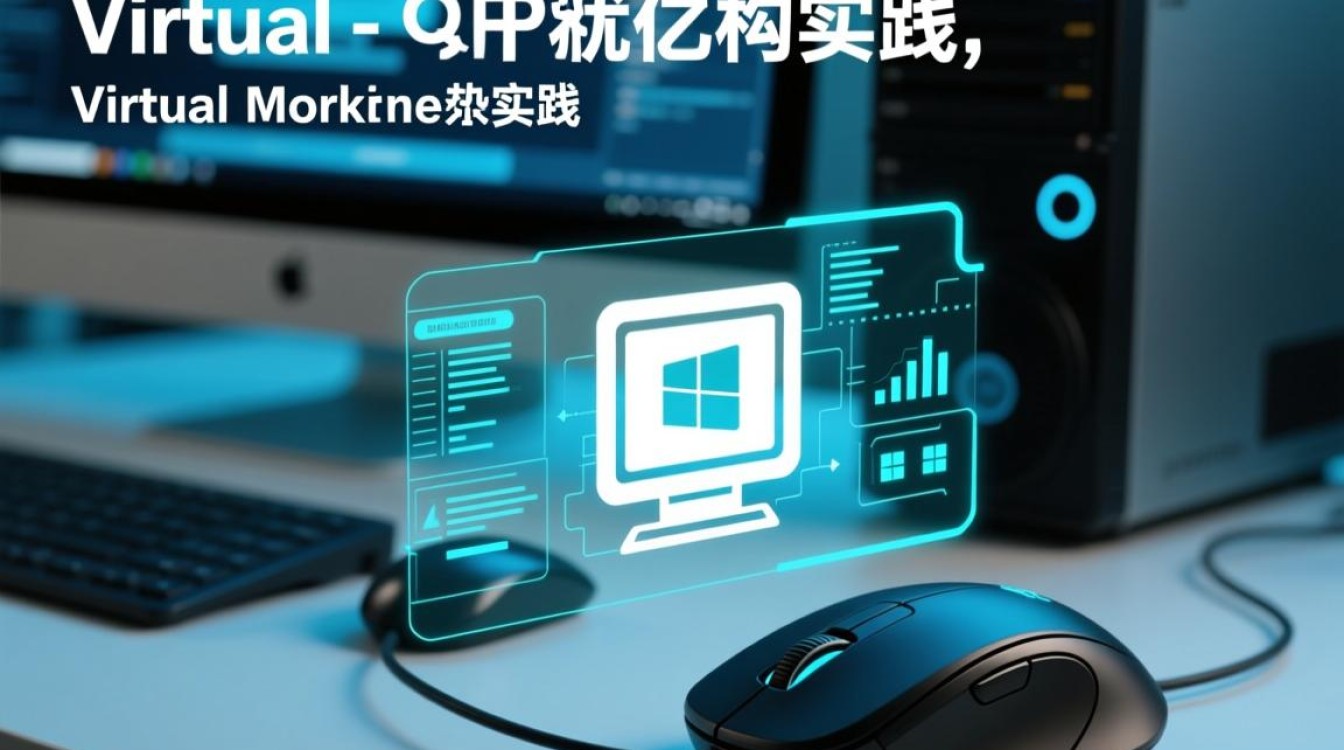
虚拟机鼠标的本质是通过虚拟化技术,将物理鼠标的输入信号转化为虚拟机系统可识别的数据流,当用户在物理主机上移动鼠标时,输入设备驱动捕获坐标变化,随后通过虚拟机监控程序(Hypervisor,如VMware、VirtualBox或Hyper-V)将信号传递给虚拟机内部的输入设备驱动,虚拟机操作系统再通过图形用户界面(GUI)将光标位置渲染在屏幕上。
这一过程涉及三个核心组件:物理鼠标、主机端的输入驱动和虚拟机端的设备模拟,在VMware Workstation中,虚拟机默认使用“PS/2兼容鼠标”或“USB鼠标”设备,后者支持更高级的功能如滚轮和侧键,而VirtualBox则通过“VirtualBox Guest Additions”增强鼠标驱动,实现与主机的无缝同步。
常见问题及解决方案
尽管虚拟机鼠标技术已相当成熟,但用户仍可能遇到光标卡顿、漂移或失灵等问题,这些问题通常源于驱动缺失、资源冲突或配置不当。
鼠标失灵或无法移动
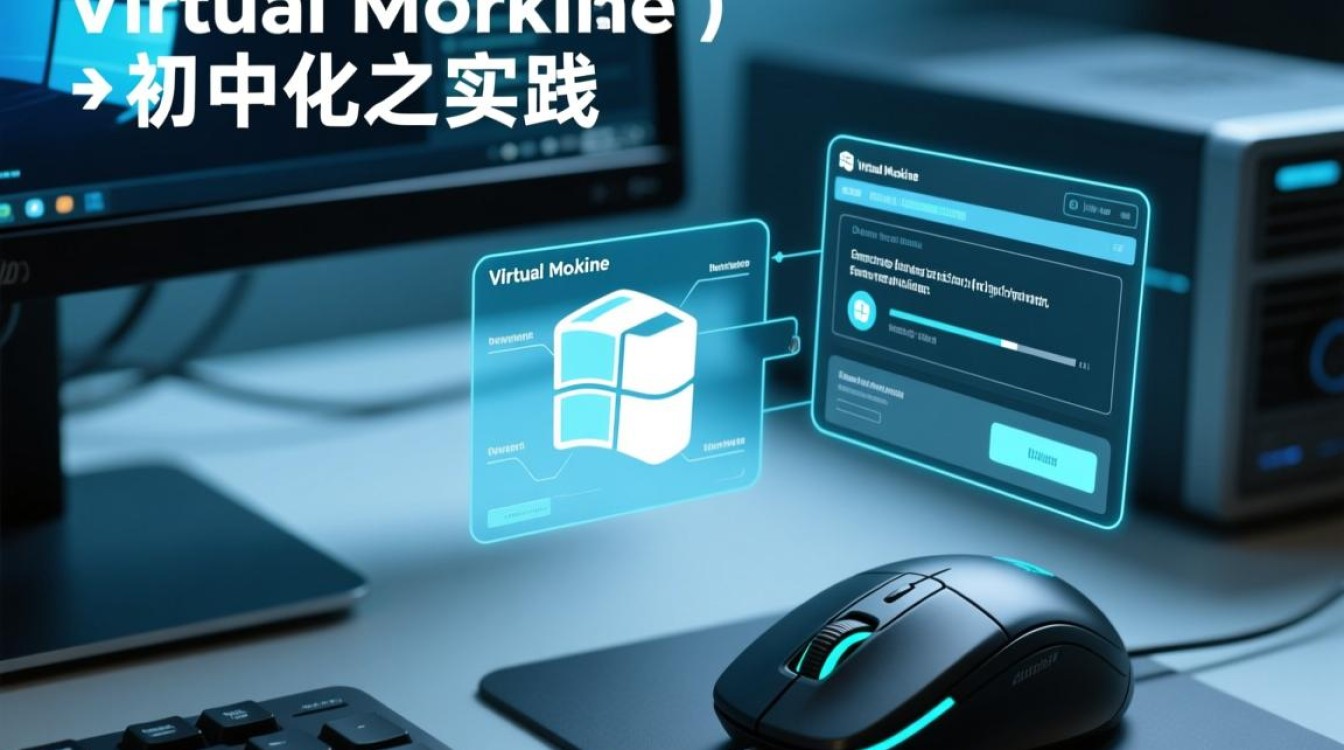
- 原因:虚拟机未正确安装增强工具(如VMware Tools或VirtualBox Guest Additions),导致无法识别鼠标输入。
- 解决:在虚拟机系统中安装对应工具包,重启后即可启用高级鼠标功能,VirtualBox用户需通过“设备”菜单安装Guest Additions,并确保虚拟机系统已安装编译依赖(如build-essential)。
光标漂移或跳变
- 原因:主机与虚拟机的分辨率或刷新率不匹配,或USB设备冲突。
- 解决:调整虚拟机显示设置,使其与主机分辨率一致;在虚拟机设置中禁用USB设备过滤器的自动连接,避免多个设备同时占用USB通道。
鼠标延迟或卡顿
- 原因:虚拟机资源分配不足(如CPU或内存占用过高),或主机开启了3D加速功能导致图形渲染压力过大。
- 解决:为虚拟机分配更多资源,并在虚拟机设置中关闭不必要的3D加速选项;对于Linux虚拟机,可尝试使用轻量级桌面环境(如Xfce)减少资源消耗。
高级功能与性能优化
为提升虚拟机鼠标的操作体验,用户可借助工具实现高级功能适配,通过“鼠标捕获”功能,可将物理鼠标完全锁定在虚拟机窗口内,避免意外切换到主机系统;而“相对模式”则允许鼠标在虚拟机边界内自由移动,无需手动点击切换焦点。
对于图形密集型应用(如3D建模或游戏),优化虚拟机鼠标性能尤为重要,建议用户:
- 启用硬件加速:在虚拟机设置中开启3D图形加速,并安装最新的显卡驱动;
- 调整输入协议:部分虚拟机支持“USB HID”协议,可降低延迟;
- 使用精简版操作系统:减少后台进程对CPU资源的占用,确保鼠标信号实时响应。
不同虚拟化平台的鼠标支持差异
主流虚拟化平台对鼠标的支持各有侧重,用户需根据需求选择合适的工具:
- VMware:其Workstation和ESXi平台对USB 3.0鼠标支持完善,且支持多指针设备(如触摸板),适合复杂场景;
- VirtualBox:开源免费,通过Guest Additions可实现无缝鼠标切换,但性能略逊于VMware;
- Hyper-V:作为Windows内置虚拟化工具,其鼠标集成度高,但需开启“增强会话模式”才能使用高级功能。
未来发展趋势
随着云计算和边缘计算的兴起,虚拟机鼠标技术也在向更高效、更智能的方向发展,基于AI的鼠标轨迹预测可减少延迟;而远程桌面协议(如RDP或SPICE)的优化,将进一步改善云环境中鼠标的实时性,VR/AR技术的融合或将推动虚拟机与三维空间交互的结合,使鼠标操作突破传统平面限制。
虚拟机鼠标虽看似简单,却是连接物理世界与虚拟系统的桥梁,从驱动安装到性能优化,从基础功能到高级适配,用户需结合实际场景灵活调整配置,随着虚拟化技术的不断进步,未来虚拟机鼠标的交互体验将更加流畅自然,为开发者、测试人员和普通用户带来更高效的操作环境,掌握其原理与技巧,不仅能解决当前问题,更能为应对未来技术变革奠定基础。









