理解 Xen 架构
在深入探讨 Xen 如何添加虚拟机之前,首先需要了解 Xen 虚拟化架构的核心特点,Xen 是一种 Type-1(裸机)虚拟机监控程序(Hypervisor),直接运行在硬件之上,通过高效地管理物理资源(如 CPU、内存、存储和网络)为虚拟机提供隔离的运行环境,与 Type-2 Hypervisor 不同,Xen 的性能损耗更小,适合对性能要求较高的场景,如服务器虚拟化和云计算平台。
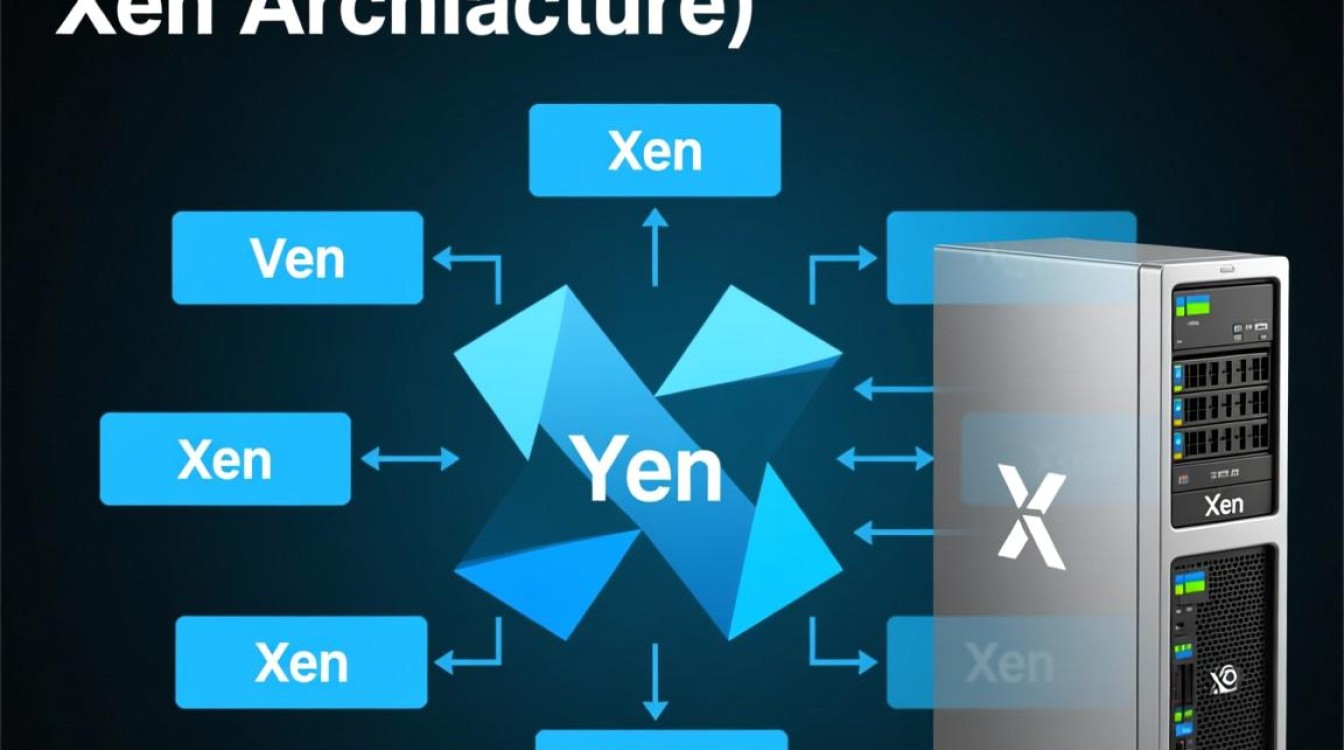
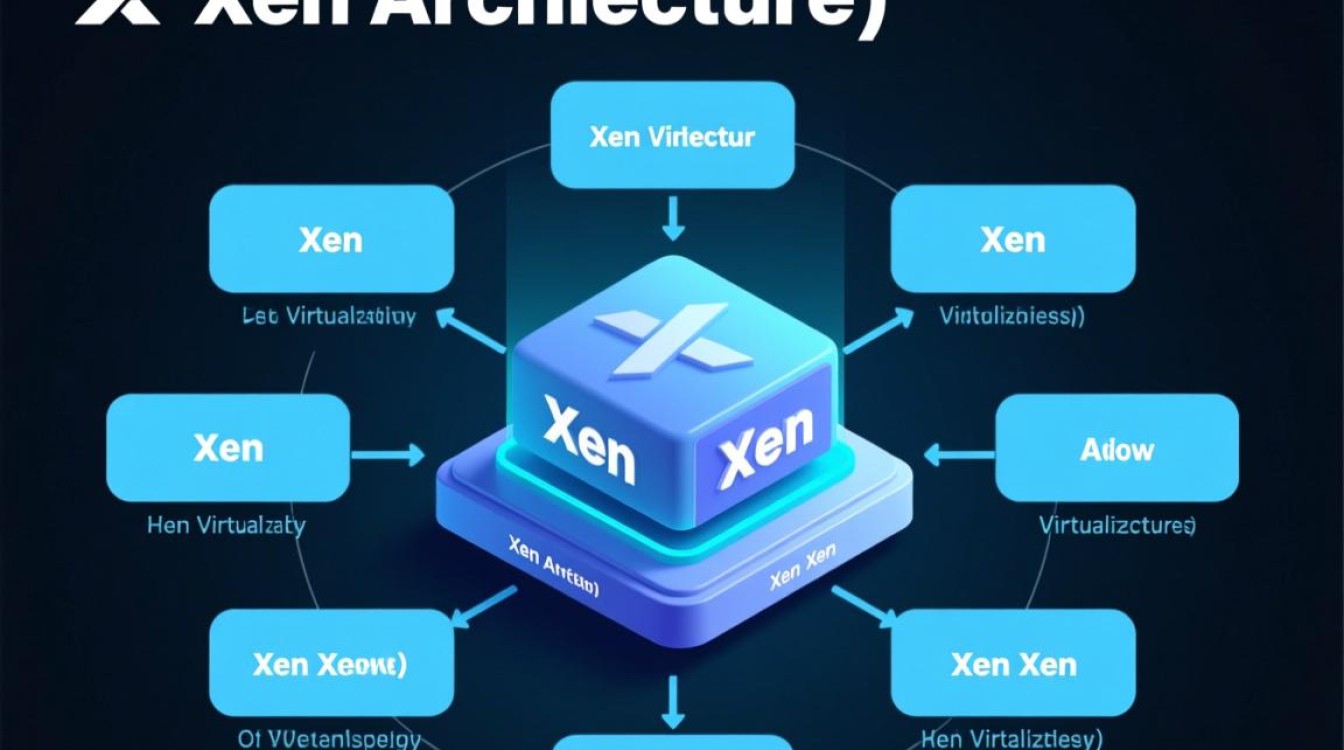
Xen 架构主要分为三种模式:
- Xen Hypervisor(核心层):直接与硬件交互,负责调度虚拟 CPU、分配内存以及管理设备 I/O 请求。
- Domain 0(控制域):特殊的虚拟机,拥有对硬件的直接访问权限,负责管理其他虚拟机(Domain U)、加载设备驱动程序以及处理 I/O 请求。
- Domain U(用户域):普通虚拟机,运行客户操作系统(如 Linux、Windows),通过 Domain 0 间接访问硬件资源。
理解这一架构后,添加虚拟机的本质便是在 Domain 0 的控制下,为 Domain U 分配资源并配置其运行环境,整个过程需要结合 Xen 命令行工具(如 xm 或 xl)以及配置文件来完成。
准备工作:添加虚拟机前的环境检查
在添加虚拟机之前,必须确保 Xen 环境已正确部署且满足基本要求,以下是关键步骤:
确认 Xen 服务运行状态
通过以下命令检查 Xen Hypervisor 和 Domain 0 是否正常启动:
xl info  # 查看 Xen 版本及系统资源信息
xl list  # 列出当前运行的虚拟机,应包含 Domain 0
若输出显示 Xen 版本信息且 Domain 0 处于运行状态,说明基础环境正常。
准备虚拟机镜像文件
虚拟机需要磁盘镜像文件来存储操作系统和用户数据,常见的镜像格式包括 raw、qcow2 和 VMDK,推荐使用 qemu-img 工具创建镜像:
qemu-img create -f qcow2 vm_disk.qcow2 20G # 创建 20GB 的 qcow2 格式镜像
若需安装操作系统,可通过 ISO 镜像文件引导虚拟机,建议将 ISO 文件放置在本地存储目录(如 /var/lib/xen/images/)以便访问。
配置网络环境
虚拟机的网络连接通常通过 Xen 的虚拟网络桥接(如 xenbr0)实现,检查网络桥接是否已配置:
brctl show # 查看 Linux 网桥,确认 xenbr0 存在并已绑定物理网卡(如 eth0)
若未配置,需修改 /etc/network/interfaces 文件,添加桥接配置并重启网络服务。
添加虚拟机的详细步骤
准备工作完成后,即可通过配置文件和 Xen 命令工具创建虚拟机,以下是具体流程:
编写虚拟机配置文件
配置文件是定义虚拟机资源的关键,通常以 .cfg 为后缀(如 vm1.cfg),以下是一个典型的配置文件示例:
name = "vm1"              # 虚拟机名称
uuid = "12345678-1234-1234-1234-123456789abc"  # 唯一标识符(可自动生成)
maxvcpus = 2              # 最大虚拟 CPU 数量
vcpus = 1                 # 当前分配的虚拟 CPU 数量
memory = 1024              # 分配的内存大小(MB)
bootloader = "pygrub"      # 引导方式(从磁盘镜像引导)
# 磁盘配置
disk = [ "file:/var/lib/xen/images/vm_disk.qcow2,hda,w",  # 磁盘镜像路径,设备名为 hda,模式为读写
         "file:/var/lib/xen/images/ubuntu-22.04.iso,hdb:cdrom,r" ]  # ISO 镜盘,只读
# 网络配置
vif = [ "bridge=xenbr0,mac=00:16:3e:xx:xx:xx" ]  # 绑定到 xenbr0 网桥,指定 MAC 地址
# 显示配置(可选)
vnc = 1                   # 启用 VNC 远程显示
vnclisten = "0.0.0.0"     # VNC 监听地址
vncpasswd = "password"    # VNC 密码
关键参数说明:
name和uuid:虚拟机的唯一标识,避免重复。vcpus和memory:根据物理资源合理分配,避免超载。disk:支持多种存储后端(如文件块设备、LVM 卷、iSCSI),需指定路径、设备名和访问模式(r=只读,w=读写)。vif:虚拟网络接口,通过bridge参数绑定到物理网桥,mac地址建议手动指定以避免冲突。
使用 Xen 命令工具创建虚拟机
配置文件完成后,可通过 xl(推荐)或 xm 命令工具创建虚拟机,以 xl 为例:
xl create -f vm1.cfg # 根据配置文件启动虚拟机
若需在后台运行,可添加 -d 参数:
xl create -f vm1.cfg -d
验证虚拟机状态
创建完成后,通过以下命令检查虚拟机是否运行正常:
xl list  # 查看 vm1 是否出现在虚拟机列表中
xl console vm1  # 连接虚拟机控制台(需先通过 VNC 或 SSH 远程登录)
若配置了 VNC 显示,可通过 VNC 客户端连接到指定端口(默认 5900 + VM ID)进行图形化安装或操作。

虚拟机的管理与维护
添加虚拟机后,还需掌握基本的管理操作,如启动、停止、重启和删除:
启动、停止与重启虚拟机
xl start vm1      # 启动虚拟机
xl shutdown vm1   # 正常关闭虚拟机(需客户操作系统支持)
xl destroy vm1    # 强制关闭虚拟机(相当于断电)
xl reboot vm1     # 重启虚拟机
修改虚拟机配置
若需调整虚拟机资源(如增加内存或 CPU),可编辑配置文件后使用 xl 命令热更新:
xl edit vm1  # 打开配置文件进行修改
xl config-update vm1 -f vm1.cfg  # 应用新配置
注意:部分资源(如 CPU)可能需要客户操作系统支持热插拔才能动态调整。
删除虚拟机
若虚拟机不再需要,可先停止并删除其配置文件和磁盘镜像:
xl destroy vm1
rm /etc/xen/vm1.cfg  # 删除配置文件
rm /var/lib/xen/images/vm_disk.qcow2  # 删除磁盘镜像(需谨慎)
常见问题与解决方案
在添加虚拟机的过程中,可能会遇到以下问题:
虚拟机无法启动
- 原因:配置文件错误(如磁盘路径不存在、内存分配不足)。
- 解决:检查
xl log vm1查看错误日志,验证配置文件参数是否正确。
网络连接失败
- 原因:网桥未配置、虚拟机 MAC 地址冲突或防火墙拦截。
- 解决:使用
brctl show确认网桥状态,检查vif配置中的 MAC 地址唯一性,临时关闭防火墙测试。
磁盘无法挂载
- 原因:镜像文件格式不支持、权限不足或存储路径错误。
- 解决:确保镜像格式为 Xen 兼容格式(如 qcow2),检查
/var/lib/xen/images/目录的读写权限。
通过 Xen 添加虚拟机是一个系统化的过程,需要从环境准备、配置文件编写到命令操作逐步完成,Xen 的高性能和灵活性使其成为企业级虚拟化平台的理想选择,但同时也要求管理员具备扎实的虚拟化基础知识,掌握上述步骤和常见问题的解决方法,能够有效提升虚拟机管理的效率,为构建稳定、可扩展的云环境奠定基础,随着虚拟化技术的不断发展,建议结合 Xen 的新特性(如 SR-IOV 直通、动态资源调度)进一步优化虚拟机性能,满足不同场景下的业务需求。