虚拟机Ghost还原技术原理与操作指南
在信息化时代,虚拟化技术因其灵活性和高效性被广泛应用于测试、开发、教学等领域,虚拟机系统的频繁部署与维护往往耗费大量时间,在此背景下,Ghost还原技术以其快速、高效的特点,成为虚拟机系统管理的得力工具,本文将详细介绍虚拟机Ghost还原的技术原理、操作流程及注意事项,帮助用户更好地掌握这一实用技能。

Ghost还原技术概述
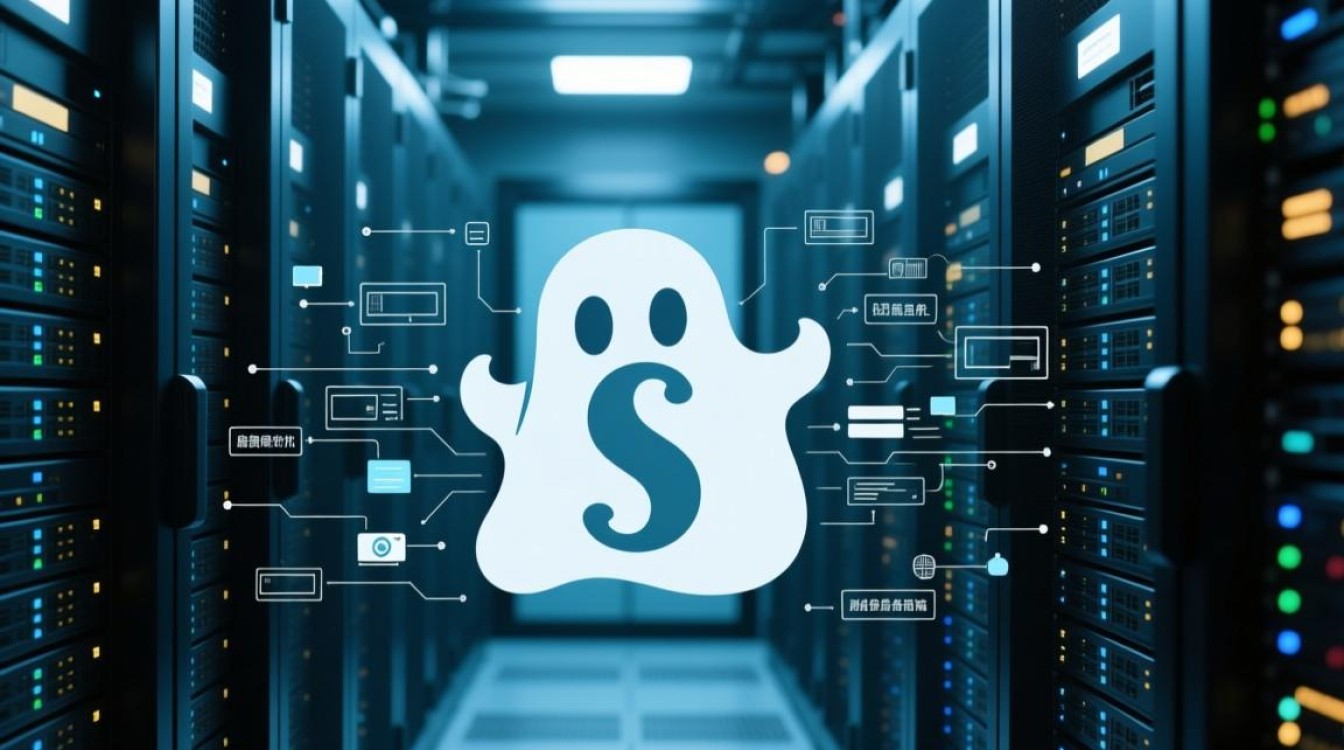
Ghost(General Hardware-Oriented System Transfer)是一款经典的磁盘克隆与还原工具,最初由Symantec公司开发,主要用于物理机系统的备份与恢复,随着虚拟化技术的发展,Ghost逐渐被应用于虚拟机环境,通过镜像文件的创建与还原,实现虚拟机系统的快速部署,其核心优势在于:操作简单、还原速度快、支持批量操作,尤其适用于需要频繁重置系统状态的场景,如实验室教学、软件测试等。
在虚拟机中,Ghost还原通常分为两种模式:本地还原和网络还原,本地还原指在虚拟机内部通过Ghost软件直接还原镜像文件;网络还原则通过网络传输镜像文件,适用于多台虚拟机的批量部署,本文将以本地还原为例,结合主流虚拟化平台(如VMware、VirtualBox)展开说明。
虚拟机Ghost还原的前期准备
在进行Ghost还原操作前,需做好充分的准备工作,以确保过程顺利无误。
-
镜像文件准备
镜像文件是Ghost还原的核心,通常为.gho或.v2i格式,用户可通过Ghost的“备份”功能创建当前虚拟机系统的镜像,需注意:镜像文件应存储在非系统分区(如虚拟机的虚拟硬盘或外部存储设备),避免还原时被覆盖,镜像文件的大小需根据虚拟机磁盘容量合理规划,建议预留10%-20%的冗余空间。 -
虚拟机环境检查
确保虚拟机已安装Ghost软件(如Ghost 32或更高版本),并关闭所有正在运行的程序,避免还原过程中出现文件冲突,对于VMware用户,需确认虚拟机处于“关机”状态;VirtualBox用户则需通过“管理”菜单进入“虚拟介质管理”,确保镜像文件已正确挂载。 -
驱动与兼容性确认
部分老旧版本的Ghost可能不兼容新型虚拟化硬件(如NVMe硬盘),建议使用较新版本的Ghost(如Symantec Ghost Solution Suite 2.5),或通过虚拟机设置调整硬盘控制器类型为IDE/SATA以提高兼容性。
虚拟机Ghost还原的详细步骤
以下是虚拟机Ghost还原的具体操作流程,以VMware Workstation为例:
-
启动虚拟机并进入Ghost界面
开启虚拟机,在启动菜单中选择“从CD/DVD启动”(需提前将Ghost启动光盘或ISO文件加载到虚拟光驱),或通过虚拟机BIOS设置从U盘启动(若Ghost存放在U盘中),进入Ghost界面后,选择“Local”→“Partition”→“From Image”,加载预先准备的镜像文件。 -
选择源镜像与目标磁盘
在弹出的窗口中,浏览并选择镜像文件,随后,Ghost会自动识别虚拟机的硬盘,用户需选择目标磁盘(通常为Disk 1),若虚拟机有多块硬盘,需谨慎选择,避免误操作导致数据丢失。 -
分区选择与还原设置
选择目标磁盘后,Ghost会显示当前分区信息,用户需选择要还原的分区(如C盘),并勾选“Quick”(快速还原)或“Full”(完全还原)模式,快速还原速度较快,但可能忽略部分坏道检测;完全还原则更彻底,适合重要数据场景。 -
执行还原与进度监控
确认设置后,点击“Yes”开始还原,过程中,Ghost会实时显示进度条,用户需耐心等待,还原完成后,虚拟机将自动重启,此时需移除虚拟光驱或U盘,避免再次进入Ghost界面。
Ghost还原后的优化与注意事项
还原完成后,虚拟机系统可能需要进行一些优化设置,以确保稳定运行。
-
系统更新与驱动安装
由于镜像文件可能包含旧版本驱动,建议更新虚拟机工具(如VMware Tools或VirtualBox Guest Additions),并安装对应硬件的最新驱动,运行Windows Update或系统补丁,修复潜在的安全漏洞。 -
网络配置重置
Ghost还原可能会重置网络适配器配置,需重新检查IP地址、DNS设置等,对于批量部署的虚拟机,建议使用DHCP自动分配IP,避免冲突。
-
数据备份与镜像管理
虽然Ghost还原能快速恢复系统,但重要数据仍建议定期备份,镜像文件应妥善存储,并定期更新,以反映系统最新状态,对于不再使用的镜像文件,可及时删除以节省存储空间。
常见问题与解决方案
-
还原失败或蓝屏
可能原因:镜像文件损坏、目标磁盘分区表错误,解决方案:重新生成镜像文件,或使用磁盘工具(如DiskGenius)修复分区表。 -
虚拟机无法启动
可能原因:Ghost还原时未正确选择目标磁盘,或BIOS设置错误,解决方案:进入虚拟机BIOS,检查启动顺序,并确保硬盘控制器类型与镜像文件兼容。 -
还原后性能下降
可能原因:虚拟机工具未正确安装,或磁盘碎片过多,解决方案:重新安装虚拟机工具,并运行磁盘碎片整理。
虚拟机Ghost还原技术以其高效、便捷的特点,为虚拟化环境下的系统管理提供了有力支持,通过掌握其原理与操作流程,用户可以大幅提升工作效率,减少重复性劳动,技术操作需谨慎,尤其是涉及数据安全的步骤,务必提前备份并仔细确认,随着云计算与容器技术的发展,Ghost还原可能逐渐被更先进的自动化工具取代,但在特定场景下,其仍将发挥不可替代的作用。