Windows打开Linux:多系统协作的现代化解决方案
在当今多元化的计算环境中,Windows和Linux作为两大主流操作系统,各自拥有独特的优势和应用场景,许多用户希望在Windows系统中便捷地访问Linux环境,以满足开发、测试或特定软件运行的需求,本文将详细介绍多种在Windows中打开Linux的方法,包括原生子系统、虚拟化工具、远程连接及双系统配置,帮助用户根据实际需求选择最合适的方案。
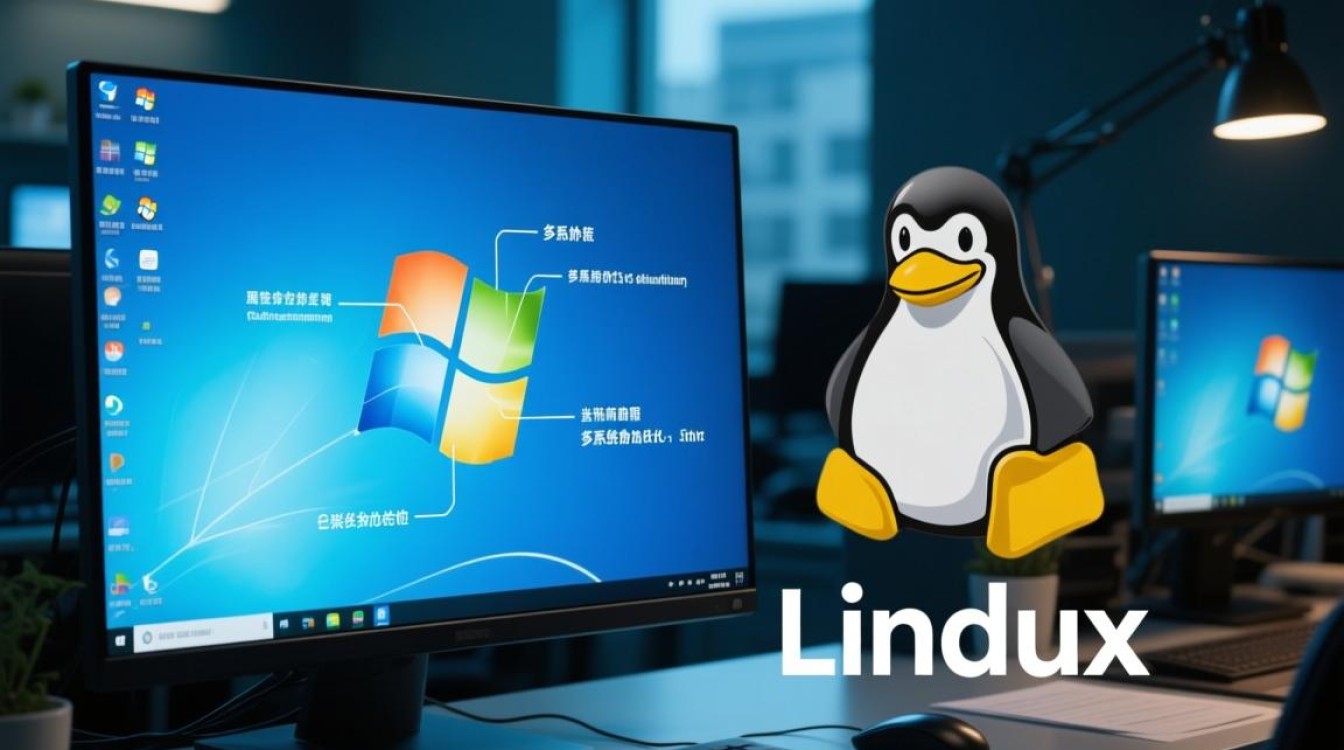
Windows Subsystem for Linux(WSL):无缝集成的高效选择
Windows Subsystem for Linux(WSL)是微软推出的官方解决方案,允许用户在Windows 10/11中直接运行Linux环境,无需虚拟机或双系统配置,WSL 2作为最新版本,通过轻量级虚拟化技术实现了完整的Linux内核支持,性能接近原生Linux系统。
安装与配置
用户可通过Microsoft Store安装不同发行版(如Ubuntu、Debian),或通过命令行快速部署:
wsl --install -d Ubuntu
安装完成后,可直接在Windows终端中启动Linux环境,访问文件系统(位于\\wsl$目录),并使用Linux命令行工具。
优势与适用场景
WSL的最大优势在于与Windows的无缝集成,支持文件共享、剪贴板互通,并可直接调用Windows应用程序,对于开发者而言,WSL提供了完整的Linux开发环境,适合编译代码、运行容器及管理服务器任务。
虚拟化工具:灵活独立的Linux环境
若需要完整的Linux桌面环境或隔离的系统实例,虚拟化工具是理想选择,主流工具包括VirtualBox、VMware Workstation及Hyper-V。
VirtualBox:免费开源的轻量级方案
VirtualBox支持创建虚拟机,安装Linux发行版(如Fedora、Arch Linux),并通过“增强功能”实现与主机的文件拖拽、剪贴板同步,其直观的界面和低硬件需求适合个人用户。

VMware Workstation:专业级性能选择
VMware提供更强大的性能优化和快照功能,适合需要运行资源密集型应用的用户,VMware Player为免费版本,可满足基础虚拟化需求。
配置要点
虚拟化需注意硬件支持(如CPU虚拟化技术),建议分配至少4GB内存及20GB磁盘空间,通过“共享文件夹”功能,可实现Windows与Linux之间的文件传输。
远程连接:访问远程Linux服务器
对于需要操作远程Linux服务器或云主机的用户,SSH(Secure Shell)是最常用的协议,Windows 10/11已内置OpenSSH客户端,也可通过第三方工具如PuTTY、MobaXterm实现连接。
SSH连接步骤
- 在Linux服务器启用SSH服务(
sudo systemctl enable ssh); - 在Windows中使用命令
ssh username@server_ip连接,或通过PuTTY输入IP地址及端口; - 配置密钥认证提升安全性(避免密码泄露风险)。
图形化远程访问
若需Linux桌面界面,可使用VNC(Virtual Network Computing)或XRDP协议,在Linux端安装VNC服务器(如TigerVNC),通过Windows的VNC客户端(如RealVNC Viewer)实现图形化操作。
双系统安装:原生性能的终极方案
对追求极致性能或需要直接访问硬件的用户,双系统配置是最佳选择,通过GRUB引导程序,用户可在启动时选择进入Windows或Linux系统。

安装流程
- 使用工具(如Rufus)制作Linux启动U盘;
- 磁盘分区时预留未分配空间(建议至少50GB);
- 安装Linux过程中选择“自定义安装”,并将引导程序安装到Linux分区;
- 完成安装后,GRUB会自动识别Windows系统并生成启动项。
注意事项
双系统可能导致Windows引导问题,建议先安装Windows再安装Linux,定期更新GRUB(sudo update-grub)可避免启动项丢失。
工具对比与选择建议
| 方法 | 优点 | 缺点 | 适用场景 |
|---|---|---|---|
| WSL | 无缝集成、资源占用低 | 无图形界面支持(WSL 2部分支持) | 开发、命令行工具使用 |
| 虚拟化工具 | 完整Linux环境、可快照 | 性能损耗、硬件资源需求高 | 测试、隔离应用运行 |
| 远程连接 | 访问远程服务器、跨平台操作 | 依赖网络稳定性 | 服务器管理、云主机操作 |
| 双系统 | 原生性能、直接访问硬件 | 分区管理复杂、启动切换麻烦 | 高性能计算、专业开发 |
常见问题与解决方案
- WSL启动失败:检查Windows功能是否启用“虚拟机平台”,并更新WSL内核。
- 虚拟机无法联网:确保网络设置为“NAT模式”或“桥接模式”,并检查防火墙规则。
- 双系统引导丢失:使用Boot Repair工具修复GRUB配置,或通过Windows引导修复程序恢复。
Windows与Linux的融合为用户提供了前所未有的灵活性,无论是通过WSL实现轻量化开发,还是借助虚拟化工具构建独立环境,亦或是通过远程连接管理服务器,用户均可根据自身需求选择最优方案,随着技术的不断进步,未来Windows与Linux的协同能力将进一步提升,为跨平台工作流带来更多可能性,掌握这些方法,不仅能提升工作效率,更能适应多元化的技术生态。