从DNS到IIS的连接流程
在搭建网站或部署应用程序时,将域名正确指向IIS(Internet Information Services)是至关重要的一步,这一过程涉及DNS解析与IIS配置的协同工作,确保用户通过域名访问时,能够准确加载到对应的服务器资源,本文将详细拆解IIS域名指向的核心步骤、常见问题及优化建议,帮助用户顺利完成域名与IIS的绑定。
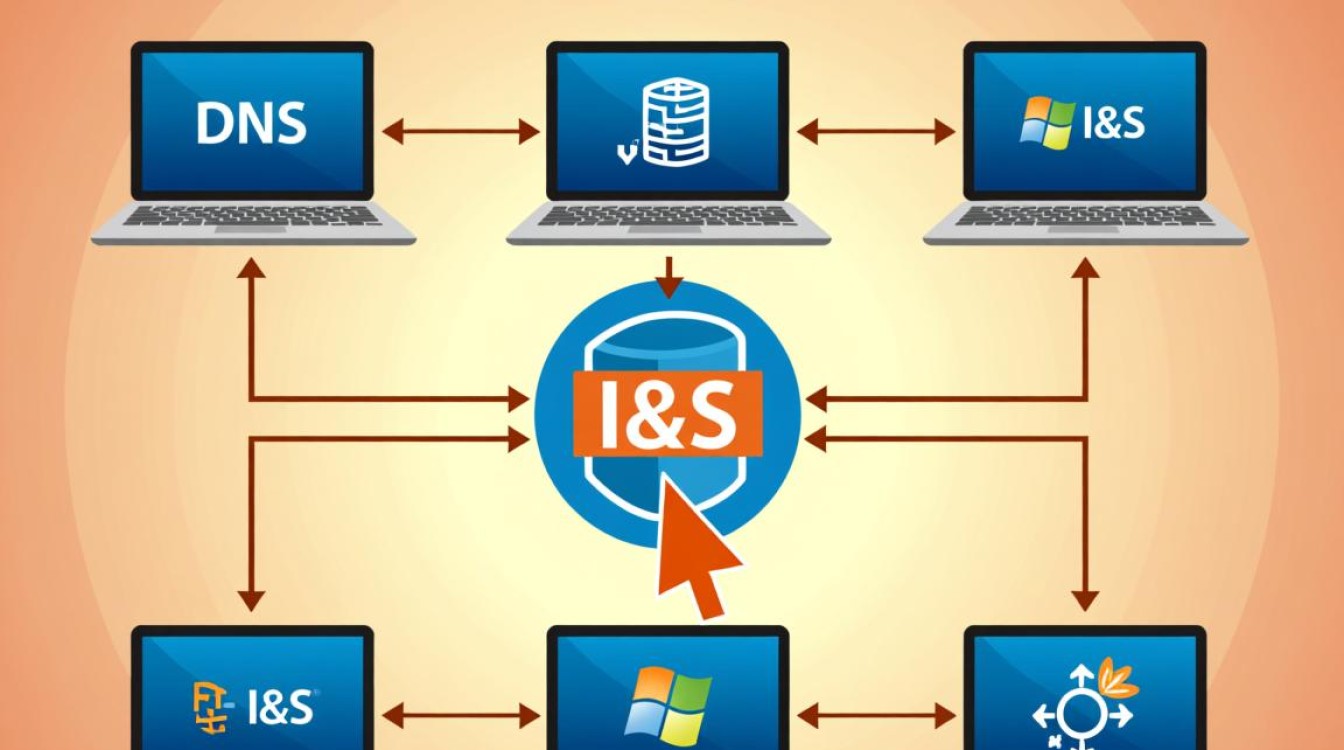
DNS解析:域名的“导航系统”
DNS(Domain Name System)是互联网的“电话簿”,负责将人类可读的域名(如www.example.com)转换为机器可识别的IP地址,要让域名指向IIS,首先需要完成DNS解析的配置。
获取服务器IP地址
登录IIS所在的服务器,通过命令行输入ipconfig(Windows系统)查看公网IP地址,若服务器使用云服务(如阿里云、腾讯云),需在云平台控制台获取弹性公网IP。
配置DNS记录
登录域名注册商提供的DNS管理控制台,添加A记录或CNAME记录:
- A记录:直接将域名指向服务器的公网IP,适用于独立服务器或VPS,添加记录类型为“A”,主机名为“www”,记录值为服务器IP。
- CNAME记录:将域名指向另一个域名(如www.example.com指向example.com),适用于需要统一域名前缀的场景(如将blog.example.com指向主域名)。
DNS解析生效时间通常为几分钟至48小时,可通过nslookup命令验证:在命令行输入nslookup www.example.com,若返回正确的IP地址,则解析成功。
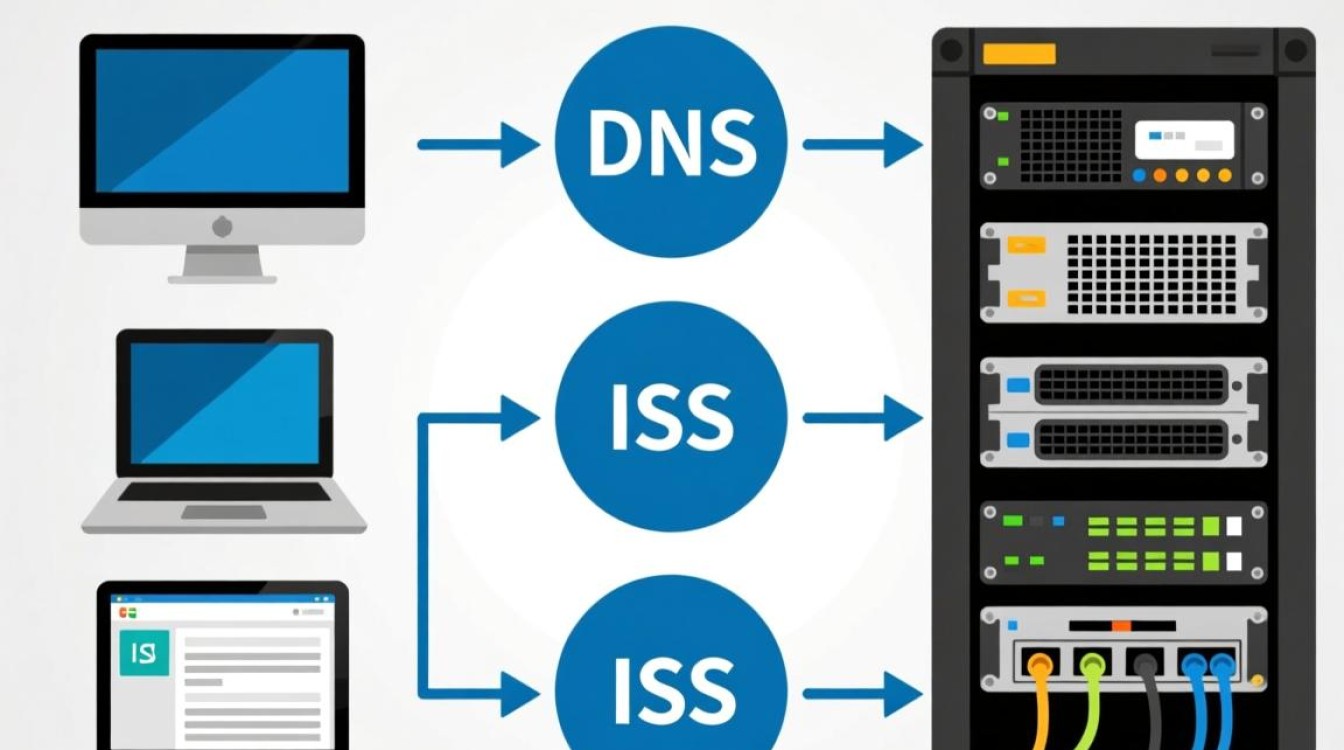
IIS配置:绑定域名的“最后一公里”
DNS解析仅完成域名到IP的映射,要让IIS识别并处理该域名的请求,还需在IIS管理器中绑定域名。
添加网站或绑定现有站点
若为新网站,需先在IIS中创建网站:打开“IIS管理器”,右键“站点”选择“添加网站”,填写站点名称、物理路径(网站文件存放目录)、端口(默认80为HTTP,443为HTTPS)。
若为现有站点绑定域名,右键目标站点选择“编辑绑定”,点击“添加”:
- 类型:选择“http”或“https”(需提前配置SSL证书)。
- IP地址:默认“全部未分配”,若服务器有多个IP,需选择对应公网IP。
- 端口:HTTP默认80,HTTPS默认443。
- 主机名:输入要绑定的域名(如www.example.com),此处需与DNS解析的域名完全一致。
配置默认文档与重定向
绑定域名后,需确保IIS的默认文档设置正确,网站首页为index.html,需在“默认文档”列表中添加并置顶“index.html”,若需将HTTP请求强制跳转HTTPS,可在“URL重写”模块中添加规则,设置条件为“{HTTPS} off”,操作为“重定向至https://{HTTP_HOST}{REQUEST_URI}”。

常见问题排查:确保域名指向稳定生效
无法访问域名
- 检查DNS解析:确认A记录或CNAME记录是否正确生效,避免因域名拼写错误或IP变更导致解析失败。
- 检查IIS绑定:确认“主机名”与DNS解析的域名一致,且端口未被其他程序占用(可通过
netstat -ano命令查看端口占用情况)。 - 检查防火墙与安全组:确保服务器的防火墙和云平台安全组放行了80(HTTP)和443(HTTPS)端口。
访问域名显示默认IIS页面
可能是IIS未正确绑定域名,或物理路径指向错误,需重新检查“编辑绑定”中的主机名设置,并确认网站文件存放在指定的物理路径下。
HTTPS证书配置问题
若使用HTTPS,需提前在IIS中绑定SSL证书:通过“服务器证书”导入证书(.pfx格式),并在站点绑定时选择“https”类型并配置证书,若证书未生效,检查证书是否过期、私钥是否匹配。
优化建议:提升域名访问体验
- 配置CDN加速分发网络(CDN)将域名解析到CDN节点,可加速用户访问并减轻服务器压力。
- 启用HTTP/2:在IIS中安装HTTP/2模块(需Windows Server 2016及以上版本),提升页面加载效率。
- 定期备份配置:通过IIS的“配置历史记录”功能备份站点配置,避免误操作导致服务中断。
IIS域名指向是网站部署的核心环节,涉及DNS解析、IIS绑定及多层级配置,用户需确保DNS记录与IIS主机名一致,并严格检查防火墙、端口等细节,通过系统化配置与问题排查,可实现域名与IIS的稳定对接,为用户提供流畅的访问体验。









