Linux中的cd命令:路径导航的艺术
在Linux操作系统中,文件系统以树状结构组织,而cd(Change Directory)命令是用户在不同目录间切换的核心工具,无论是日常操作还是系统管理,熟练掌握cd命令与路径的使用都能显著提升工作效率,本文将深入解析cd命令的基本用法、路径类型、实用技巧及常见问题,帮助读者全面理解Linux路径导航的精髓。

cd命令的基本语法与功能
cd命令的基本语法为cd [路径],其核心功能是切换当前工作目录至指定的目标路径,若未提供路径参数,cd默认将用户切换至其主目录(Home Directory),该路径通常由环境变量$HOME定义,例如/home/username,输入cd并按回车,即可快速返回个人主目录,这一特性在频繁切换目录时尤为实用。
绝对路径与相对路径:导航的两种方式
Linux路径分为绝对路径和相对路径两种类型,理解两者的差异是高效导航的基础。
绝对路径以根目录开头,完整描述了从根目录到目标目录的层级关系。/var/log表示从根目录依次进入var子目录,再进入log子目录,绝对路径的优势在于其唯一性,无论当前工作目录位于何处,都能精准定位目标位置。
相对路径则基于当前工作目录,使用特殊符号简化表达,表示当前目录,表示上级目录,代表主目录,若当前目录为/home/username/docs,输入cd ../pics将切换至/home/username/pics;而cd ~则无论身处何地,都会返回主目录,相对路径的优势在于简洁性,适用于在同一目录结构内的短距离跳转。
cd命令的实用选项与技巧
cd命令虽简单,但结合特定选项和技巧可发挥更大效能。
-
(连字符)选项:用于在最近两次工作目录间快速切换,若先进入
/var/log,再切换至/tmp,输入cd -将返回/var/log,再次输入cd -则回到/tmp,这一功能在频繁切换两个目录时非常高效。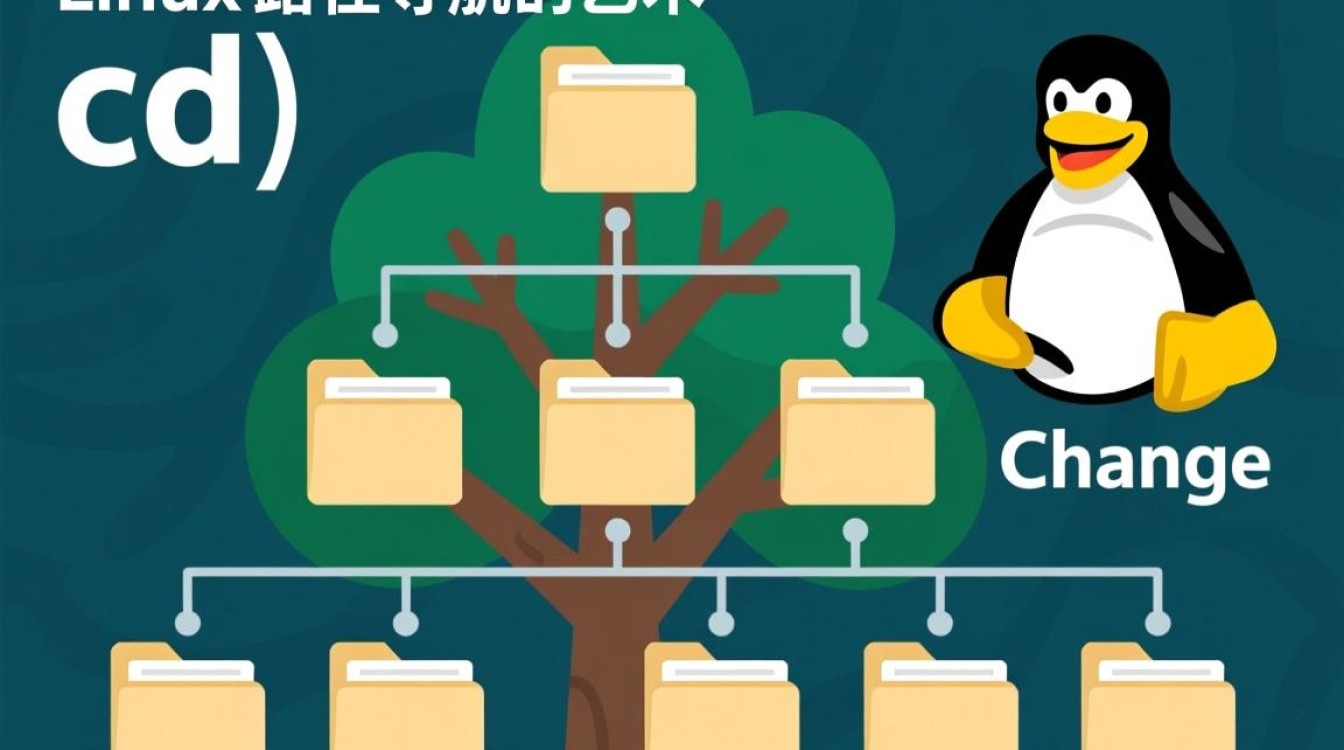
-
(波浪号)扩展:除代表主目录外,还可结合用户名实现快速跳转。
cd ~root将切换至root用户的主目录/root,而cd ~username则跳转至指定用户的主目录。 -
Tab自动补全:在命令行中输入路径时,按
Tab键可自动补全目录或文件名,若存在多个匹配项,连续按两次Tab将列出所有选项,这一功能不仅能减少输入错误,还能提高操作速度。 -
环境变量
$PWD与$OLDPWD:$PWD存储当前工作路径,而$OLDPWD记录上一次的目录位置,通过echo $PWD可查看当前路径,结合cd $OLDPWD可实现与cd -相同的功能。
路径中的特殊字符与处理方法
Linux路径中的某些特殊字符(如空格、星号等)可能引发命令解析错误,需通过转义或引号处理,目录名”My Documents”包含空格,需使用反斜杠转义cd My\ Documents,或用双引号包围cd "My Documents",通配符可匹配多个字符,如cd doc*将进入以doc开头的目录,但需注意避免匹配到意外目标。
常见问题与解决方案
-
权限不足错误:当尝试进入无权限的目录时,系统会提示
Permission denied,此时可使用sudo cd(但sudo仅对命令有效,对cd无效),或切换至有权限的用户(如su - username)。 -
目录不存在错误:若输入的路径不存在,将显示
No such file or directory,建议通过ls命令列出当前目录内容,或使用find命令搜索目标目录,例如find / -name target_dir 2>/dev/null。
-
符号链接的跟随问题:符号链接(软链接)指向另一个文件或目录,默认情况下,
cd会跟随链接进入实际目标目录;若需保留在链接本身,可使用cd -P(物理路径),例如cd -P symlink_dir。
实践案例:综合运用cd命令
假设用户需要完成以下操作:
- 从主目录
/home/user进入/etc/nginx配置目录:cd /etc/nginx
- 返回上级目录并进入
/var/log/nginx:cd ../var/log/nginx
- 快速切换回主目录:
cd
- 进入另一个用户的主目录并返回:
cd ~admin && cd -
通过这一系列操作,可直观感受绝对路径的精准性与相对路径的便捷性。
cd命令作为Linux文件系统导航的基础工具,其功能远比表面看起来丰富,掌握绝对路径与相对路径的用法、灵活运用选项与技巧,并学会处理特殊字符与常见错误,能显著提升命令行操作效率,在日常实践中,建议多结合ls、pwd等命令辅助使用,逐步形成对Linux目录结构的深刻理解,无论是新手还是资深用户,持续探索cd命令的细节都能为Linux系统管理带来更多便利与可能。













