在Windows操作系统与Linux系统的交互场景中,图形界面的跨平台支持一直是许多开发者和用户的痛点,虽然虚拟机(如VirtualBox、VMware)和远程桌面协议(如RDP)能提供解决方案,但前者资源占用较高,后者在Linux图形应用兼容性上常显不足,在此背景下,Xming作为一款轻量级的X Window服务器工具,为Windows用户提供了高效、稳定的Linux图形界面访问能力,成为跨平台开发与测试的重要工具。
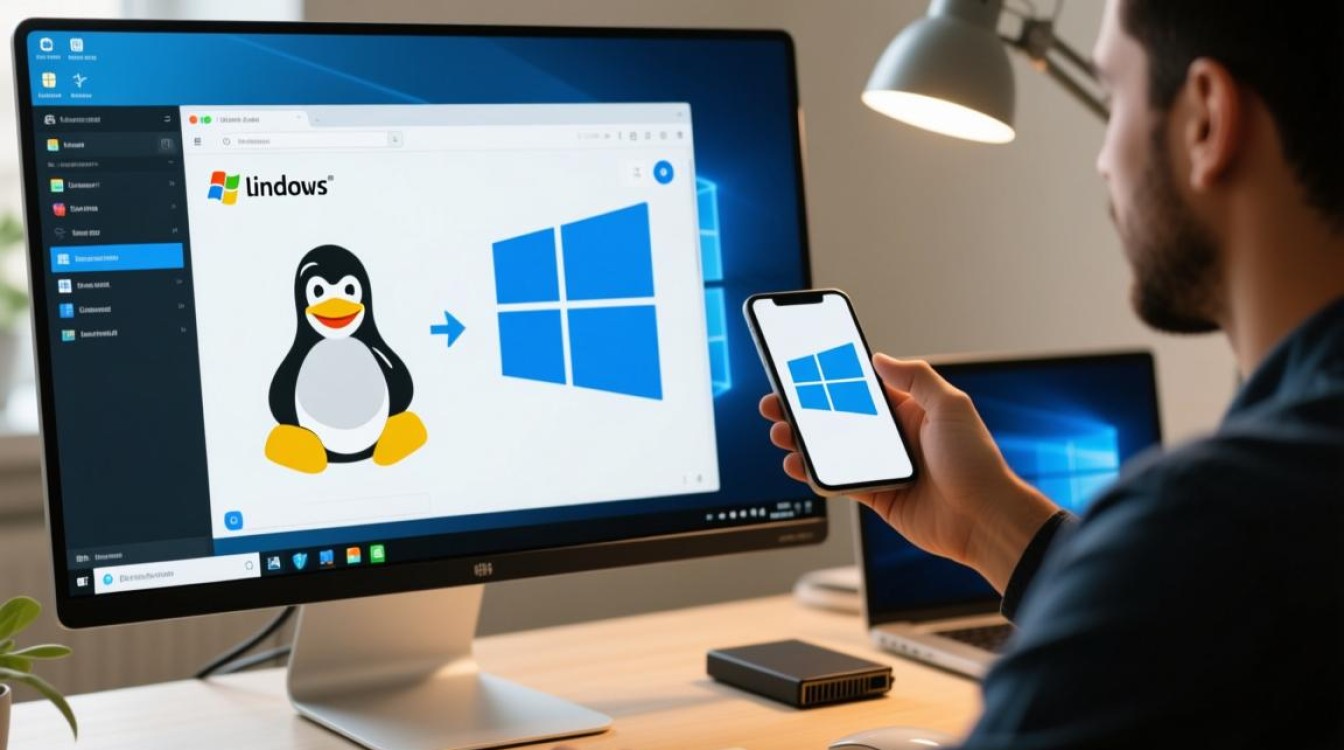
Xming的核心原理:X Window系统的跨平台延伸
要理解Xming的作用,首先需明确X Window系统(简称X11)的架构,X11采用“客户端-服务器”模型:X Server”负责管理本地显示设备(如显示器、键盘、鼠标),而“X Client”则是运行在远程或本地、生成图形界面的应用程序(如Linux下的GTK、Qt程序),在传统Linux环境中,X Server与X Client通常运行在同一台机器上;而Xming的核心价值,在于将X Server的功能移植到Windows系统中,使Windows作为“X Server”,接收并渲染来自Linux客户端(通过SSH或其他协议)的图形请求,最终在Windows桌面上显示Linux应用的图形界面。
这一过程中,Xming通过X11协议(一种网络透明的图形协议)实现数据传输,当用户在Linux终端中运行一个图形程序时,程序会将绘图指令打包,通过SSH隧道(需启用X11转发)或直接TCP连接发送至Windows上的Xming服务器,Xming再解析这些指令,调用Windows的GDI(图形设备接口)将图形绘制在窗口中,这种设计确保了Linux图形应用的原生体验,无需修改应用程序代码即可跨平台运行。
Xming的安装与配置:从零开始的实践指南
Xming的部署过程简洁明了,主要分为Windows端(Xming服务器)和Linux端(客户端配置)两部分,以下是具体步骤:
Windows端:安装Xming服务器
- 下载与安装:访问Xming官方源(https://sourceforge.net/projects/xming/),下载最新版安装包(如“Xming-6-9-0-31-setup.exe”),安装时建议选择“Full installation”以包含字体支持,避免Linux应用出现乱码,安装完成后,Xming会作为系统服务运行,托盘图标显示为“X”。
- 配置Xming启动参数:右键点击托盘图标,选择“Xming”→“Configure”,在“Parameters”选项卡中可设置显示编号(默认为“:0”)、是否启用多窗口模式(“-multiwindow”可使每个Linux应用独立窗口)等关键参数,若需同时运行多个Linux图形程序,可勾选“Multiple windows”选项。
- 防火墙设置:确保Windows防火墙允许Xming的默认端口(6000-6003 TCP)和SSH转发端口(22 TCP),避免连接被拦截。
Linux端:配置X11转发
Linux端需通过SSH客户端连接Windows,并启用X11转发功能,以OpenSSH为例:

- 使用SSH -X选项:在Linux终端中执行
ssh -X username@windows_ip(如ssh -X user@192.168.1.100),其中-X参数启用X11转发,自动将Linux客户端的图形请求通过SSH隧道转发至Windows的Xming服务器。 - 验证配置:连接成功后,在Linux终端运行简单的图形程序(如
xeyes或xclock),若能在Windows桌面弹出对应窗口,说明配置正确。
若需持久化配置,可在Linux的SSH配置文件(~/.ssh/config)中添加:
Host windows-server
    HostName windows_ip
    User username
ForwardX11 yes 此后通过ssh windows-server即可直接启用X11转发。
Xming的典型应用场景:高效跨平台协作
Xming凭借轻量级、低资源占用的特点,在多个场景中展现出独特价值:
Linux应用开发与调试
开发者在Windows主机上使用IDE(如VS Code)编写Linux代码,通过Xming直接在本地运行Linux环境下的图形调试工具(如GDB GUI、Qt Designer),无需频繁切换虚拟机或远程桌面,提升开发效率,嵌入式开发者可通过Xming在Windows上查看Linux开发板的图形界面,实时调试UI布局。
远程服务器图形化管理
对于运行Linux的远程服务器,管理员可通过SSH + Xming的方式,在Windows上直接运行服务器的图形化管理工具(如system-config-users、Docker Desktop等),避免命令行操作的不便,尤其适用于需要可视化配置的场景,如数据库管理工具phpMyAdmin的图形界面。
跨平台教学与演示
教育场景中,教师可在Windows主机上通过Xming展示Linux图形操作(如Linux桌面环境、科学计算软件的图形界面),学生本地无需安装Linux系统即可同步观看,简化教学环境部署,学生可通过SSH连接教师演示机,实践Linux图形应用操作。
Xming的优缺点分析:适用场景与局限
优势
- 轻量高效:相比虚拟机,Xming仅占用几十MB内存,启动速度快,对硬件资源要求极低。
- 原生体验:支持Linux图形应用的原生渲染,保留窗口管理、快捷键等交互特性,兼容性优于RDP等协议。
- 安全可靠:基于SSH的X11转发支持数据加密,避免图形数据在传输过程中被窃取。
局限
- 网络依赖性:X11转发需稳定的网络连接,高延迟或带宽不足会导致图形界面卡顿。
- 性能瓶颈:复杂图形应用(如3D渲染、视频播放)在Xming中可能出现性能下降,依赖网络传输大量图形数据。
- 配置复杂度:初次配置需处理防火墙、SSH服务、环境变量等问题,对新手用户不够友好。
Xming作为X Window系统在Windows平台上的延伸工具,以其轻量级、高兼容性的特点,为Linux图形应用的跨平台使用提供了高效解决方案,无论是开发调试、服务器管理还是教学演示,Xming都能在不改变用户原有工作习惯的前提下,实现Windows与Linux图形界面的无缝融合,尽管存在网络依赖和性能局限,但在轻量级跨图形交互需求场景中,Xming仍是值得优先选择的工具,对于需要更高级图形性能的用户,可结合Xephyr(嵌套式X服务器)或虚拟机方案,构建更灵活的跨平台图形环境。








