要成功运行一个Java项目,需遵循从环境准备到最终执行的完整流程,每个环节的准确性直接影响运行结果,以下是具体步骤和注意事项,帮助您顺利完成Java项目的启动。

环境准备:搭建Java运行基础
Java项目的运行依赖于Java开发工具包(JDK),因此首先需确保系统已正确安装JDK,建议下载LTS(长期支持)版本,如JDK 11或JDK 17,以获得稳定性和兼容性,安装完成后,需配置环境变量:
- 设置JAVA_HOME:指向JDK的安装目录(如
C:\Program Files\Java\jdk-17),便于工具定位JDK路径; - 配置Path变量:添加
%JAVA_HOME%\bin,确保命令行能识别java和javac命令。
验证安装:打开命令行,输入java -version和javac -version,若显示版本号则表示配置成功,若项目依赖构建工具(如Maven或Gradle),需提前安装并配置对应环境变量,Maven需设置MAVEN_HOME和Path中的%MAVEN_HOME%\bin。
项目解析:理解项目结构与依赖
运行Java项目前,需明确项目类型和依赖关系,常见项目结构包括:
- 标准Java项目:源代码通常存放在
src目录,依赖库(.jar文件)在lib目录,需手动管理依赖; - Maven项目:通过
pom.xml文件声明依赖,Maven自动下载并管理依赖包,项目结构包含src/main/java(源代码)、src/main/resources(配置文件)和target(输出目录); - Gradle项目:使用
build.gradle文件管理依赖,结构类似Maven,但依赖声明更简洁。
若使用IDE(如IntelliJ IDEA或Eclipse),可直接导入项目,IDE会自动解析依赖;若通过命令行操作,需确保依赖已下载到本地仓库(Maven默认在~/.m2/repository)或手动添加到classpath。
编译打包:将代码转化为可执行文件
Java源代码(.java文件)需编译为字节码(.class文件)才能运行,具体方式因项目类型而异:
- 纯Java项目:使用
javac命令编译,如javac src/*.java -d bin,表示编译src目录下所有.java文件,并输出到bin目录;运行时需指定classpath(包含依赖和.class文件),如java -cp ".:lib/*:bin" com.example.Main(冒号分隔路径,Windows用分号)。 - Maven项目:在项目根目录运行
mvn clean package,Maven会自动编译、测试并打包,生成的可执行jar包默认在target目录(需在pom.xml中配置<packaging>jar</packaging>和<mainClass>)。 - Gradle项目:运行
gradle build,生成jar包位于build/libs目录,同样需在build.gradle中配置application插件和mainClassName。
打包时需注意:若依赖未正确引入,编译或运行时会抛出ClassNotFoundException;可执行jar需在MANIFEST.MF中指定Main-Class(Maven可通过<manifest><mainClass>com.example.Main</mainClass></manifest>配置)。
运行执行:启动并验证项目结果
完成编译打包后,即可运行项目:
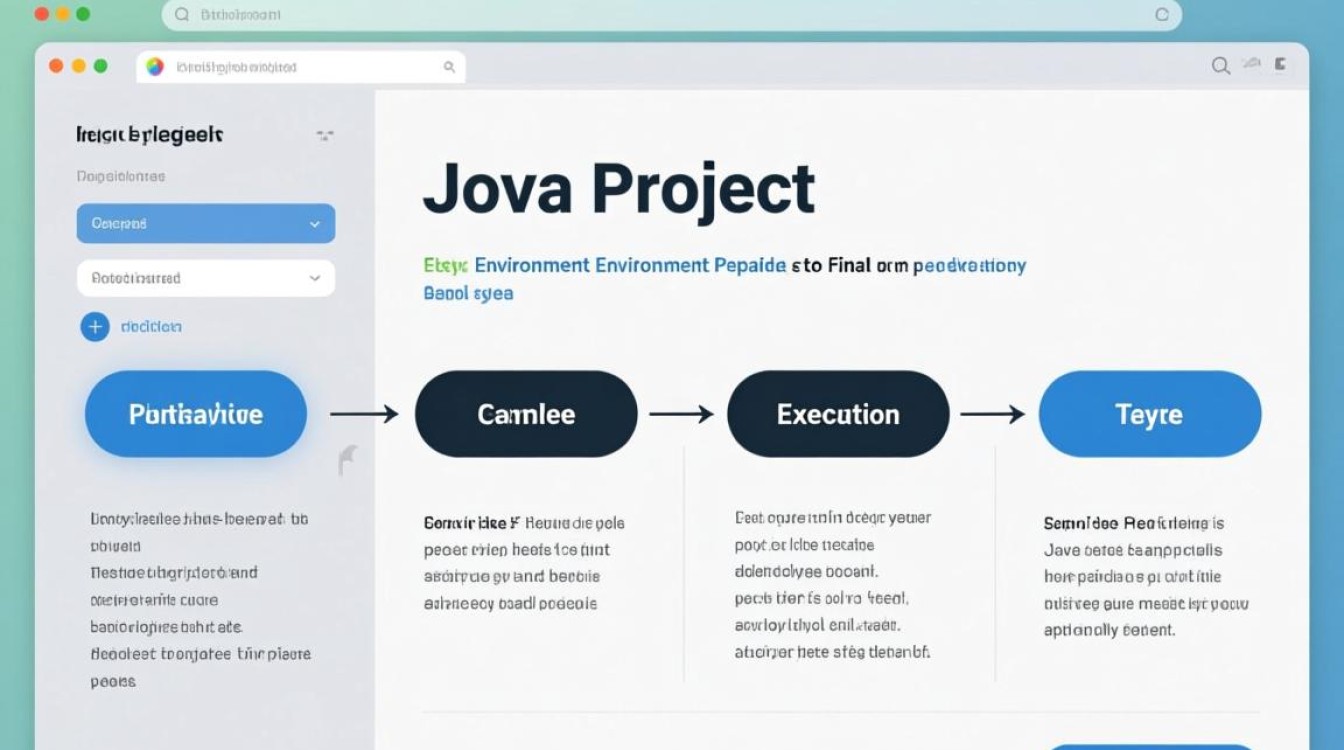
- 命令行运行:若为可执行jar(含Main-Class),直接使用
java -jar target/project.jar;若为普通jar或需指定类路径,用java -cp "classpath" 主类全名(如java -cp "bin:lib/*" com.example.Main)。 - IDE运行:在IDE中右键主类或
main方法,选择”Run”;或配置运行参数(如VM参数、程序参数),点击绿色启动按钮。
运行时需关注控制台输出:若显示”Hello World”或业务预期结果,则表示成功;若报错,根据日志排查常见问题: ClassNotFoundException:检查classpath是否包含依赖jar;NoClassDefFoundError:确认类名拼写正确,或jar包未包含依赖;OutOfMemoryError:调整JVM内存参数,如java -Xms512m -Xmx2048m -jar project.jar。
通过以上步骤,即可完成Java项目的从环境搭建到成功运行,关键在于确保环境配置正确、依赖管理完整、编译打包规范,以及运行时参数合理,若使用IDE,可大幅简化操作,但理解底层原理有助于排查复杂问题。















