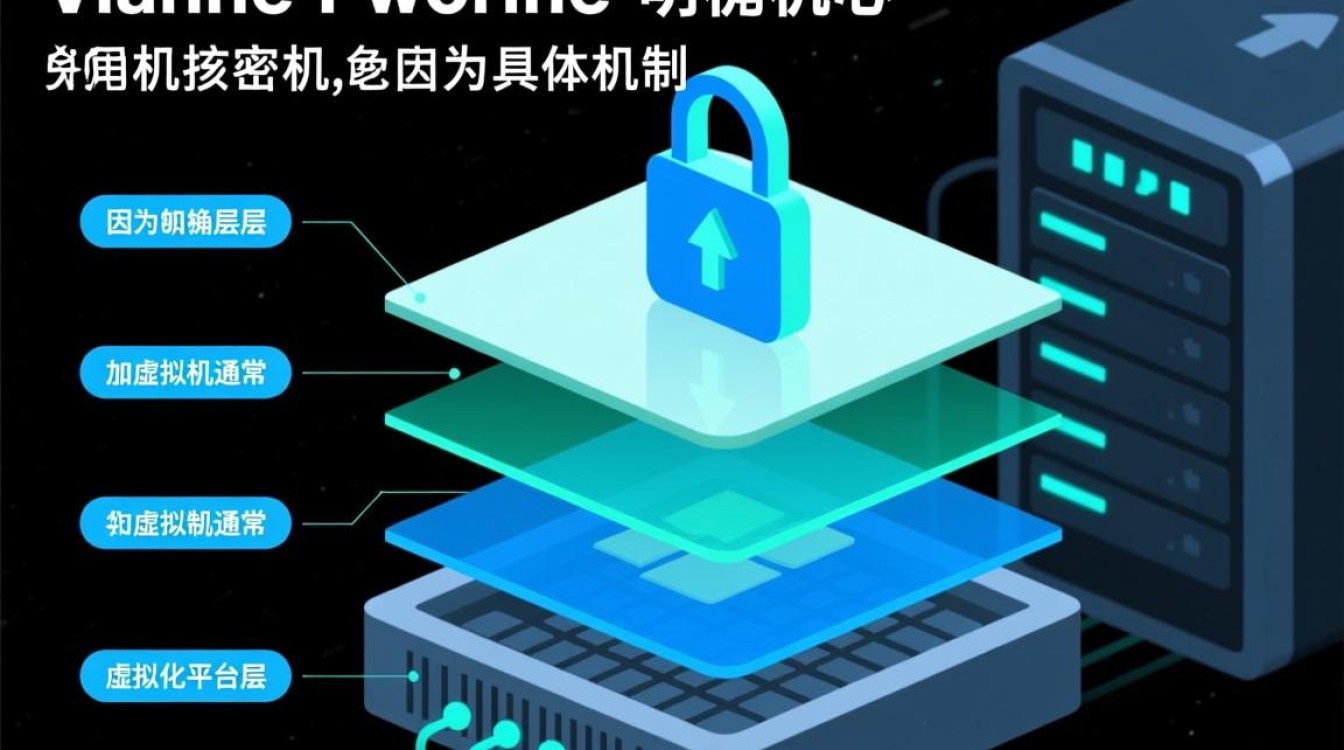
VMware虚拟机作为企业IT架构中不可或缺的虚拟化平台,其安全性直接关系到整个系统的稳定运行和数据资产的保护,在众多安全防护措施中,密码管理作为第一道防线,其重要性不言而喻,无论是虚拟化管理平台(如vCenter Server)、ESXi主机,还是虚拟机内部操作系统,密码的安全设置与规范管理,都是防范未授权访问、数据泄露的核心环节,本文将从密码管理的常见问题、最佳实践、丢失应对策略及安全维护建议四个维度,系统探讨VMware虚拟机密码管理的要点。

虚拟机密码管理的常见问题与风险
在实际运维中,VMware虚拟机密码管理往往存在诸多疏漏,这些隐患可能被攻击者利用,引发严重的安全事件。默认密码未修改是最常见的问题,VMware产品在初始安装时,通常会预设默认管理员密码(如ESXi主机的root默认密码为空或简单组合,vCenter的admin账户默认密码为固定值),若未及时修改,攻击者可通过公开信息直接获取访问权限,实现对虚拟化环境的完全控制。
密码复杂度不足,部分管理员为方便记忆,使用“123456”“admin@2023”等简单密码,或包含连续数字、字母、企业名称等易被猜测的信息,此类密码极易受到暴力破解或字典攻击,尤其在互联网暴露的虚拟化环境中,风险倍增。
密码复用与长期不更新也是普遍现象,管理员常将虚拟机密码与其他系统密码重复使用,导致“撞库”风险;或长期固定使用同一密码,未根据安全策略定期更换,一旦密码泄露,攻击者可长期潜伏,难以被发现。
密码存储与传输不安全,部分管理员将密码明文保存在文本文件、邮件或即时通讯工具中,或通过非加密渠道传输,导致密码在存储或传输过程中被窃取,ESXi主机的密码若以明文形式记录在运维文档中,文档泄露即意味着密码失效。
VMware虚拟机密码设置的最佳实践
为规避上述风险,VMware虚拟机密码管理需遵循“复杂、独立、定期、可控”的原则,结合技术手段与管理规范,构建多层次防护体系。
强制密码复杂度与长度策略
对于vCenter Server、ESXi主机及虚拟机操作系统,应强制设置高复杂度密码:长度至少12位,包含大小写字母、数字及特殊字符(如!@#$%^&*),避免使用连续字符(如“abc123”)、常见词汇(如“password”)或与企业相关的信息,VMware可通过vCenter的“密码策略”功能,强制启用密码复杂度检查,例如要求密码包含至少3种字符类型,禁止与前5次密码重复。
权限分离与最小权限原则
遵循“最小权限”原则,为不同角色分配差异化密码权限,vCenter管理员需使用强密码且启用多因素认证(MFA),普通运维人员仅拥有虚拟机操作权限,审计人员使用只读账户,避免使用同一管理员账户(如root、admin)处理所有任务,降低密码泄露后的影响范围。
定期更换与生命周期管理
制定密码更换周期,如管理员密码每90天更换一次,普通用户密码每180天更换一次,对于长期不使用的虚拟机,应禁用或锁定账户,避免密码闲置导致泄露风险,VMware可通过vCenter的“密码过期策略”自动提醒用户更换密码,或通过PowerShell脚本批量执行密码更新。

密码加密存储与集中管理
禁止明文存储密码,建议使用专业的密码管理工具(如HashiCorp Vault、KeePass、企业级SSO系统)集中存储和管理虚拟机密码,这些工具支持密码加密、访问审计、自动填充等功能,可大幅降低密码泄露风险,vCenter可集成Active Directory的Kerberos认证,实现密码的集中管理与单点登录,减少人工记忆与记录需求。
多因素认证(MFA)增强安全性
对于关键账户(如vCenter管理员、ESXi主机root账户),应启用MFA,用户登录时需提供密码+动态验证码(如手机短信、令牌应用),即使密码泄露,攻击者无第二重验证也无法登录,VMware vCenter 6.7及以上版本支持内置MFA功能,可无缝集成Google Authenticator、Microsoft Authenticator等验证工具。
虚拟机密码丢失的应对与恢复策略
尽管采取了严格的密码管理措施,但仍可能面临密码遗忘或丢失的情况,需根据场景采取合法、安全的恢复方法,避免破坏系统安全性。
vCenter Server密码丢失
若vCenter管理员密码丢失,可通过以下方式恢复:
- 本地管理员账户重置:若vCenter Server部署为Windows虚拟机,可使用本地管理员账户(如Administrator)登录后,重置vCenter服务账户密码;
- SSO管理员密码重置:若使用vCenter Single Sign-On(SSO),可通过命令行工具
vicfg-ssoadmin或vSphere Client的“SSO管理”页面重置管理员密码; - 备份恢复:若存在vCenter配置备份,可通过恢复备份还原密码(需注意备份时效性)。
ESXi主机密码丢失
ESXi主机root密码丢失时,需进入“救援模式”重置密码:
- 通过vSphere Client或直接连接ESXi主机控制台,重启主机并进入“GRUB引导菜单”;
- 选择“Rescue Media”或“Troubleshooting Options”,进入救援模式;
- 使用
passwd命令重置root密码(需注意救援模式可能需要USB设备或网络引导支持); - 重启主机,使用新密码登录。
虚拟机操作系统密码丢失
对于Windows虚拟机,可通过以下方式重置密码:
- 密码重置盘:若提前创建了密码重置盘,可在登录界面使用重置盘恢复;
- PE系统工具:通过WinPE启动盘启动,使用“Windows密码重置工具”清除或修改密码;
- 域环境策略:若虚拟机加入域,可联系域管理员通过组策略重置本地密码。
对于Linux虚拟机,可通过以下步骤恢复:
- 重启虚拟机,在GRUB引导界面按“e”进入编辑模式;
- 找到“linux”或“linuxefi”行,在末尾添加
rd.break参数,按Ctrl+X启动; - 挂载根目录为读写模式:
mount -o remount,rw /sysroot; - 切换到根环境:
chroot /sysroot; - 使用
passwd命令重置密码,执行touch /.autorelabel修复SELinux上下文; - 退出并重启虚拟机,使用新密码登录。
注意事项:密码重置操作需确保在合法授权下进行,避免滥用导致数据泄露或系统损坏,对于企业核心业务系统,建议提前建立密码重置应急流程,明确责任人与操作步骤。
虚拟机密码安全的长效维护机制
密码管理并非一劳永逸,需通过持续的技术监控与管理机制,确保长期有效性。
定期审计密码策略执行情况,通过vCenter的“事件日志”与“审计日志”,监控密码变更、登录失败、异常访问等行为,定期生成密码合规性报告,识别弱密码、未更新密码等违规项,使用PowerShell脚本扫描所有虚拟机账户密码复杂度,自动标记不符合策略的账户。
加强安全意识培训,管理员是企业密码安全的第一责任人,需定期开展培训,强调密码安全的重要性,教授密码设置技巧(如使用密码管理器生成随机密码)、识别钓鱼邮件等社会工程学攻击,避免因人为疏忽导致密码泄露。
及时更新与漏洞修复,VMware产品可能存在漏洞,攻击者可通过漏洞绕过密码认证(如CVE-2021-21972可导致ESXi权限提升),需定期更新VMware补丁,确保虚拟化平台处于最新安全版本,从技术层面降低密码被绕过的风险。
VMware虚拟机的密码管理是虚拟化安全的核心环节,需从密码设置、存储、更新、恢复及审计全流程入手,结合技术工具与管理规范,构建“人防+技防”的防护体系,只有将密码安全融入日常运维,才能有效防范未授权访问,保障虚拟化环境的稳定运行与数据资产的安全,对于企业而言,建立完善的密码管理制度、定期开展安全审计与培训,是确保虚拟化平台长期安全的关键所在。