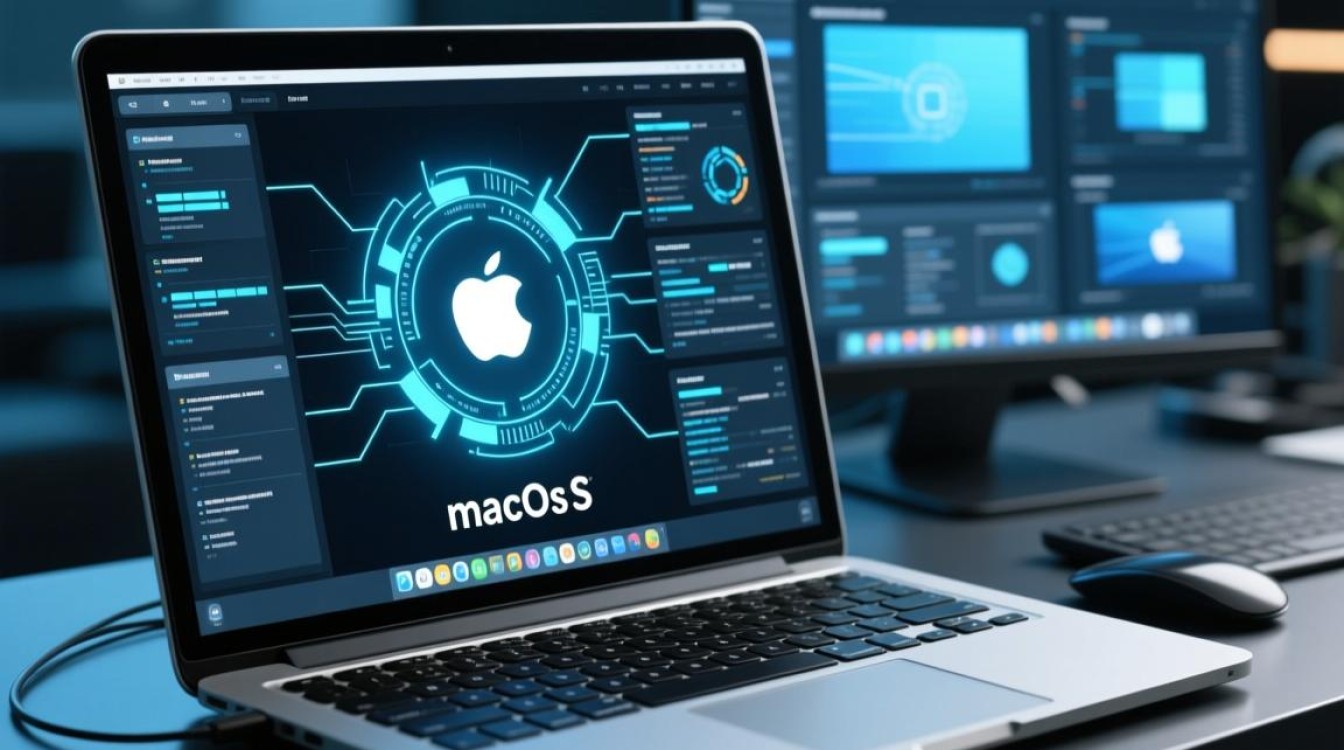
在数字化时代,虚拟机技术为用户提供了在同一台设备上运行多个操作系统的灵活选择,其中在虚拟机中安装macOS系统更是许多开发者、设计师及苹果爱好者的需求,本文将详细介绍通过macOS DMG文件在虚拟机中安装系统的完整流程、关键步骤及注意事项,帮助用户顺利完成操作。
前期准备工作
在开始安装前,需确保硬件与软件环境满足基本要求,以保障安装过程顺利及后续使用体验。
硬件要求:
- CPU:需支持虚拟化技术(Intel VT-x或AMD-V),且需在BIOS/UEFI中开启此功能(部分设备默认关闭,需重启进入BIOS手动开启)。
- 内存:建议至少分配4GB内存给虚拟机,若运行大型软件(如Xcode、Final Cut Pro),建议分配8GB以上。
- 磁盘空间:虚拟机磁盘文件至少预留60GB空闲空间,macOS安装后约占用20-30GB,剩余空间用于存储数据。
- 存储设备:若使用SSD固态硬盘,可显著提升虚拟机的读写速度,优化运行流畅度。
软件与工具准备:
- 虚拟机软件:推荐VMware Fusion(macOS专用,兼容性最佳)、Parallels Desktop(性能优化较好)或开源的VirtualBox(免费,但需额外配置支持macOS),本文以VMware Fusion为例展开说明。
- macOS DMG文件:需通过合法途径获取,例如从Apple官网下载对应版本的macOS安装程序(如“macOS Sonoma”),或使用自有macOS设备的安装镜像(可通过终端命令
createinstallmedia制作可启动安装U盘,再提取DMG文件)。 - 系统镜像合法性:需确保拥有macOS系统的合法使用权,避免使用盗版或非官方渠道获取的镜像,以免存在安全风险或法律问题。
创建虚拟机并配置基础参数
获取所需工具后,需通过虚拟机软件创建新的虚拟机,并配置硬件参数以适配macOS系统。
新建虚拟机
打开VMware Fusion,选择“新建虚拟机”,在向导中选择“安装程序光盘映像文件”,并提前选中下载好的macOS DMG文件,若未选择镜像,后续可手动挂载DMG文件。
选择macOS版本
在“操作系统选择”界面,若DMG文件版本被自动识别,直接确认即可;若未识别,需手动选择“macOS其他版本”(如macOS 13 Ventura),确保版本与DMG文件一致。
配置硬件参数
- 内存与CPU:根据实际需求分配,建议内存4GB起、CPU 2核心起,若设备性能充足,可适当提升以优化多任务处理能力。
- 硬盘容量:设置虚拟机磁盘大小,建议60GB以上,选择“薄 Provision”(动态分配磁盘),避免占用过多物理存储空间。
- 网络适配器:默认选择“NAT模式”(共享主机网络),若需虚拟机直接访问局域网,可改为“桥接模式”。
挂载DMG文件并启动安装
完成虚拟机创建后,需通过特定方式挂载macOS DMG文件,并启动安装程序。
挂载DMG文件
若新建虚拟机时未选择DMG文件,需在虚拟机设置中添加:点击“虚拟机”>“设置”>“光驱”>“选择磁盘文件”,浏览并选中macOS DMG文件,部分虚拟机软件需在虚拟机电源关闭状态下操作。
启动虚拟机并进入安装界面
开启虚拟机电源,系统会自动从挂载的DMG文件启动,首次启动可能较慢,耐心等待进入macOS安装界面(显示Apple标志或地球图标)。
破解虚拟机识别(关键步骤)
由于macOS系统限制非Apple硬件运行,虚拟机需进行“硬件破解”以通过系统验证,具体操作因虚拟机软件而异:
- VMware Fusion:需下载“VMware Unlocker”工具(开源工具,如“OpenCore-vmdk Unlocker”),运行后重启虚拟机,工具会自动修改虚拟机硬件标识,使其被macOS识别为Mac设备。
- Parallels Desktop:最新版本已内置对macOS的支持,无需额外破解,但需确保软件版本与macOS系统兼容。
破解完成后,重启虚拟机,再次进入安装界面时,macOS会正常识别虚拟机硬件,允许继续安装流程。
完成macOS系统安装与配置
进入安装界面后,按照macOS标准安装步骤操作,并完成系统初始化配置。
接受许可协议与分区
在安装界面选择“磁盘工具”,对虚拟机硬盘进行分区(若未自动分区),选择“抹掉”并设置格式为“APFS”(macOS默认文件系统),关闭磁盘工具后返回安装界面,选择已分区的磁盘进行安装。
安装过程与重启
输入Apple ID(若需iCloud同步),设置密码、安全问题等信息后,系统开始自动安装,耗时约15-30分钟(取决于磁盘速度),安装完成后,虚拟机会自动重启,此时需从虚拟机光驱中弹出DMG文件(避免重启后再次进入安装界面),然后正常启动macOS系统。
系统配置与优化
首次进入系统后,进行“设置助理”配置(如选择“迁移数据”或“不迁移数据”),连接Wi-Fi,登录iCloud账户,安装必要软件更新,为提升虚拟机性能,可在“系统设置”>“节能”中关闭“自动睡眠”,在“通用”>“后台更新”中关闭自动更新,减少资源占用。
注意事项与常见问题解决
在使用虚拟机运行macOS时,需注意以下事项,避免常见问题:
性能优化建议
- 分配资源:根据使用场景动态调整虚拟机内存与CPU,避免占用过多主机资源导致卡顿。
- 关闭特效:在“系统设置”>“辅助功能”>“显示”中关闭“减少动画”等特效,提升流畅度。
- 使用共享文件夹:通过虚拟机软件的“共享文件夹”功能,实现主机与虚拟机文件互传,避免频繁使用U盘。
驱动与兼容性问题
虚拟机中的macOS可能无法完美支持所有硬件功能,如蓝牙、Wi-Fi(需通过USB无线网卡适配)、摄像头等,若遇到驱动缺失问题,可尝试更新虚拟机软件版本或搜索对应硬件的macOS驱动。
系统更新与备份
macOS系统更新后,可能导致虚拟机无法启动(如版本不兼容),建议提前备份虚拟机文件(通过虚拟机软件的“导出”功能),若更新后出现问题,可回退虚拟机软件版本或重新创建虚拟机。
法律与合规性
虚拟机安装macOS仅适用于个人测试、开发等合法用途,禁止用于商业盈利或分发未授权的macOS系统,遵守Apple软件许可协议及相关法律法规。
通过以上步骤,用户可在虚拟机中成功安装并运行macOS系统,享受跨平台操作的便利,虚拟机技术不仅提升了硬件利用率,还为开发者提供了灵活的测试环境,是数字时代高效工作的重要工具。