Linux的桌面目录是用户日常交互中最常接触的目录之一,它不仅是文件存储的物理位置,更是系统与用户之间的交互桥梁,在Linux系统中,桌面目录的设置和管理方式因桌面环境的不同而略有差异,但其核心功能和结构逻辑始终保持一致,理解桌面目录的位置、结构及操作方法,能帮助用户更高效地管理文件、启动程序,并优化工作流程。
位置与路径:桌面目录的“家”
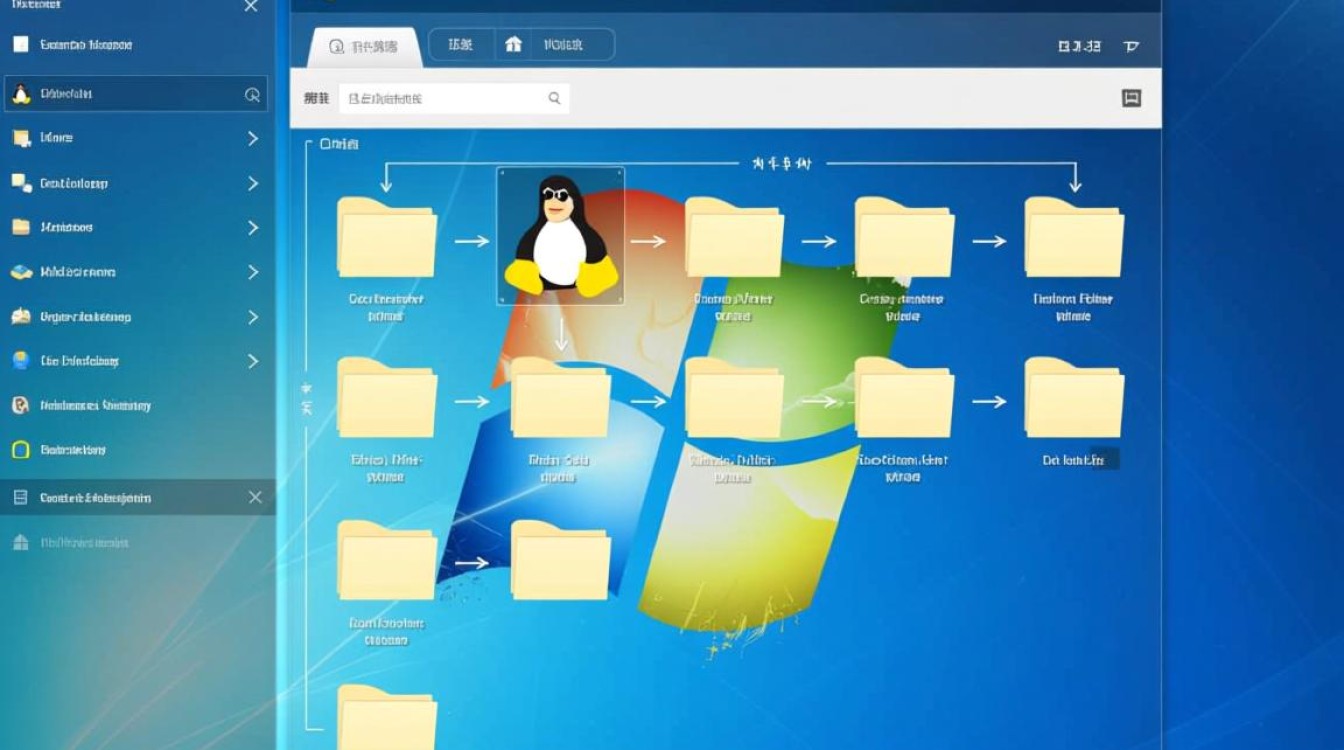
在Linux系统中,桌面目录通常位于用户主目录(Home目录)下的Desktop文件夹中,用户主目录的路径一般为/home/用户名,因此桌面目录的完整路径通常为/home/用户名/Desktop,若用户名为user,则桌面目录路径为/home/user/Desktop。
需要注意的是,部分Linux发行版或桌面环境可能采用不同的命名方式,某些基于KDE Plasma的系统可能使用/home/用户名/Desktop(大小写敏感),而极少数简化版系统可能会将桌面目录直接指向/home/用户名/桌面(中文路径),通过图形界面访问时,桌面目录通常可通过“文件管理器”中的“桌面”快捷入口直接打开,其路径会自动映射到用户主目录下的Desktop文件夹。
从本质上看,桌面目录并非系统级的特殊目录,而是用户主目录下的普通文件夹,这意味着用户可以像操作其他文件夹一样,对桌面目录进行复制、移动、删除等操作,但需注意:直接删除桌面目录可能导致桌面环境无法正常显示快捷方式或文件,因此建议通过文件管理器或命令行谨慎操作。
核心结构解析:桌面目录里有什么 通常分为三类:用户文件、快捷方式(.desktop文件)及系统生成的临时文件。
用户文件:个人数据的“临时停靠站”
用户文件是桌面目录中最常见的组成部分,包括文档、图片、视频、下载的安装包等,许多用户习惯将正在处理的文件或需要频繁访问的文件放置在桌面,以方便快速打开,办公人员可能将未完成的报告、表格放在桌面,开发者可能将临时脚本或项目文档拖拽到桌面。
需要警惕的是,桌面文件默认存储在用户主目录下,若系统盘(通常是根分区)空间不足,可能会导致桌面文件无法保存或系统卡顿,建议定期清理桌面文件,或将大容量文件转移至其他分区(如/home/用户名/Documents或/media/用户名/移动硬盘)。
快捷方式(.desktop文件):程序的“一键入口”
.desktop文件是Linux系统中用于创建应用程序快捷方式的核心文件,类似于Windows的.lnk文件,它是一个文本文件,通常以[Desktop Entry]为起始标记,包含多个关键字段,
Name:快捷方式显示的名称(如“Firefox浏览器”);Exec:点击快捷方式时执行的命令(如/usr/bin/firefox);Icon:快捷方式的图标路径(如/usr/share/icons/Firefox.svg);Type:文件类型,通常为Application(应用程序)。
用户可以通过编辑.desktop文件自定义快捷方式,例如修改Exec字段添加启动参数(如gedit --new-window),或通过Terminal=true让程序在终端中启动,用户还可以手动创建.desktop文件:右键点击桌面选择“创建启动器”,或使用文本编辑器编写后保存为.desktop文件,赋予执行权限(chmod +x 文件名.desktop)即可使用。
系统临时文件:桌面环境的“痕迹”
部分桌面环境会在桌面目录生成临时文件,例如GNOME可能将最近删除的文件移至“桌面回收站”(实际路径为/home/用户名/.local/share/Trash/files,但可能在桌面显示快捷方式),而XFCE可能将挂载的移动设备快捷方式放在桌面,这些文件通常由桌面环境自动管理,用户无需直接干预,但若发现桌面出现异常文件(如.desktop文件损坏),可通过删除并重建桌面配置解决。
功能与作用:不止于“摆放文件”
桌面目录的功能远不止文件存储,它更是Linux用户体验的重要组成部分。
程序启动的“快捷面板”
对于习惯图形界面的用户,桌面是启动最常用程序的首选位置,通过将.desktop文件拖拽至桌面,或从应用程序菜单右键选择“添加到桌面”,用户可以快速访问软件,无需在菜单中层层查找,将终端、计算器、文件管理器的快捷方式放在桌面,能显著提升操作效率。
文件管理的“中转站”
桌面目录可作为文件管理的“中转站”,从下载文件夹中将安装包拖至桌面,便于安装后直接删除;从U盘复制文件至桌面,处理后再移动至目标目录,这种“临时停靠”的方式符合人类短期记忆习惯,减少了在多个文件夹间切换的频率。
个性化定制的“画布”
通过修改桌面目录的背景图片、图标样式或布局,用户可以打造个性化的工作环境,将喜欢的图片设为桌面背景,或将项目文件夹的图标更换为自定义图片,不仅能提升视觉体验,还能通过视觉提示快速识别文件类型。
操作指南:如何高效管理桌面目录
命令行操作
- 查看桌面文件:使用
ls ~/Desktop列出桌面文件,ls -la查看隐藏文件(如.desktop配置文件); - 复制/移动文件:
cp ~/文档/报告.pdf ~/Desktop将报告复制到桌面,mv ~/下载/installer.sh ~/Desktop/工具将安装包移动至桌面并重命名; - 清理桌面:
rm ~/Desktop/*.tmp删除临时文件,或mv ~/Desktop/旧文件 ~/文档/归档/将文件转移至归档目录。
图形界面操作
- 创建快捷方式:右键点击桌面,选择“创建启动器”,填写程序名称、命令和图标后保存;
- 拖拽文件:直接从文件管理器拖拽文件至桌面,或从桌面拖拽至回收站(部分桌面环境支持“删除到回收站”而非直接删除);
- 批量整理:按住
Ctrl键选中多个文件,右键选择“移动至”或“复制至”,批量转移文件至其他目录。
应用场景:从日常办公到专业开发
日常办公
办公人员可将待处理的文档、会议纪要放在桌面,完成后再归档至“文档”目录;将常用办公软件(如LibreOffice、WPS)的快捷方式置于桌面,一键启动提升效率。
开发与设计
开发者可将项目代码、临时脚本放在桌面,方便随时编辑;设计师可将素材图片、设计工具(如GIMP、Krita)的快捷方式放在桌面,快速切换工作内容。
教学与演示
教师可将课件、视频文件放在桌面,演示时直接双击打开;技术人员可将调试工具的快捷方式放在桌面,便于快速启动排查问题。
注意事项:避免踩坑
- 权限管理:避免使用
root用户操作桌面目录,可能导致文件权限异常,建议始终以普通用户身份管理; - 文件命名:避免在文件名中使用特殊字符(如
*?/\)或空格,可能导致部分程序无法识别; - 定期清理:桌面文件过多会导致系统卡顿,建议每周清理一次,将无用文件删除或转移至归档目录;
- 备份重要文件:桌面文件默认存储在用户主目录,若系统崩溃,重装系统后需手动恢复,建议定期备份桌面重要文件至云存储或移动硬盘。
Linux的桌面目录看似简单,实则是连接用户与系统的核心枢纽,通过理解其结构、功能及操作方法,用户可以打造高效、个性化的工作环境,让Linux系统更好地服务于日常需求,无论是新手还是老用户,合理管理桌面目录都是提升使用体验的重要一步。