虚拟机窗口变大是提升操作效率的重要方式,尤其在进行多任务处理或需要更大可视区域的工作场景中,合理的窗口调整能显著改善用户体验,以下从操作方法、适用场景、优化技巧及注意事项四个方面展开说明。
操作路径:主流虚拟机的窗口调整方法
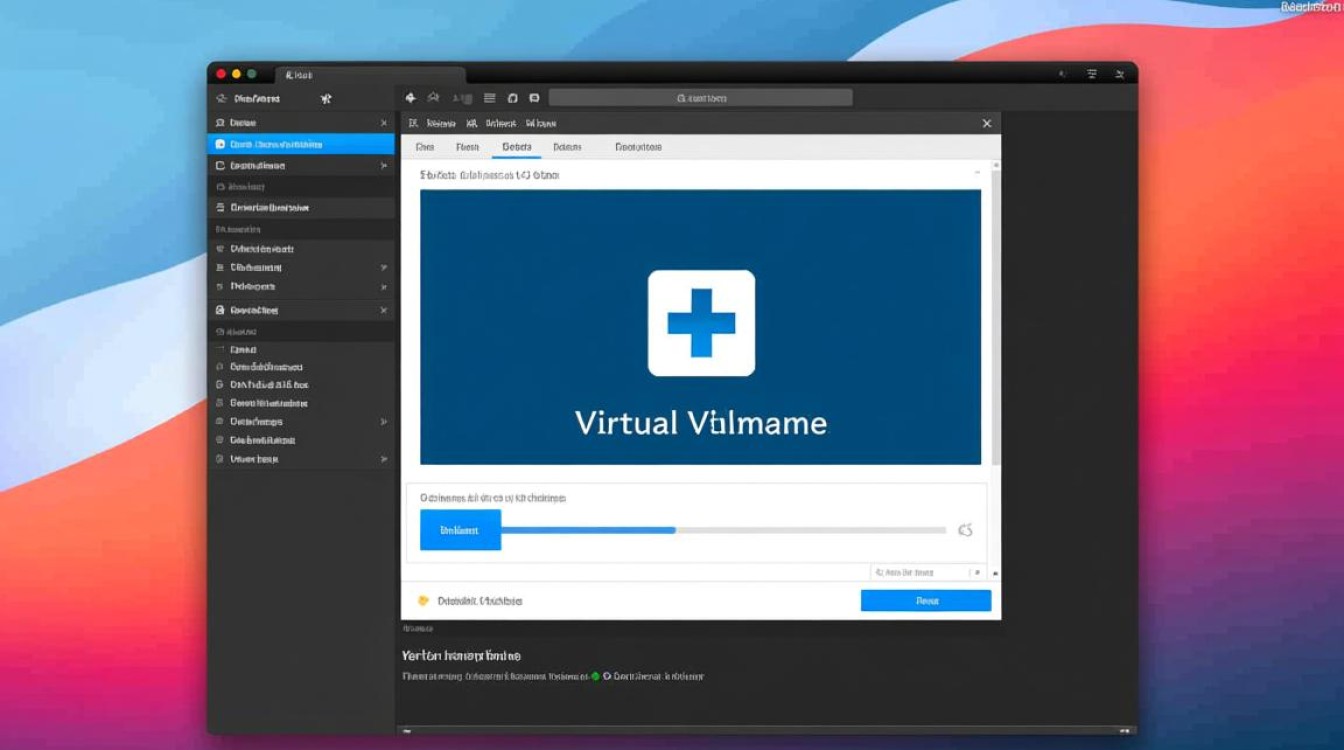
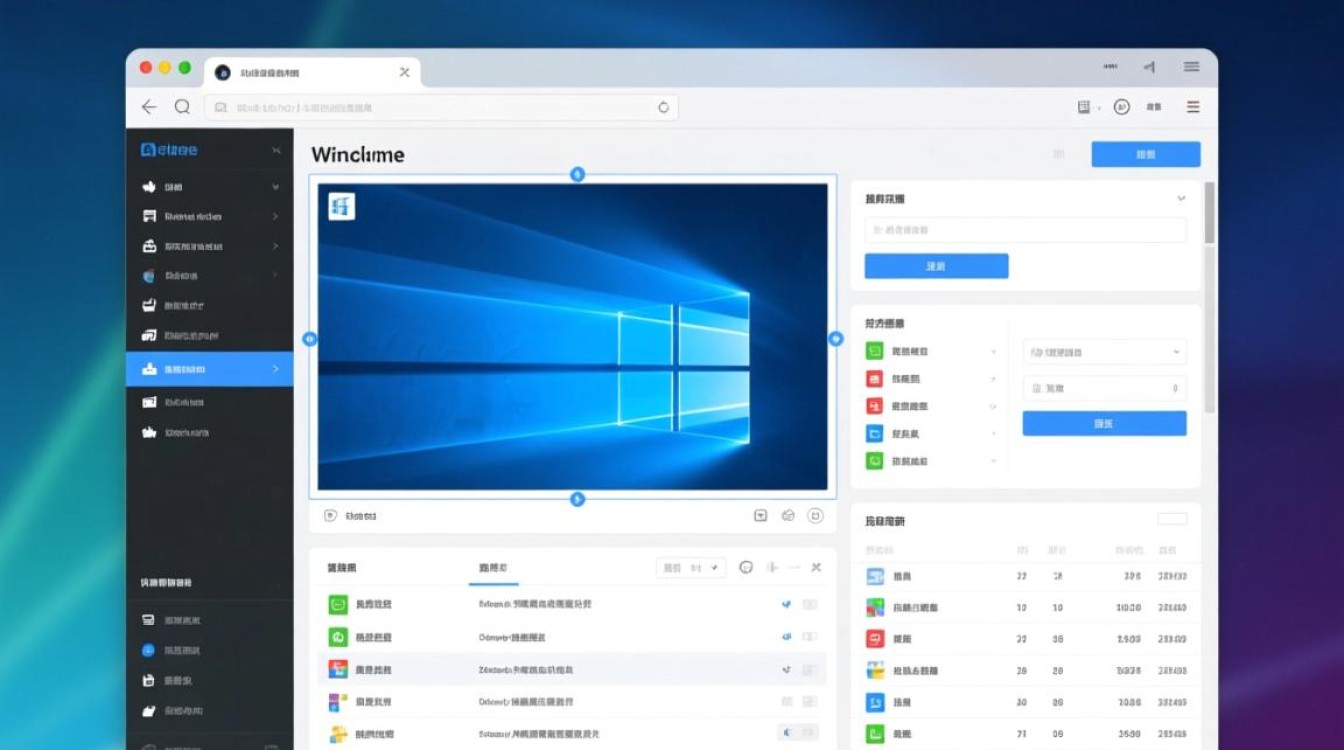
不同虚拟机软件调整窗口大小的操作略有差异,但核心逻辑一致,以VMware Workstation为例,用户可通过两种方式实现窗口放大:一是点击虚拟机窗口右上角的“全屏”按钮(快捷键Ctrl+Alt+Enter),进入全屏模式后,分辨率将自动匹配主机显示器;二是通过“视图”菜单选择“缩放模式”,手动拖拽窗口边缘调整大小,此时虚拟机分辨率需在“设置-显示器”中手动配置,以确保显示内容不模糊。
VirtualBox的操作更为简洁,用户可直接拖拽窗口边缘调整大小,或通过“设备-安装增强功能”后,在“视图”菜单启用“自动调整窗口大小”,实现分辨率自适应,对于Hyper-V用户,需在虚拟机“设置-集成服务”中勾选“增强会话模式”,随后通过“连接”按钮选择“最大化”,即可获得类似主机的全屏体验。
适用场景:哪些情况下需要放大窗口?
窗口变大的需求往往与具体工作场景强相关,对于开发人员而言,编写代码时需同时查看编辑器、终端和文档,放大窗口可减少频繁切换窗口的操作,提升调试效率;设计师在使用PS、AI等工具时,更大的画布区域能更精准地处理细节,避免因界面拥挤导致的误操作。
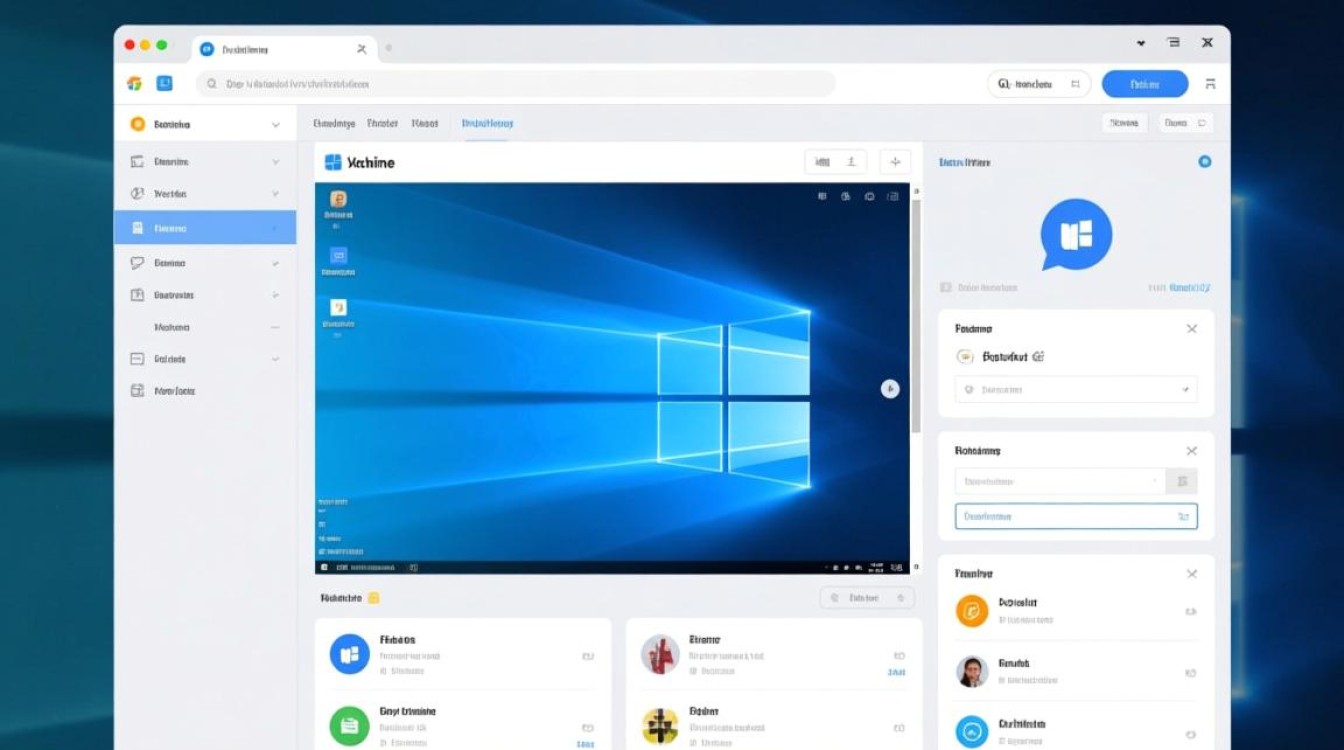
在教学演示场景中,讲师需向学员展示软件操作步骤,放大窗口后,学员能清晰看到按钮位置和菜单选项,配合高分辨率显示器,甚至可同时显示代码注释和执行结果,增强教学效果,处理虚拟机内的多窗口任务(如同时运行浏览器、数据库管理工具和本地文件)时,窗口放大能显著减少视觉疲劳,提升操作连贯性。
优化技巧:让窗口体验更流畅
窗口放大后,若出现卡顿、黑屏或分辨率异常,可通过以下技巧优化:确保安装了虚拟机增强工具(如VMware Tools、VirtualBox增强功能),该工具能优化显卡驱动和鼠标交互,解决分辨率适配问题;根据主机性能调整虚拟机内存和CPU分配,窗口渲染对硬件资源需求较高,建议至少分配4GB内存及2个CPU核心;关闭虚拟机内的视觉效果(如Windows主题动画、桌面特效),可降低资源占用,提升响应速度。
注意事项:避免常见问题
全屏模式下,若需返回主机操作系统,需使用快捷键(如VMware的Ctrl+Alt,VirtualBox的Host键),避免直接关闭虚拟机导致操作中断;窗口放大后,虚拟机分辨率需与主机匹配,否则可能出现画面拉伸或黑边,建议在虚拟机系统中手动调整分辨率至主机显示器的常用值;长期使用大窗口模式时,需关注主机散热,避免因硬件过载导致性能下降。
合理调整虚拟机窗口大小,结合具体场景优化配置,不仅能提升操作效率,还能延长设备使用寿命,无论是开发、设计还是教学,掌握窗口调整技巧都能让虚拟机成为更高效的生产力工具。