在Windows 8系统中运行Java程序,需完成Java运行环境的安装与配置,以下是详细步骤,帮助用户顺利搭建Java运行环境。
Java运行环境(JRE)与开发工具包(JDK)的区别
Java程序运行依赖Java运行环境(JRE),而开发Java程序需安装开发工具包(JDK),JDK包含JRE及编译、调试等工具,若仅需运行Java程序(如游戏、软件),安装JRE即可;若需开发或编译代码,需安装JDK,本文以JDK为例(JDK自带JRE),覆盖运行与开发需求。
下载并安装JDK
确认系统版本与下载JDK
Windows 8支持32位(x86)和64位(x64)系统,需先确认系统类型:右键点击“此电脑”→“属性”→“系统类型”,查看“系统”下的“x-based processor”(如x64-based processor即为64位系统)。
访问Oracle官网JDK下载页面(https://www.oracle.com/java/technologies/downloads/),选择“Java SE Development Kit”版本(建议选择长期支持版,如JDK 8或11),根据系统版本下载对应的Windows安装包(.exe文件)。
安装JDK
双击下载的.exe文件,启动安装向导,建议保持默认安装路径(如C:\Program Files\Java\jdk-1.8.0_311),避免中文或特殊字符路径,否则可能导致后续配置失败。
安装过程中,若提示安装“公共JRE”,可勾选“此功能将不可用”,避免与系统环境冲突(JDK已包含运行所需的JRE),点击“下一步”直至安装完成。
配置环境变量
环境变量配置是让系统识别Java命令的关键步骤,需设置JAVA_HOME和Path变量。
设置JAVA_HOME
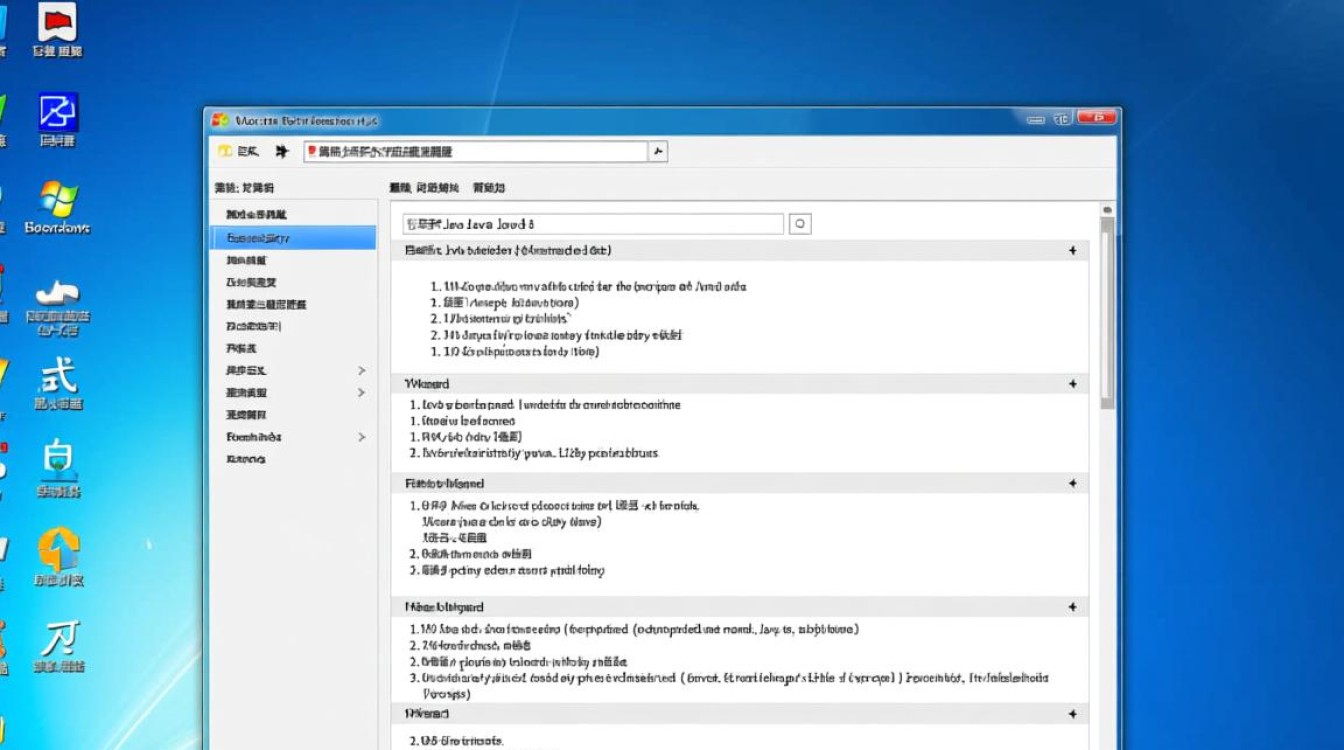
- 右键“此电脑”→“属性”→“高级系统设置”→“环境变量”。
- 在“系统变量”区域点击“新建”,变量名输入
JAVA_HOME,变量值为JDK安装路径(如C:\Program Files\Java\jdk-1.8.0_311),点击“确定”。
配置Path变量
- 在“系统变量”中找到
Path变量,选中后点击“编辑”。 - 点击“新建”,输入
%JAVA_HOME%\bin(此路径指向JDK的命令工具目录,如java.exe、javac.exe所在位置)。 - 若存在旧Java路径(如
C:\Program Files\Java\jre1.8.0_311\bin),可将其删除或移至%JAVA_HOME%\bin之后,避免冲突。 - 依次点击“确定”保存所有设置。
验证Java安装
配置完成后,需验证Java是否正常可用:
- 重启电脑:环境变量配置后需重启系统生效,或重启命令提示符窗口。
- 打开命令提示符:按
Win+R键,输入cmd并回车。 - 输入验证命令:
- 输入
java -version,显示Java版本信息(如java version "1.8.0_311"),说明Java运行环境配置成功。 - 输入
javac -version,显示编译器版本信息(如javac 1.8.0_311),说明JDK工具配置成功。
- 输入
常见问题解决
提示“‘java’不是内部或外部命令”
原因:Path变量未配置或路径错误,检查JAVA_HOME是否正确,Path变量是否包含%JAVA_HOME%\bin,确保无多余空格或字符。
安装JDK后仍无法运行Java程序
原因:系统可能存在多版本Java冲突,或未安装JRE,若仅需运行,可单独安装JRE(官网下载);若已安装JDK,检查Path变量中是否优先指向JDK的bin目录。
64位系统运行32位Java程序
Windows 8支持32位与64位程序混装,但需确保安装对应版本的Java(32位JDK运行32位程序,64位JDK可兼容运行32位程序),若遇兼容性问题,可在程序属性中勾选“以兼容模式运行此程序”,选择“Windows 7”模式。

通过以上步骤,Windows 8系统即可成功运行Java程序,开发用户可进一步配置IDE(如Eclipse、IntelliJ IDEA),普通用户则可直接运行已编译的Java文件(.jar或.class文件)。















