虚拟机默认安装是许多用户接触虚拟化技术的第一步,无论是开发者进行跨平台测试,还是企业部署隔离环境,默认安装流程都提供了快速上手的便捷性。“默认”往往意味着通用性与个性化的平衡,理解其背后的逻辑、设置细节及潜在影响,能帮助用户更高效地利用虚拟机资源,规避后续使用中的常见问题。

虚拟机默认安装的核心流程
虚拟机默认安装通常遵循“创建配置-加载系统-完成初始化”的标准化路径,不同虚拟化工具(如VMware Workstation、VirtualBox、Hyper-V)在操作界面和细节上存在差异,但核心步骤高度相似。
创建虚拟机环节,工具会自动分配基础硬件配置:内存默认分配为物理主机内存的1/4到1/2(例如8GB内存的主机通常分配2GB-4GB),CPU核心数默认为主机CPU核心数的1/2(至少1核),磁盘类型多选动态扩展(如VDI、VMDK),初始容量默认为20GB-60GB,文件系统格式为NTFS(Windows)或EXT4(Linux),网络配置方面,默认多选择NAT模式,虚拟机通过主机IP共享网络访问,无需额外配置即可连接互联网。
操作系统安装环节,用户需提前准备系统镜像(ISO文件),虚拟机默认会从光驱加载该镜像,启动后进入与物理机一致的安装流程——语言选择、分区默认使用整个虚拟磁盘、用户创建等步骤均与原生安装无异,安装完成后,虚拟机工具(如VMware Tools、VirtualBox Guest Additions)会提示安装,这些工具默认提供显卡驱动、鼠标共享、文件拖拽等功能,是提升虚拟机使用体验的关键组件。
主流虚拟机软件的默认设置解析
不同虚拟化工具的默认设置反映了其设计理念,了解这些差异有助于根据需求选择合适的工具。
以VMware Workstation为例,其默认安装注重“开箱即用”:虚拟机文件默认存储在用户目录的“Virtual Machines”文件夹,磁盘预分配空间较小(动态扩展模式下实际占用按需增长),网络默认NAT模式兼顾安全与便捷,且支持“快照”功能默认开启,方便用户随时保存系统状态,但默认开启的“增强型键盘驱动”可能在某些Linux发行版中导致冲突,需手动关闭。
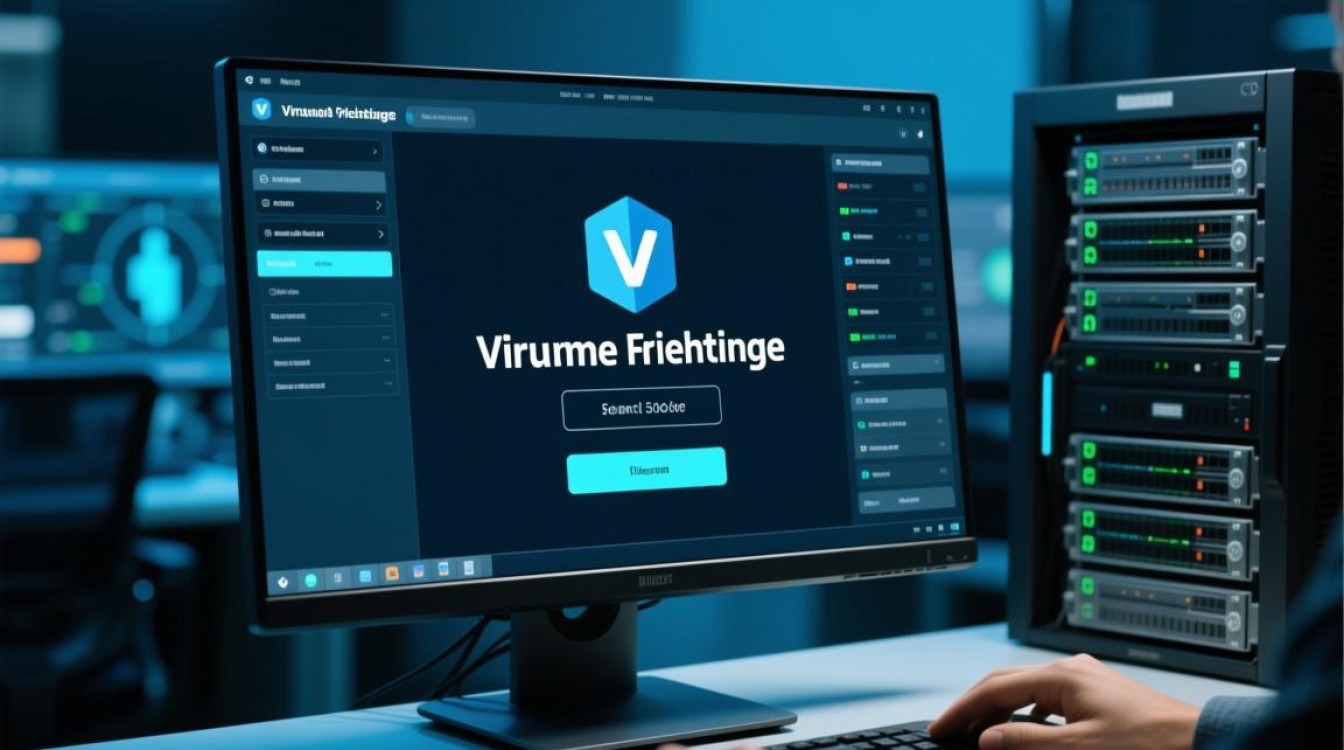
VirtualBox作为开源工具,默认设置更偏向“轻量化”:内存分配上限较低(默认上限通常为主机内存的50%),磁盘默认使用“固定大小”而非动态扩展(部分版本已调整为动态扩展以提升兼容性),网络默认NAT模式但支持“桥接”和“仅主机网络”的快速切换,其“Guest Additions”默认不自动安装,需用户手动加载ISO文件,但提供了更精细的显卡分辨率调整选项。
Windows自带的Hyper-V则更贴近企业场景,默认安装时要求启用“Hyper-V角色”,虚拟机配置文件默认存储在“C:\ProgramData\Microsoft\Windows\Hyper-V”路径,磁盘默认使用VHDX格式(支持4KB扇区对齐),网络默认“虚拟交换机”绑定物理网卡,适合需要与宿主机深度集成的场景。
默认安装的适用场景与潜在风险
默认安装的最大优势在于“低门槛”,尤其适合新手用户和临时性需求,开发者需要快速测试某个Linux版本的兼容性时,通过默认安装可在10分钟内启动虚拟机;企业员工临时使用虚拟机运行隔离应用时,默认配置避免了复杂的参数调整,降低了操作失误风险。
“默认”并非“最优”,长期或高负载场景下可能暴露问题,资源分配方面,默认内存和CPU可能导致虚拟机卡顿——若主机运行大型软件,虚拟机默认分配的2GB内存可能捉襟见肘;磁盘默认动态扩展虽节省空间,但频繁的扩容操作可能影响性能,甚至导致磁盘碎片化,网络方面,NAT模式默认无法从外部网络直接访问虚拟机,搭建服务器时需手动切换至桥接模式,增加IP管理复杂度,默认关闭的“安全启动”功能可能在安装某些现代操作系统时触发兼容性警告,而默认开启的“USB设备支持”若未正确配置,可能导致数据泄露风险。
优化默认安装的实用建议
针对默认设置的局限性,用户可在安装后通过简单调整提升虚拟机的稳定性和性能。
资源分配优化:根据实际需求调整内存和CPU,建议虚拟机内存至少预留2GB(Windows)或1GB(Linux),CPU核心数不超过主机核心数的60%;对于数据库、渲染等高负载场景,可将磁盘类型从“动态扩展”改为“固定大小”,避免动态扩容带来的性能波动。
网络配置调整:若需虚拟机对外提供服务,建议将网络模式从NAT切换至“桥接模式”,使虚拟机与主机处于同一局域网;对于需要隔离的网络环境,可使用“仅主机网络”,通过虚拟网卡构建独立子网,默认网关通常为192.168.56.1(VirtualBox)或192.168.100.1(VMware)。
安全与功能增强:开启虚拟机的“安全启动”功能,确保系统镜像支持UEFI模式;安装虚拟机工具后,启用“拖拽文件”“共享剪贴板”等功能,提升跨平台操作效率;定期创建快照并清理无用的虚拟磁盘文件,避免存储空间浪费。
虚拟机默认安装是通往虚拟化世界的“快捷入口”,其标准化流程降低了使用门槛,但只有理解默认设置的逻辑与局限,才能在便捷性与个性化之间找到平衡,无论是快速测试还是长期部署,合理的优化都能让虚拟机更好地服务于实际需求,成为开发、运维与学习的得力工具。









