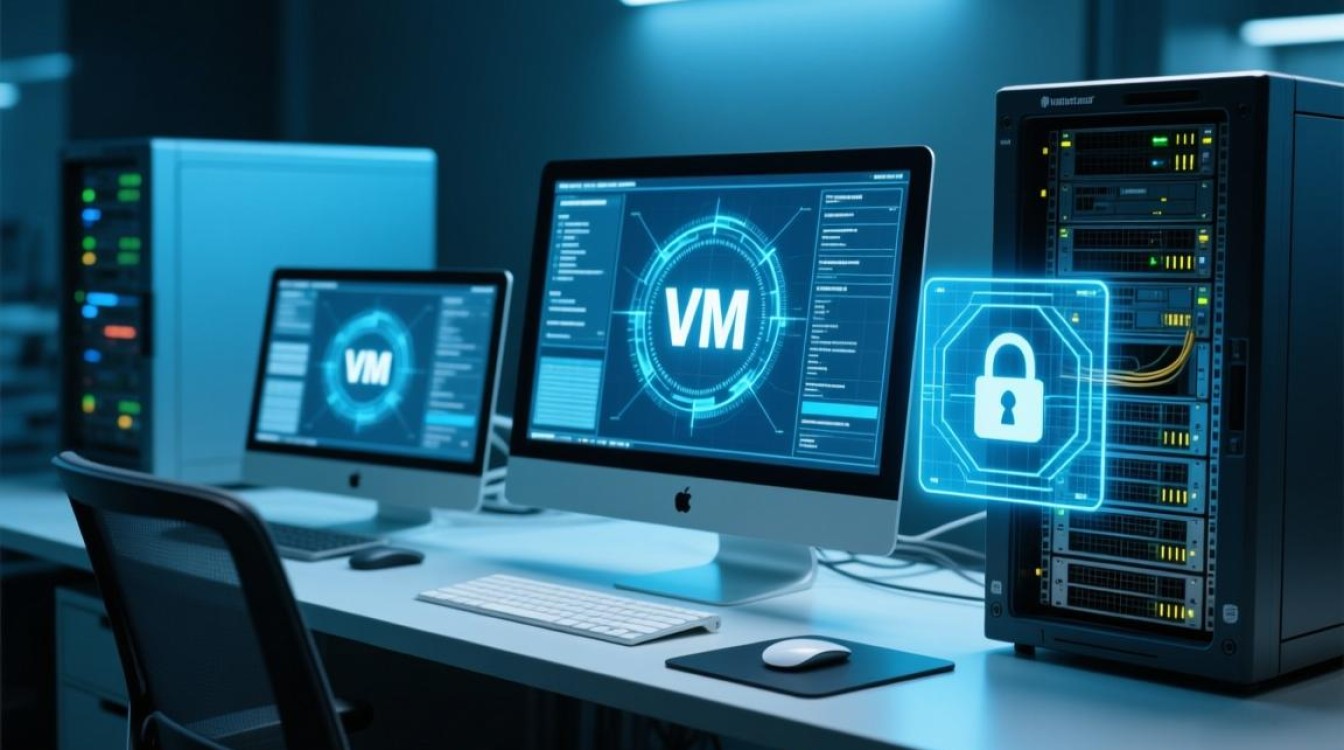
虚拟机(VM)作为现代计算环境中重要的技术手段,通过在物理主机上模拟独立的操作系统环境,为开发测试、系统兼容性、安全隔离等场景提供了灵活解决方案,而USB设备的接入与使用,则是虚拟机实现功能扩展、数据交互的关键环节,两者结合能显著提升工作效率与资源利用率。
USB设备在虚拟机中的核心价值
USB设备因其即插即用、接口标准化、设备类型丰富(如U盘、移动硬盘、打印机、调试器、加密狗等)的特点,在虚拟机中承担着重要的数据传输与外设适配角色,开发人员通过虚拟机进行跨平台开发时,可直接将物理机的USB调试设备(如Android手机的adb接口)连接至虚拟机系统,无需额外硬件切换;测试人员可利用U盘在不同虚拟机环境间快速复制测试数据,避免网络传输的延迟与限制;在企业场景中,虚拟机连接USB加密狗或硬件密钥,还能满足软件授权的安全合规需求,对于依赖特定硬件设备的行业(如工业控制、医疗设备),通过虚拟机接入USB接口设备,可降低物理设备损耗,同时实现环境复用与快速部署。
配置USB设备连接的实操步骤
主流虚拟化平台(如VMware Workstation、VirtualBox、Hyper-V)均支持USB设备连接,但具体操作因平台而异,以下以VMware Workstation和VirtualBox为例简要说明:
-
VMware Workstation:
- 确保物理机已安装VMware USB Arbitration Service(服务端组件),并在虚拟机设置中开启“USB控制器”(默认为USB 3.0,兼容性优先可选USB 2.0);
- 运行虚拟机后,点击虚拟机窗口的“虚拟机”菜单,选择“USB设备”,在子列表中勾选需要连接的物理USB设备(如“Kingston USB 3.0”);
- 若系统提示安装驱动,根据引导完成驱动安装,设备即可在虚拟机中被识别。
-
VirtualBox:
- 在虚拟机“设置”-“USB”页面,勾选“启用USB控制器”,并添加USB过滤器(通过“设备名称”或“厂商ID”指定目标设备);
- 虚拟机运行时,点击虚拟机窗口右下角的USB图标,选择“连接设备”(如“SanDisk Cruzer Blade”);
- 部分设备可能需要在虚拟机系统中手动安装驱动,尤其是非标准设备(如专业调试工具)。
需注意,Linux系统下可能需安装virtualbox-ose-additions或vmware-tools增强工具,以提升USB设备的兼容性与传输性能。
常见问题与解决方案
尽管USB设备与虚拟机的连接已较为成熟,但实际使用中仍可能遇到以下问题:
- 设备无法识别:多数因USB控制器未启用或设备过滤配置错误导致,需检查虚拟机设置中USB控制器状态,确认设备是否在物理机中正常工作,并重新配置USB过滤器(如通过设备VID/PID精确匹配)。
- 传输速度慢:若使用USB 2.0控制器连接高速设备(如SSD U盘),或虚拟机未开启增强工具,可能导致速度瓶颈,建议优先使用USB 3.0控制器,并安装增强工具以优化驱动与IO性能。
- 权限冲突:在Windows物理机中,若多个虚拟机同时尝试连接同一USB设备,可能出现权限报错,可通过VMware的“USB共享”功能或VirtualBox的“USB设备过滤”限制设备仅连接单个虚拟机。
典型应用场景拓展
USB与虚拟机的结合在多个领域展现出独特价值:
- 开发与调试:嵌入式开发中,通过虚拟机连接USB转串口/调试器(如J-Link),可在隔离环境中调试固件,避免影响物理机系统;
- 安全测试:将恶意U盘或未知硬件设备接入隔离虚拟机,可进行安全分析,防止物理机感染;
- 教育与培训:虚拟机模拟的“USB实验室”可让学生反复练习设备驱动开发,无需依赖实体硬件,降低教学成本。
小编总结与使用建议
虚拟机与USB设备的融合,打破了物理环境与虚拟环境的边界,实现了设备资源的灵活调用,其性能仍受限于物理机的USB接口规格、虚拟化平台的兼容性以及系统资源占用,用户在实际使用中,需根据设备类型选择合适的USB控制器版本,及时更新虚拟化工具与增强组件,并注意避免多设备冲突,通过合理配置,USB设备将成为虚拟机生态中不可或缺的“桥梁”,进一步提升虚拟化技术的实用性与扩展性。