在Linux系统中,CPU频率是衡量处理器性能和功耗状态的重要指标,无论是系统调优、性能监控还是故障排查,查看CPU频率都是一项基础且关键的操作,本文将详细介绍Linux环境下查看CPU频率的多种方法,涵盖常用命令、工具及其适用场景,帮助读者根据实际需求选择合适的方案。
为什么需要查看CPU频率
CPU频率(单位:MHz或GHz)直接反映了处理器的运行速度,但在实际应用中,现代CPU普遍支持动态频率调整技术(如Intel的Turbo Boost、AMD的Precision Boost),频率会根据系统负载实时变化,查看CPU频率的意义在于:
- 性能监控:了解CPU当前是否处于高频率运行状态,判断是否存在性能瓶颈;
- 功耗管理:结合频率变化分析系统功耗,适用于笔记本或服务器等对能耗敏感的场景;
- 故障排查:若系统运行缓慢,可通过频率排查是否因频率锁定在低状态(如节能模式)导致;
- 调优验证:在调整CPU governor(如从
powersave切换至performance)后,确认频率是否按预期变化。
常用查看CPU频率的命令与方法
lscpu:快速查看CPU基础信息与频率
lscpu是Linux系统自带的基础命令,无需安装即可使用,它以可读性强的格式展示CPU架构、核心数、线程数以及频率相关信息。
命令格式:
lscpu
关键输出字段:
CPU MHz:当前CPU的实际运行频率(动态值);CPU max MHz:CPU支持的最大频率(如Turbo Boost后的最高频率);CPU min MHz:CPU支持的最低频率(节能模式下的基础频率);Core(s) per socket、Socket(s)、Thread(s) per core:核心数、插槽数、每核心线程数,用于计算总逻辑核心数。
示例输出:
Architecture:        x86_64
CPU op-mode(s):      32-bit, 64-bit
Byte Order:          Little Endian
CPU(s):              8          # 逻辑核心数
On-line CPU(s) list: 0-7
Thread(s) per core:  1          # 每核心线程数
Core(s) per socket:  4          # 每插槽核心数
Socket(s):           2          # CPU插槽数
NUMA node(s):        2
Model name:          Intel(R) Core(TM) i7-9750H CPU @ 2.60GHz
CPU MHz:             2100.000   # 当前频率
CPU max MHz:         4500.0000  # 最大频率
CPU min MHz: 800.0000 # 最小频率适用场景:快速获取CPU频率范围及当前状态,无需安装额外工具。
cat /proc/cpuinfo:查看CPU详细信息与实时频率
/proc/cpuinfo是Linux内核提供的虚拟文件,存储了CPU的详细信息,包括每个逻辑核心的实时频率。
命令格式:
cat /proc/cpuinfo
关键信息提取:
cpu MHz:每个逻辑核心的当前频率;model name:CPU型号(如“Intel(R) Core(TM) i7-9750H”);cache size:缓存大小,辅助性能分析。
示例输出(部分):
processor   : 0
vendor_id   : GenuineIntel
cpu family  : 6
model       : 158
model name  : Intel(R) Core(TM) i7-9750H CPU @ 2.60GHz
stepping    : 10
microcode   : 0xffffffff
cpu MHz     : 2100.000
cache size  : 12288 KB
processor   : 1
cpu MHz     : 2100.000
# ... 其他核心信息进阶用法:若需仅查看频率,可通过grep过滤:
cat /proc/cpuinfo | grep 'cpu MHz'
适用场景:需要查看每个核心的独立频率,或分析CPU的详细硬件参数。
cpupower:专业CPU频率管理工具
cpupower是Linux内核提供的CPU频率管理工具,功能更强大,支持查看频率、调整governor、监控频率变化等,需安装cpupower或linux-tools包(不同发行版名称略有差异)。
安装(以Ubuntu为例):
sudo apt install linux-tools-common linux-tools-generic
常用命令:
-
查看频率信息:
sudo cpupower frequency-info
输出示例:
analyzing CPU 0:
driver: intel_pstate
CPUs which run at the same hardware frequency: 0
CPUs which need to have their frequency coordinated by software: 0
maximum transition latency: 0.1 ms
hardware limits: 800 MHz - 4.5 GHz
available cpufreq governors: performance powersave
current policy: frequency should be within 800 MHz and 4.5 GHz.
                The governor "powersave" may decide which speed to use
                within this range.
current CPU frequency: Unable to access device drivers: No such file or directory
若提示“Unable to access”,需确保
cpufreq模块已加载(sudo modprobe cpufreq_stats)。 -
实时监控频率变化:
sudo cpupower frequency-monitor
会持续输出每个核心的频率动态变化,适合观察负载下的频率调整行为。
适用场景:需要精细化管理CPU频率,如调整governor、验证频率调控策略等。
top/htop:实时监控CPU频率与负载
top和htop是系统资源监控工具,默认会显示CPU使用率,部分版本(如htop)可直接展示每个核心的实时频率。
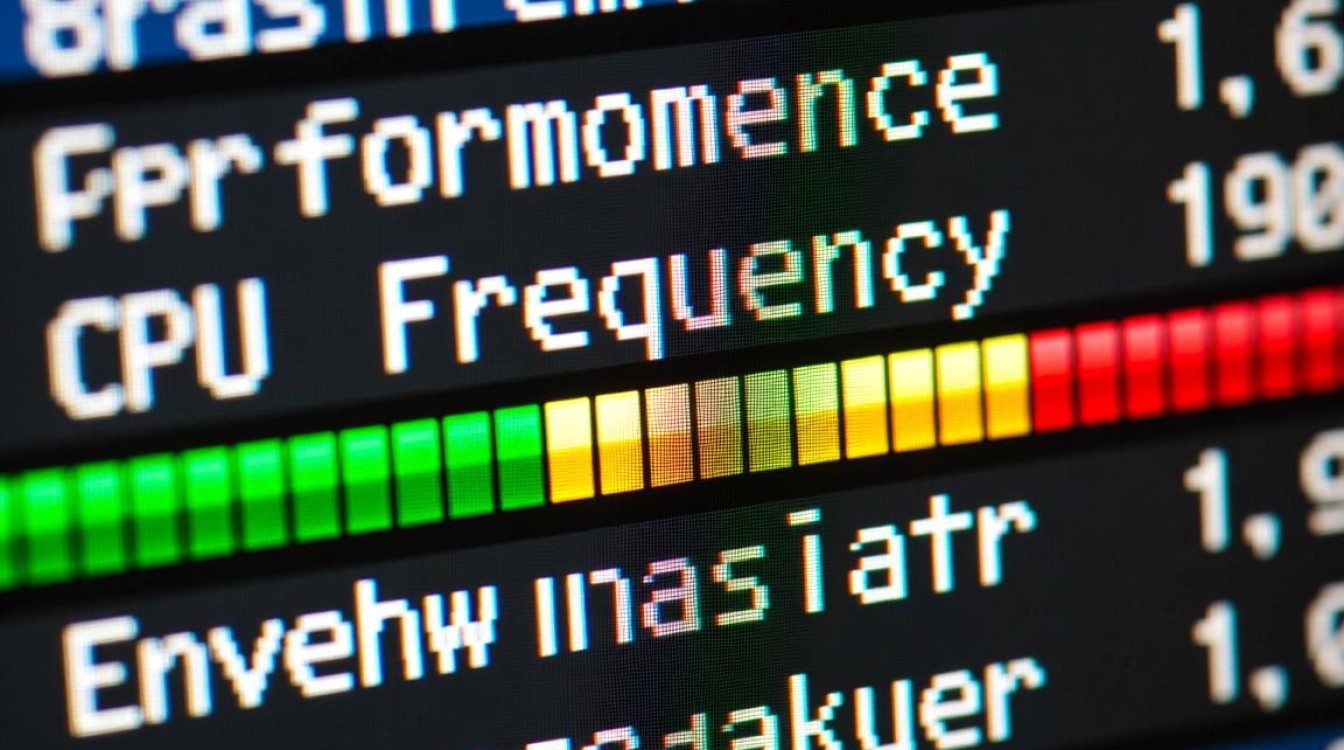
htop使用方法:
- 安装htop(Ubuntu:
sudo apt install htop;CentOS:sudo yum install htop); - 运行
htop,按F5切换至树状视图(可选); - 在顶部“CPU%”列右侧,若显示“MHz”列,则直接展示各核心频率;若无,可通过
Setup(F2)添加“MHz”监控项。
top使用方法:
top -i -d 1
默认不显示频率,需结合vmstat或/proc/cpuinfo间接判断。
适用场景:需实时监控CPU频率与系统负载的关联性,如高负载时频率是否达到预期。
vmstat:查看CPU状态与频率趋势
vmstat是虚拟统计工具,可显示CPU运行队列、中断、上下文切换等信息,结合r(就绪进程数)和us(用户态CPU使用率)可间接判断频率状态。
命令格式:
vmstat 1 10 # 每秒刷新1次,共10次
关键输出列:
r:就绪进程数,若持续大于CPU核心数,可能因频率不足导致瓶颈;us、sy、id:用户态、内核态、空闲CPU时间,结合us+sy高低可推测频率是否足够。
适用场景:快速判断CPU整体负载状态,辅助频率分析。
不同场景下的选择建议
- 基础查询:优先使用
lscpu,简洁直观; - 详细分析:通过
/proc/cpuinfo查看每个核心的独立频率; - 专业调优:使用
cpupower进行频率策略调整与监控; - 实时监控:
htop可视化展示频率与负载动态; - 批量服务器:结合
vmstat和脚本自动化巡检频率状态。
注意事项
- 权限问题:部分命令(如
cpupower frequency-info)需sudo权限,确保用户有足够操作权限; - 频率单位:注意区分
MHz(兆赫兹)和GHz(吉赫兹),1GHz=1000MHz; - 动态频率:现代CPU频率随负载变化,单次查看可能无法反映长期状态,建议持续监控;
- 驱动影响:CPU频率管理依赖内核驱动(如
intel_pstate、acpi-cpufreq),驱动不同可能导致输出差异。
通过以上方法,用户可根据需求灵活查看Linux系统的CPU频率,无论是日常运维还是性能优化,都能快速定位问题、验证效果,充分发挥CPU性能潜力。