VMware虚拟机的启动过程是其运行的核心环节,涉及硬件模拟、固件引导、操作系统加载等多个复杂步骤,理解这一流程不仅有助于优化虚拟机性能,还能在启动故障时快速定位问题,本文将从启动核心流程、引导加载机制、常见问题排查及性能优化四个维度,详细解析VMware虚拟机的“boot”过程。
VMware虚拟机启动的核心流程
VMware虚拟机的启动本质上是“硬件虚拟化+软件引导”协同作用的结果,当用户在VMware Workstation或vSphere中点击“开启虚拟机”时,流程可分为三个阶段:硬件初始化、固件引导及操作系统加载。
硬件初始化阶段,VMware hypervisor(虚拟机监视器)会模拟物理机的硬件环境,包括CPU、内存、磁盘、网卡等,虚拟机的“BIOS/UEFI固件”由VMware提供,称为“VMware BIOS”或“VMware UEFI”,其功能与物理机固件类似,负责初始化虚拟硬件、检测存储设备,并为后续引导准备运行环境,值得注意的是,虚拟机的硬件类型(如SCSI控制器、网卡型号)可在VMware设置中调整,不同硬件类型会影响启动速度和兼容性。
固件引导阶段,虚拟机固件会按照预设顺序(如硬盘、光盘、网络)查找引导设备,若从硬盘启动,固件会读取硬盘的“主引导记录(MBR)”或“GUID分区表(GPT)”,定位活动分区中的引导加载程序,这一阶段的关键在于引导设备的正确性:若硬盘分区表损坏或引导文件丢失,虚拟机将无法进入下一步。
操作系统加载阶段,引导加载程序(如GRUB、Windows Boot Manager)会接管控制权,加载操作系统内核并初始化系统服务,Linux系统通过GRUB读取内核文件(vmlinuz)和初始化内存盘(initrd),完成硬件驱动加载后启动/sbin/init;Windows系统则通过bootmgr.exe和winload.exe加载ntoskrnl.exe,随后进入系统初始化流程,至此,虚拟机完成从“固件”到“操作系统”的完整启动。
引导加载器的作用与配置
引导加载器是连接虚拟机固件与操作系统的“桥梁”,其配置直接影响启动效率和兼容性,VMware虚拟机中常见的引导加载器包括Linux的GRUB和Windows的Boot Manager,两者的配置逻辑有所不同。
Linux系统的GRUB配置主要涉及/boot/grub2/grub.cfg(CentOS/RHEL)或/boot/grub/grub.cfg(Ubuntu)文件,该文件由grub2-mkconfig或update-grub命令自动生成,用户可通过修改内核参数优化启动,例如添加nomodeset解决显卡驱动冲突,或init=/bin/bash进入紧急模式排查故障,VMware虚拟机安装Linux时,默认会生成适配虚拟硬件的GRUB配置,若更换磁盘控制器(如从IDE改为SCSI),需手动调整root=参数以匹配新的设备路径(如/dev/sda改为/dev/mapper/vmware--disk--1)。

Windows系统的Boot Manager配置则依赖“启动配置数据(BCD)”,用户可通过bcdedit命令修改启动项,例如禁用“启动修复”功能(bcdedit /set {default} recoveryenabled no)或调整超时时间(bcdedit /timeout 10),若虚拟机安装了VMware Tools,其驱动程序会被添加到BCD中,提升磁盘和网络性能,此时若误删VMware Tools相关启动项,可能导致系统启动后网卡或磁盘不可用。
虚拟机的固件模式(BIOS/UEFI)需与操作系统匹配,64位Windows系统推荐使用UEFI模式,支持安全启动(Secure Boot)可防止恶意软件篡改引导过程;而老旧Linux系统或某些嵌入式OS可能仍依赖BIOS模式,在VMware中,可通过“虚拟机设置-选项-高级”切换固件模式,但切换前需确保操作系统支持,否则可能无法启动。
启动过程中的常见问题及解决
虚拟机启动失败是用户常遇到的问题,其原因可归纳为引导文件损坏、硬件配置错误、资源冲突三类,需结合具体现象逐步排查。
引导文件损坏是最直接的故障原因,Linux虚拟机若因误删/boot/grub2/grub.cfg或内核文件导致无法引导,可通过启动Live CD/USB进入救援模式,重新安装GRUB(grub2-install /dev/sda)并生成配置文件;Windows虚拟机若出现“BOOTMGR is missing”错误,可使用安装盘的“启动修复”功能或通过bootrec /fixmbr、bootrec /fixboot命令修复MBR和分区表。
硬件配置错误多源于VMware设置不当,虚拟机磁盘类型选择“厚置备延迟置零”时,若存储空间不足,启动过程中会因磁盘初始化失败而卡住;SCSI控制器未安装驱动(如Linux系统未安装vmware-tools的pvscsi驱动),可能导致系统识别不到磁盘,解决方法:进入VMware设置,将磁盘类型改为“精简置备”,或为操作系统安装对应的虚拟硬件驱动。
资源冲突则表现为虚拟机启动后蓝屏或卡在启动界面,虚拟机内存分配不足(如分配1GB内存运行Windows 10),内核加载时会因内存耗尽崩溃;若虚拟机与宿主机时间同步异常(如未开启VMware Tools的时间同步服务),可能导致依赖时间的系统服务(如证书服务)启动失败,此时需调整虚拟机资源分配(如增加内存至2GB),或在系统中关闭时间同步依赖服务。
优化虚拟机启动性能的建议
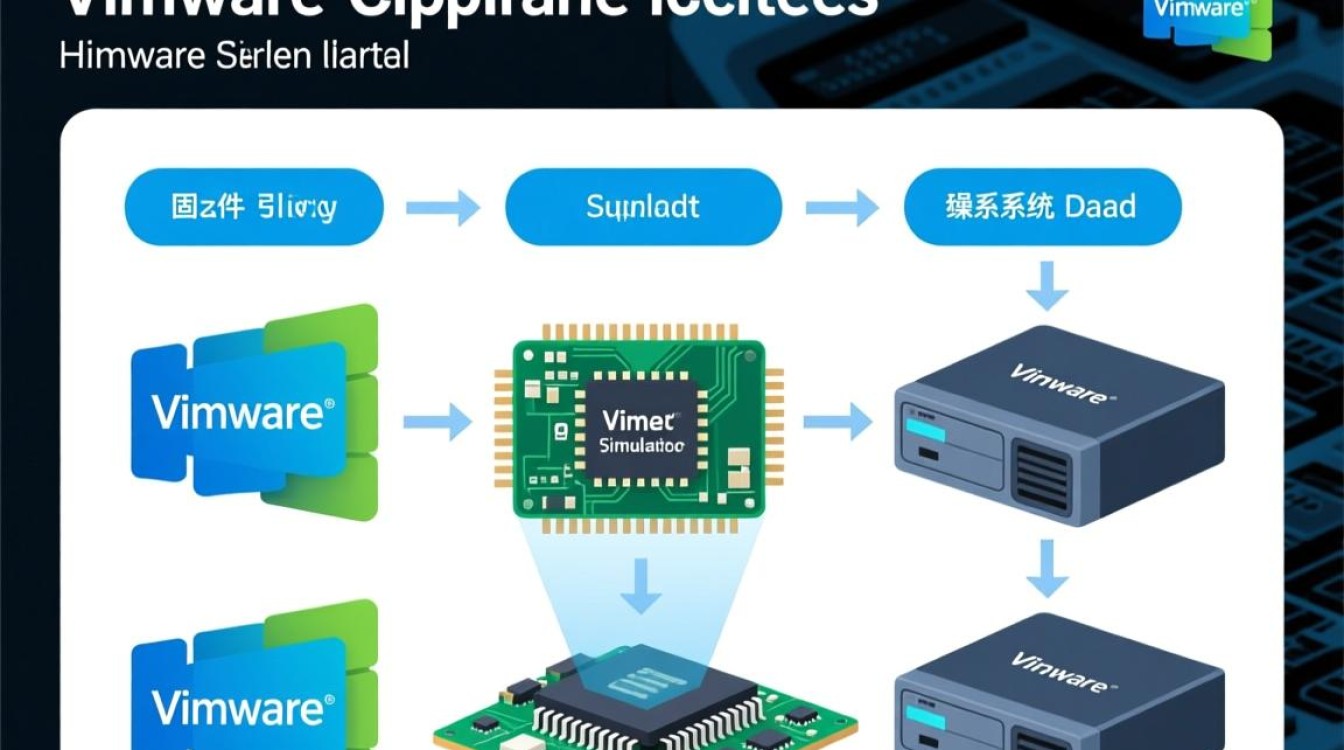
为提升虚拟机启动速度,可从固件配置、引导加载、资源管理三个维度优化。
固件层面,开启UEFI+GPT模式替代传统BIOS+MBR,可减少硬件自检时间(UEFI的并行初始化机制比BIOS更高效);关闭不必要的硬件自检选项(如“Quick Boot”),减少固件检测硬件的耗时。
引导加载层面,精简操作系统启动项:Linux系统可通过systemctl disable命令禁用非必要服务(如auditd);Windows系统使用“系统配置工具(msconfig)”关闭启动程序,为虚拟机安装VMware Tools,其提供的“VMware PVSCSI”驱动和“VMXNET3”网卡驱动能显著提升磁盘和网络I/O速度,间接缩短启动时间。
资源管理层面,合理分配虚拟机资源:内存设置为“固定大小”而非“动态分配”,避免启动时频繁调整内存导致的延迟;磁盘使用“厚置备延迟置零”模式(若存储性能允许),减少首次写入时的初始化开销;若虚拟机运行于SSD存储,可调整VMware的“磁盘高级设置”,启用“SSD磁盘模拟”功能,提升磁盘读取速度。
通过理解VMware虚拟机的启动流程、掌握引导配置技巧、快速定位故障原因并优化性能,用户可显著提升虚拟机的使用效率和稳定性,无论是日常开发测试还是生产环境部署,对“boot”过程的深入把握都是管理虚拟机的基础能力。