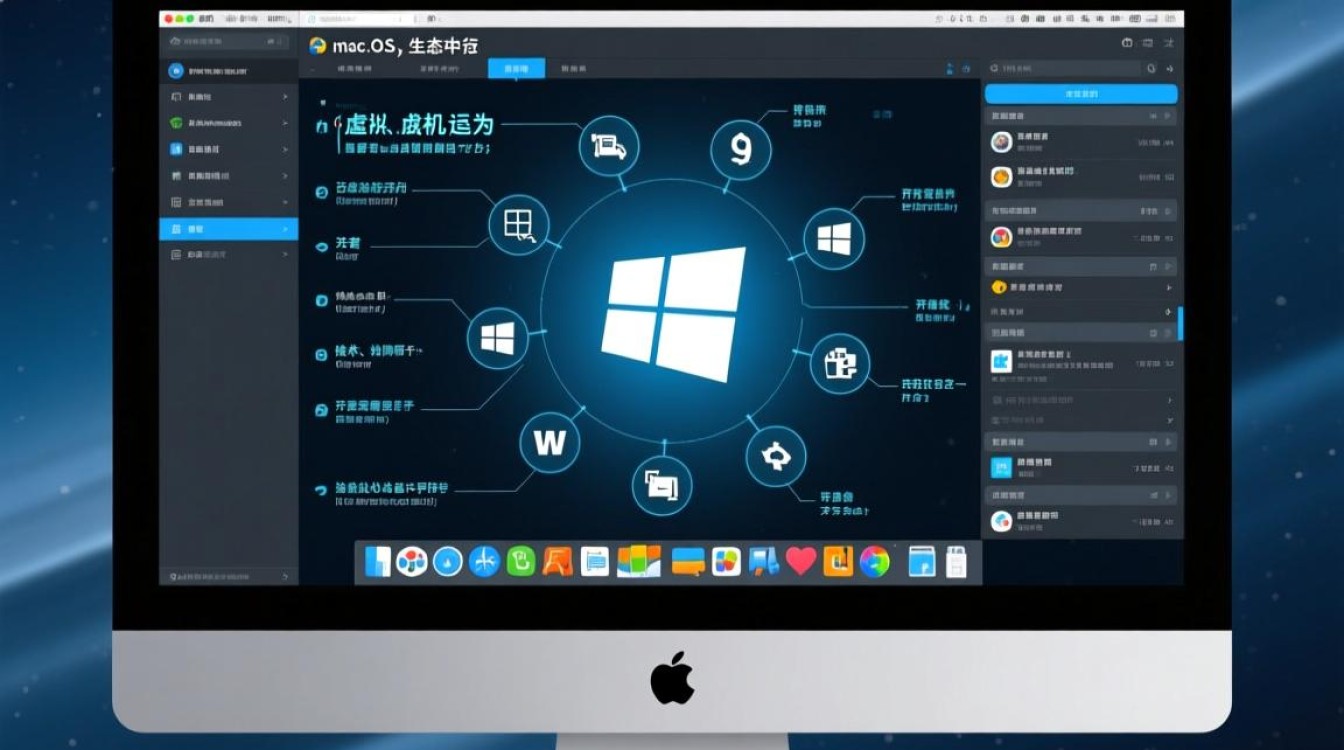
在数字化时代,操作系统的灵活应用已成为许多用户和开发者的需求,macOS凭借其流畅的体验和与苹果生态的深度整合,受到广泛青睐,并非所有人都拥有Mac硬件,此时通过虚拟机安装macOS便成为了一种折中方案,本文将详细解析macOS虚拟机安装的全流程、准备工作及注意事项,帮助用户顺利完成操作。
为什么选择虚拟机安装macOS
虚拟机技术允许用户在现有操作系统(如Windows或Linux)中模拟出一台独立计算机,运行不同的操作系统,对于macOS而言,虚拟机安装的优势在于:无需额外购置Mac硬件,降低成本;可随时切换系统,兼顾日常使用与开发测试;支持快照功能,方便系统状态备份与还原,尤其适合iOS/macOS开发者、设计师或需要体验macOS功能的用户。
安装前的准备工作
在开始安装前,充分的准备能大幅提升成功率,避免中途出现兼容性问题。
硬件要求
虚拟机的性能依赖主机硬件,建议配置如下:
- CPU:支持虚拟化技术(Intel VT-x或AMD-V),且需在BIOS/UEFI中开启该功能;
- 内存:至少8GB,推荐16GB以上,确保虚拟机分配4-8GB内存;
- 磁盘空间:预留50GB以上空闲空间,SSD硬盘可提升运行流畅度;
- 显卡:集成显卡即可,但NVIDIA/AMD独立显卡可加速图形处理。
软件选择
目前主流的虚拟机软件中,VMware Workstation Pro、Parallels Desktop及VirtualBox支持macOS安装,其中VMware兼容性较好,免费版(Workstation Player)可满足基础需求,但高级功能需付费。
macOS镜像获取
macOS镜像需通过合法途径获取,例如从Apple官网下载对应版本的安装器(如“创建macOS安装器”工具),或通过Mac App Store下载完整的macOS安装包(如Monterey、Ventura等),并将其转换为虚拟机可识别的ISO格式。

详细安装步骤
以VMware Workstation Pro为例,以下是macOS虚拟机的安装流程:
创建虚拟机配置
打开VMware,点击“创建新的虚拟机”,选择“自定义(高级)”模式,在硬件兼容性界面,建议选择“Workstation 16.x”以提升兼容性,随后,选择“稍后安装操作系统”,在客户机操作系统类型中选择“Apple macOS”,版本根据镜像文件选择(如macOS 12 Monterey)。
分配硬件资源
- 内存:分配4096MB(4GB)以上,若主机内存充足可增加至8192MB;
- 处理器:分配2个以上核心,多核心可提升运行效率;
- 硬盘:创建新的虚拟磁盘,选择“SCSI”类型,容量50GB,选择“将虚拟磁盘拆分成多个文件”便于管理;
- 网络适配器:选择“NAT模式”,可自动获取IP地址,便于后续联网。
加载macOS镜像
完成虚拟机创建后,进入虚拟机设置,选择“光驱”设备,勾选“使用ISO镜像文件”,并提前下载好的macOS镜像文件,点击“确定”后,启动虚拟机。
开始安装macOS
虚拟机启动后,会从macOS安装镜像引导,进入安装界面,选择“安装macOS”,同意许可协议后,在“选择磁盘”步骤需手动分区:点击“工具”中的“磁盘工具”,选择虚拟硬盘,点击“抹掉”,格式选择“APFS”(macOS默认文件系统),名称自定义,完成后关闭磁盘工具返回安装界面,选择抹掉后的磁盘进行安装。
首次启动配置
安装完成后,虚拟机会自动重启,进入macOS的初始设置界面(如语言、区域、账号创建等),建议关闭“iCloud同步”“诊断与用量”等非必要功能,避免卡顿,完成后即可进入macOS桌面。

关键注意事项与优化技巧
虚拟化技术开启
若虚拟机提示“不支持虚拟化”,需重启电脑进入BIOS/UEFI,找到“Intel VT-x”或“AMD-V”选项并启用,保存后重启。
系统兼容性
不同版本的macOS对虚拟机软件要求不同,例如macOS Ventura需VMware 17以上版本,建议提前查阅兼容性列表。
驱动与功能优化
安装完成后,需安装VMware Tools(在虚拟机菜单中选择“安装VMware Tools”),以增强显卡、鼠标、网络等硬件的兼容性,若屏幕分辨率异常,可在“系统设置-显示器”中手动调整。
性能提升技巧
- 关闭特效:在“系统设置-辅助功能-显示”中关闭“减少动画”等特效;
- 分配资源:根据使用场景动态调整虚拟机内存和CPU核心数;
- 使用SSD:将虚拟机文件存储在SSD硬盘中,减少加载时间。
通过虚拟机安装macOS,无需依赖Mac硬件即可体验其生态优势,尤其适合开发测试和学习需求,尽管安装过程需注意硬件兼容性、系统版本匹配等问题,但只要按照步骤操作并合理优化,虚拟机中的macOS也能提供流畅的体验,对于需要频繁切换系统的用户,虚拟机的快照和克隆功能更是提供了极大的便利,无论是开发者还是普通用户,掌握这一技术都能拓宽数字应用场景,提升工作效率。