在Linux操作系统中,截图是一项基础却高频的需求,无论是编写文档、排查问题,还是制作教程、分享界面,截图工具都能高效传递视觉信息,Linux生态以其开放性和灵活性著称,截图工具同样种类繁多,从轻量级的命令行工具到功能丰富的图形化软件,满足不同用户的使用习惯,本文将系统介绍Linux环境下主流的截图方案,涵盖工具特点、使用方法及进阶技巧,帮助用户快速掌握截图技能。
命令行工具:轻量高效的截图方案
对于习惯命令行操作或需要自动化截图的用户,命令行工具是理想选择,这类工具通常体积小、资源占用低,适合服务器环境或无图形界面的系统。
Scrot:简单直接的命令行截图利器
Scrot(SCReen shOT)是Linux中最经典的命令行截图工具之一,依赖少、易上手,支持多种截图模式和参数定制,安装方式因发行版而异:在Debian/Ubuntu系统中可通过sudo apt install scrot安装,CentOS/RHEL则需sudo yum install scrot(可能需启用EPEL源)。
基本用法包括:
- 全屏截图:
scrot screenshot.png,默认保存当前屏幕为PNG格式; - 区域截图:
scrot -s area.png,拖动鼠标选择区域后自动保存; - 延迟截图:
scrot -d 5 delayed.png,5秒后自动截取全屏,适合准备窗口布局; - 指定保存路径:
scrot ~/Pictures/desktop.png,将图片保存到指定目录。
Scrot还支持通过参数调整图片质量(-q 75设置压缩质量,默认75)、窗口截图(--focused截取当前活动窗口)等,适合脚本集成。
ImageMagick:全能图像工具的截图功能
ImageMagick是一款强大的图像处理套件,其import命令可实现交互式截图,安装后,通过import -window root full.png截取全屏,或import window.png后点击目标窗口进行截取。
import的优势在于支持丰富的图像处理参数,如截取区域后自动添加边框(-frame 5)、调整分辨率(-resize 800x600)等,适合需要即时处理截图的场景。
图形界面工具:适合新手与日常使用
对于图形界面用户,功能直观、操作便捷的图形化截图工具更受欢迎,这类工具通常支持标注、裁剪、上传等扩展功能。
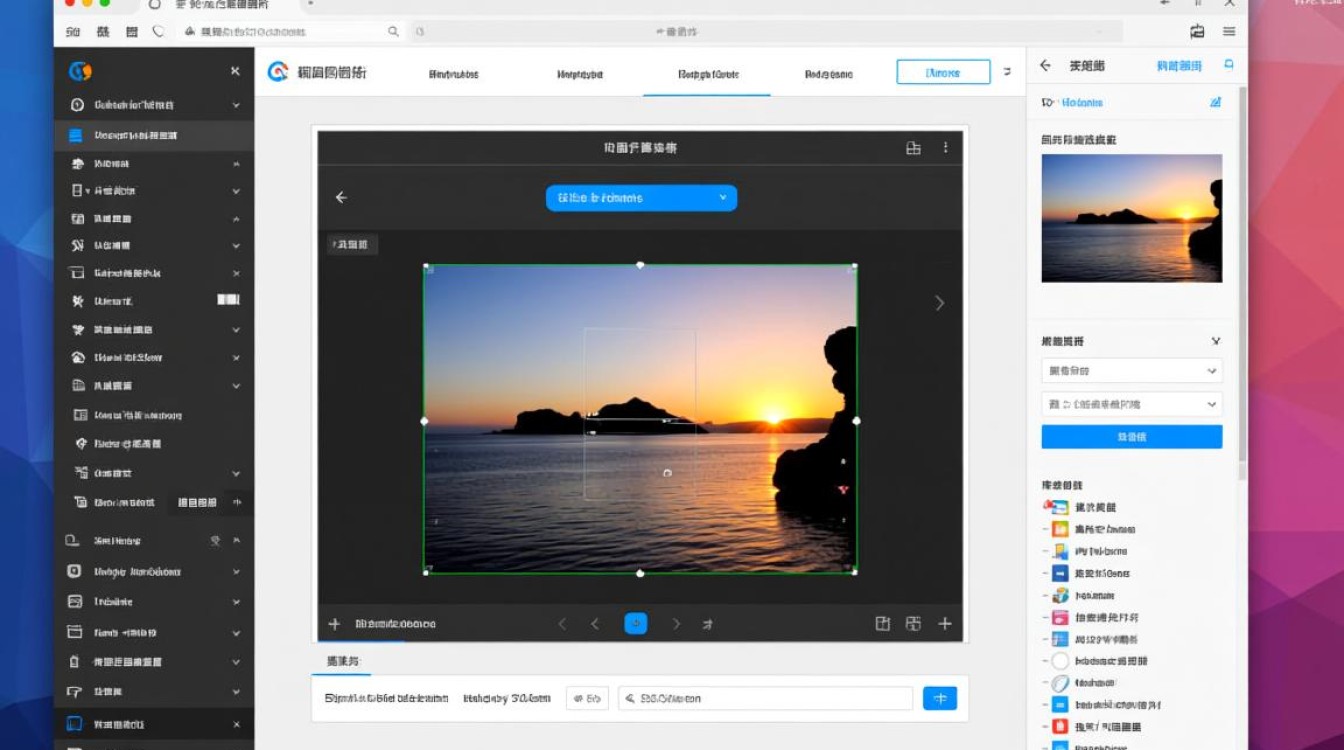
Flameshot:轻量级开源截图神器
Flameshot凭借简洁的界面和强大的标注功能成为Linux用户的首选之一,默认快捷键PrintScreen唤醒工具,支持矩形、圆形、箭头、文字等标注,可自由裁剪、模糊敏感区域,并支持直接上传至云平台(如Imgur)。
安装方式:Ubuntu/Debian通过sudo apt install flameshot,FedOS使用sudo dnf install flameshot,配置文件位于~/.config/flameshot/flameshot.ini,可自定义快捷键、保存路径等。
Shutter:功能全面的截图与编辑工具
Shutter曾是GNOME环境下最受欢迎的截图工具,支持全屏、窗口、区域、网页长截图等多种模式,内置丰富的编辑功能:添加文字、箭头、高亮、马赛克,甚至能录制屏幕 GIF。
安装后通过shutter -s启动区域截图,或shutter -w截取窗口,其特色功能包括“截图历史”(保存最近截图)、“远程上传”(支持FTP、SFTP等协议),适合需要深度编辑的用户。
桌面环境自带工具:无缝集成的原生方案
主流Linux桌面环境均内置截图工具,与系统深度集成,无需额外安装:
- GNOME:默认快捷键
PrintScreen截取全屏,Alt+PrintScreen截取当前窗口,截图自动保存到“图片”目录,并弹出预览窗口(需安装gnome-screenshot); - KDE Plasma:
KSnapshot工具支持全屏、窗口、区域截图,可自定义延迟、边框,快捷键PrintScreen唤醒; - XFCE:
xfce4-screenshooter支持全屏、活动窗口、自定义区域,可指定保存目录或直接复制到剪贴板。
进阶技巧:定制化截图与自动化处理
Linux的灵活性允许用户通过脚本和工具组合实现更复杂的截图需求,提升工作效率。
结合脚本实现定时截图
通过cron任务和scrot可定时截图,例如每分钟截取屏幕并保存到指定目录:
crontab -e
*/1 * * * * scrot /var/log/screenshots/%Y%m%d_%H%M%S.png
%Y%m%d_%H%M%S为时间格式变量,避免文件名冲突。
截图后自动上传至云存储
结合curl和云平台API(如腾讯云COS、阿里云OSS),可实现截图后自动上传,使用scrot上传至Imgur:
scrot /tmp/screenshot.png && curl -H "Authorization: Client-ID YOUR_CLIENT_ID" -F "image=@/tmp/screenshot.png" https://api.imgur.com/3/upload | grep -o '"link":"[^"]*' | grep -o '[^"]*$' | xclip -selection clipboard
执行后截图链接将自动复制到剪贴板。
使用xclip直接复制截图到剪贴板
通过xclip工具,可跳过保存步骤直接将截图复制到剪贴板,便于粘贴到聊天工具或文档:
scrot -s - | xclip -selection clipboard -t image/png
此命令支持区域截图并直接复制,适合快速分享。
不同场景下的工具选择
- 服务器/无GUI环境:优先选择
scrot、import等命令行工具,轻量且支持自动化; - 日常使用/新手:推荐桌面环境自带工具(如GNOME的
gnome-screenshot)或Flameshot,操作简单; - 深度编辑/教程制作:
Shutter或GIMP(需安装)支持丰富的标注和图像处理功能; - 自动化脚本/定时任务:
scrot结合cron、xclip等工具,实现高效批量处理。
Linux截图工具的丰富性体现了开源生态的优势,无论是追求极简的命令行用户,还是依赖图形界面的新手,都能找到适合自己的方案,通过掌握基础工具和进阶技巧,用户可以灵活应对各类截图需求,提升工作和学习效率,建议从桌面环境自带工具入手,逐步尝试命令行和脚本功能,探索Linux截图的更多可能性。








