卸载XP虚拟机的详细步骤与注意事项
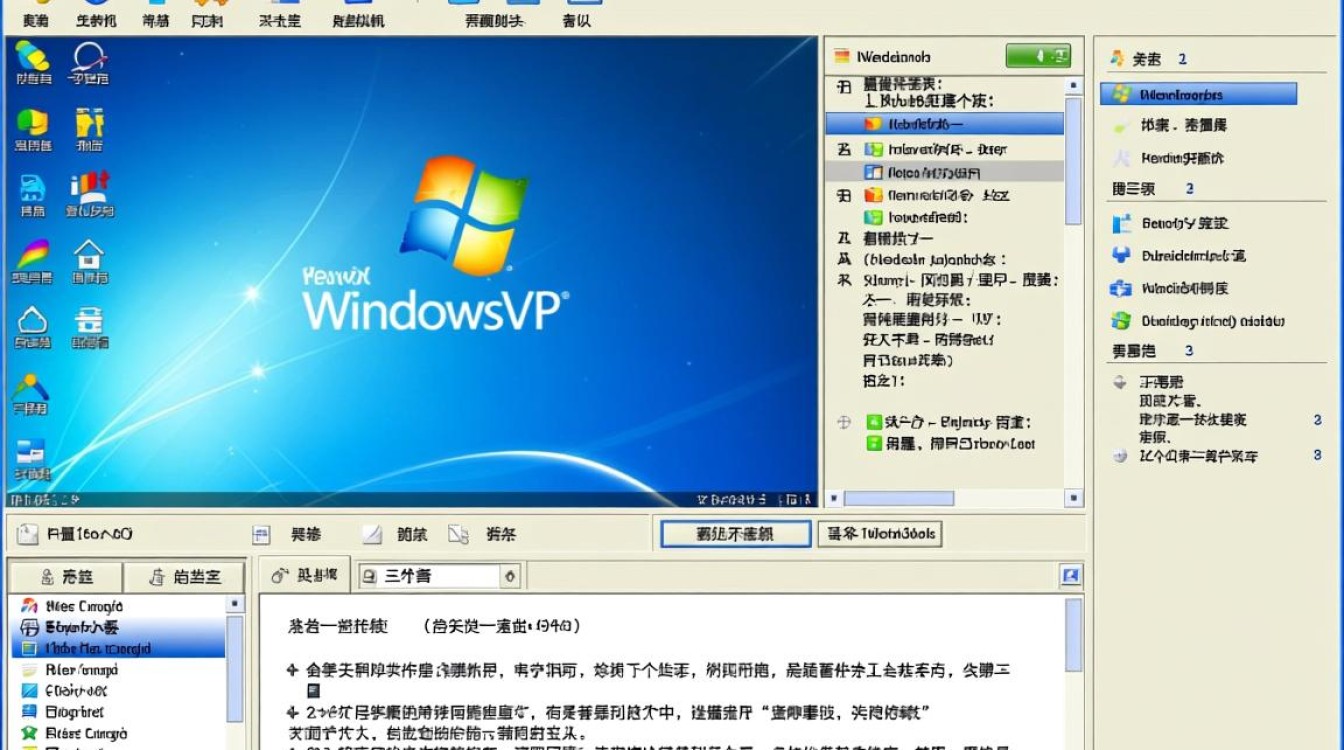
随着科技的不断进步,许多旧操作系统如Windows XP已经不再被推荐使用,如果您的系统中存在XP虚拟机,出于安全、性能或兼容性的考虑,您可能需要将其卸载,以下是卸载XP虚拟机的详细步骤和注意事项。
准备工作
在开始卸载之前,请确保您已经备份了虚拟机中的重要数据,关闭虚拟机并断开网络连接,以防止在卸载过程中发生数据丢失或网络攻击。
关闭虚拟机
- 打开虚拟机管理程序(如VMware、VirtualBox等)。
- 找到需要卸载的虚拟机,右键点击并选择“关闭”。
- 确认关闭操作。
卸载虚拟机软件
- 打开控制面板。
- 点击“程序”或“程序和功能”。
- 在列表中找到虚拟机软件(如VMware、VirtualBox等)。
- 右键点击软件名称,选择“卸载”或“更改/卸载”。
- 按照提示完成卸载过程。
删除虚拟机文件
- 打开文件资源管理器。
- 找到虚拟机文件所在的文件夹,通常是C:\ProgramData\VMware\VMware Workstation\或C:\Users\用户名.VirtualBox\VirtualBox VMs。
- 删除虚拟机文件夹。
删除虚拟机注册表项
- 打开注册表编辑器(按Win + R,输入“regedit”并回车)。
- 导航到以下路径:HKEY_LOCAL_MACHINE\SOFTWARE\Microsoft\Windows NT\CurrentVersion\Virtualization\Components\VirtualBoxGuest。
- 删除VirtualBoxGuest项。
删除虚拟机快捷方式
- 打开桌面或开始菜单。
- 删除虚拟机的快捷方式。
注意事项
- 确保备份:在卸载虚拟机之前,请务必备份虚拟机中的所有重要数据。
- 关闭虚拟机:在卸载虚拟机软件之前,确保虚拟机已经关闭,以避免数据丢失或损坏。
- 安全:卸载虚拟机后,请删除虚拟机文件和注册表项,以防止潜在的安全风险。
- 兼容性:卸载虚拟机后,确保您的系统兼容其他虚拟机软件。
通过以上步骤,您可以顺利卸载XP虚拟机,在进行卸载操作时,请务必仔细阅读每一步的说明,以确保顺利完成。









