高效剪辑体验的得力助手
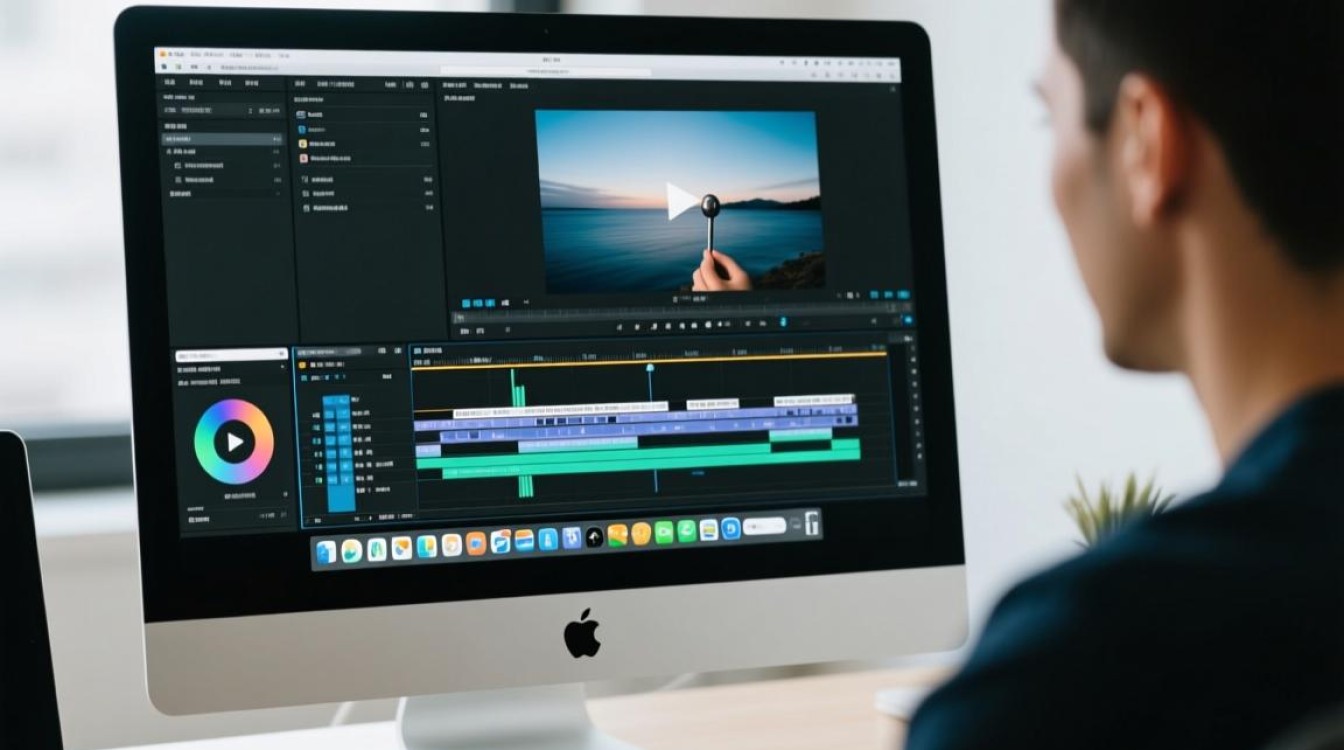
随着科技的不断发展,剪辑软件在视频制作中的重要性日益凸显,对于苹果用户来说,使用虚拟机剪片不仅能够满足其个性化需求,还能提供更为丰富的剪辑体验,本文将详细介绍苹果虚拟机剪片的操作方法,帮助您轻松掌握这一高效剪辑工具。
选择合适的虚拟机软件
在开始剪片之前,首先需要选择一款适合的虚拟机软件,目前市面上主流的虚拟机软件有VMware、VirtualBox等,对于苹果用户来说,VMware Fusion和Parallels Desktop是比较受欢迎的选择,以下将以VMware Fusion为例进行讲解。
安装虚拟机软件
-
下载VMware Fusion:在VMware官方网站下载适合苹果操作系统的VMware Fusion版本。
-
安装VMware Fusion:双击下载的安装包,按照提示完成安装。
-
创建虚拟机:打开VMware Fusion,点击“文件”菜单,选择“新建虚拟机”,选择“安装程序光盘映像文件”选项,选择已下载的虚拟机映像文件。
安装剪辑软件
-
安装Windows系统:按照虚拟机安装向导,选择合适的Windows版本进行安装。
-
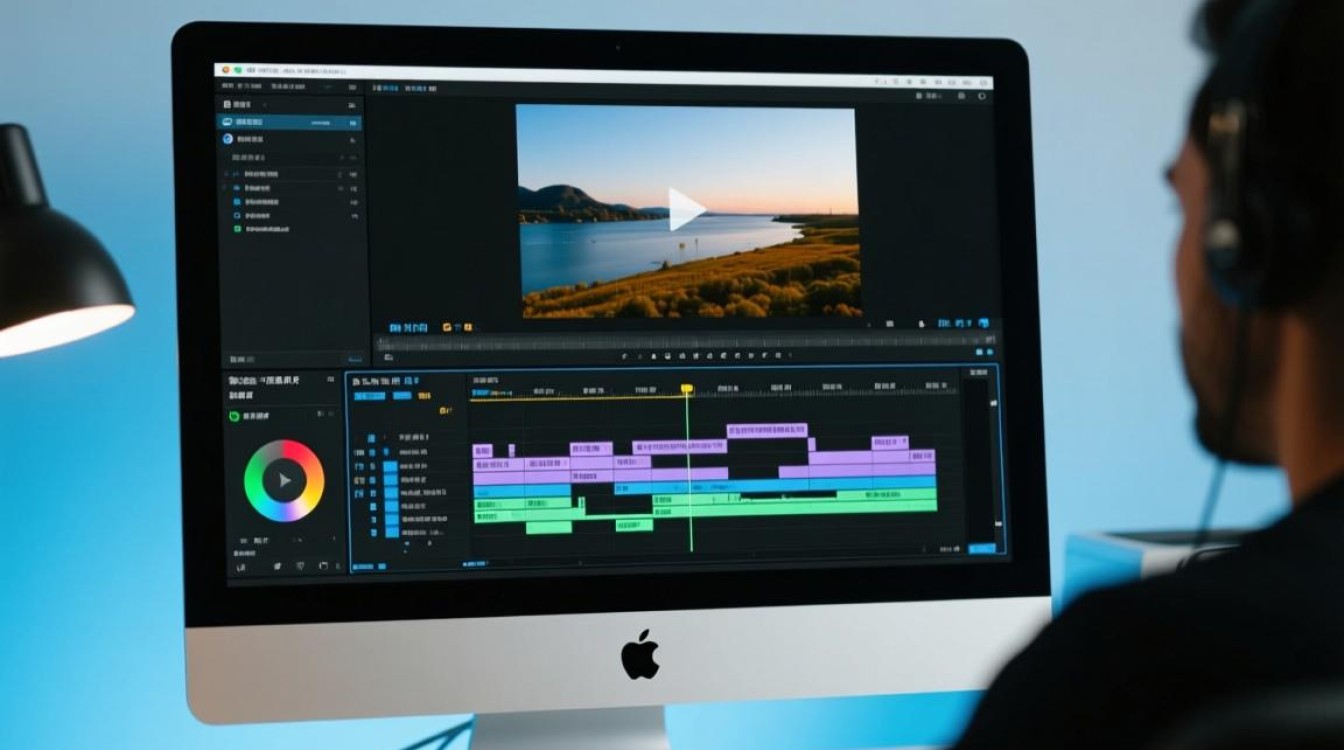
安装剪辑软件:在虚拟机中安装您所喜爱的剪辑软件,如Adobe Premiere Pro、Final Cut Pro等。
虚拟机剪片操作步骤
-
打开虚拟机:启动VMware Fusion,打开已创建的虚拟机。
-
打开剪辑软件:在虚拟机中打开您所安装的剪辑软件。
-
导入素材:将视频、音频等素材导入剪辑软件中。
-
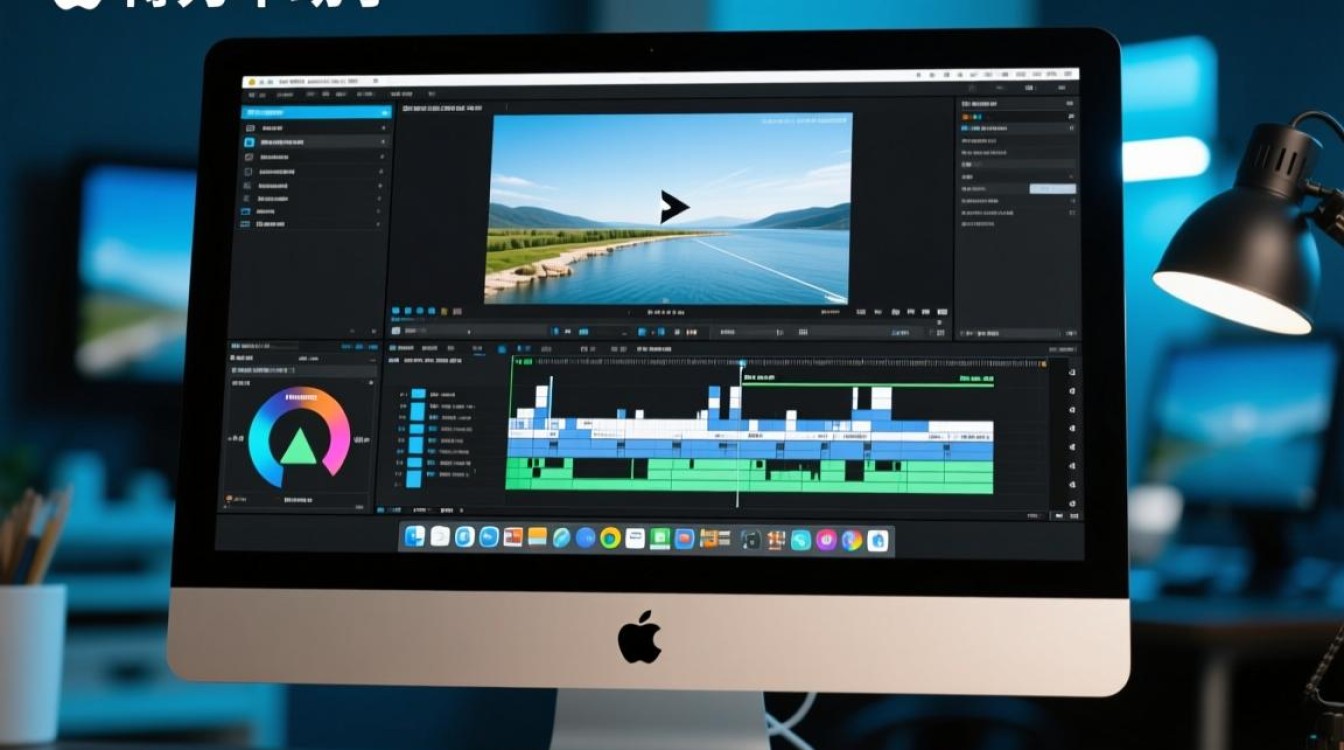
编辑素材:根据需求对素材进行剪辑、剪辑、特效等操作。
-
预览效果:在剪辑软件中预览剪辑效果,确保满意。
-
导出视频:完成剪辑后,将视频导出为所需格式。
注意事项
-
虚拟机内存:为提高剪辑效率,建议为虚拟机分配足够的内存。
-
虚拟机显卡:如果剪辑软件需要高性能显卡支持,请为虚拟机配置相应的显卡。
-
虚拟机驱动:定期更新虚拟机驱动,确保虚拟机运行稳定。
-
硬件加速:开启虚拟机的硬件加速功能,提高剪辑速度。
苹果虚拟机剪片为苹果用户提供了一种高效、便捷的剪辑方式,通过以上步骤,您可以在虚拟机中轻松安装剪辑软件,实现个性化剪辑需求,掌握虚拟机剪片技巧,让您在视频制作领域更加得心应手。










